
Capitolul 4 · 4.4
Mai multe conturi: comutarea între conturi
Cu un singur login puteți face parte din mai multe conturi de client. Acest lucru se întâmplă, de exemplu, atunci când un alt client vă invită ca utilizator în contul său, în timp ce aveți și un cont propriu. Sau când lucrați pentru mai multe companii, fiecare având propriul cont WebOké. Nu este nevoie să vă conectați cu adrese de e-mail diferite: comutați între conturi direct în Contul meu WebOké.
Contul dumneavoastră în partea de jos a meniului
În partea stângă, jos, în meniu, puteți vedea cu ce cont lucrați în prezent: inițialele dumneavoastră și numele contului (1). Dedesubt se află Mod întunecat (2, consultați Limba, modul întunecat și turul ghidat), Date de autentificare (3, consultați Setarea, modificarea sau resetarea parolei) și Deconectare (4).
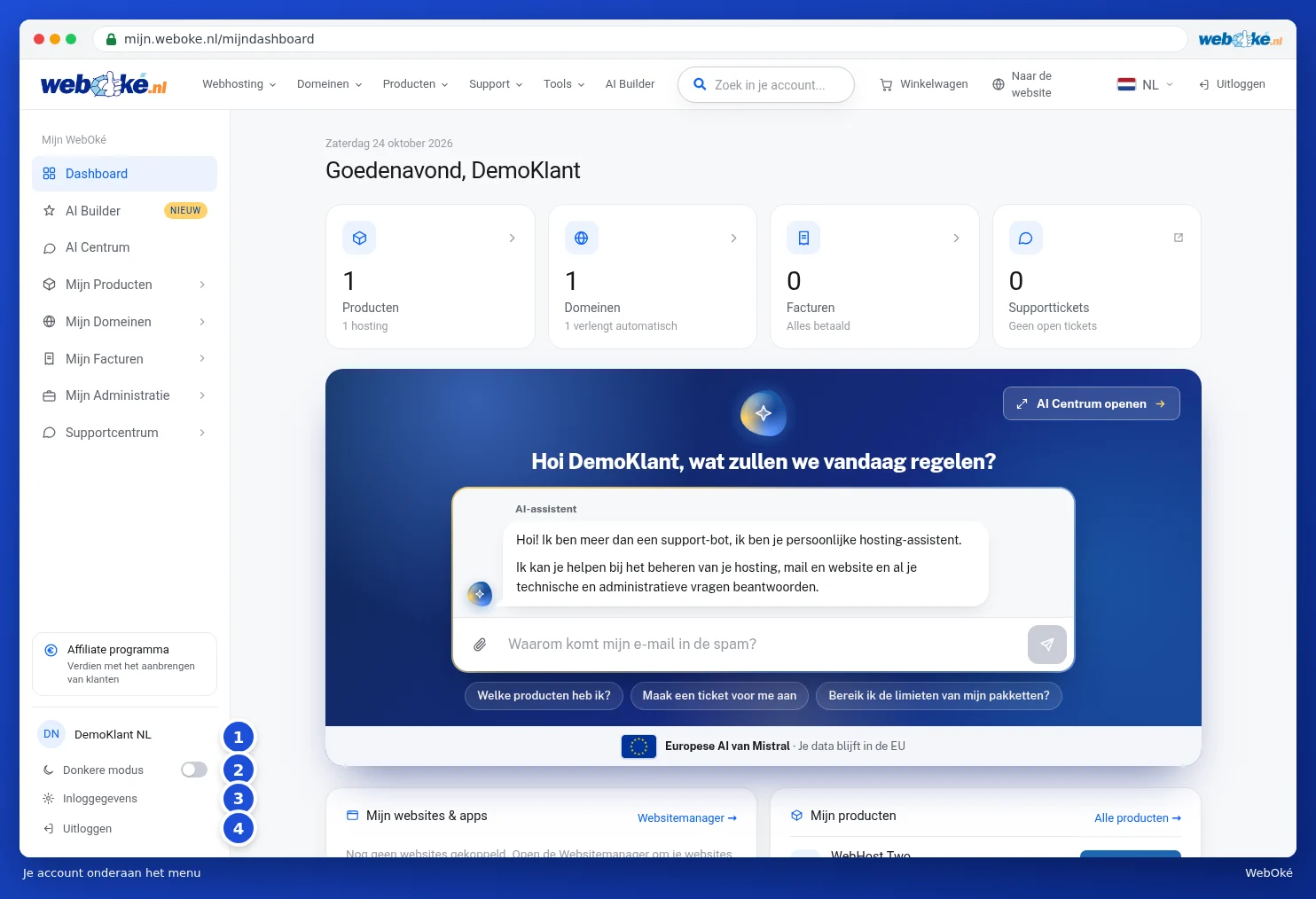
Cum ajungeți la un al doilea cont?
Proprietarul celuilalt cont vă invită. Acesta face acest lucru la Administrarea mea, pe fila Utilizatori: completează adresa dumneavoastră de e-mail (1), alege ce vă este permis, de exemplu Domenii (2) și Facturi (3), și face clic pe Trimiteți invitația (4). Puteți citi exact cum funcționează acest lucru în Invitarea utilizatorilor și acordarea de drepturi.

Veți primi apoi un e-mail cu titlul Ați fost invitat/invitată pentru contul lui și numele respectivului cont. Invitația este valabilă 7 zile.
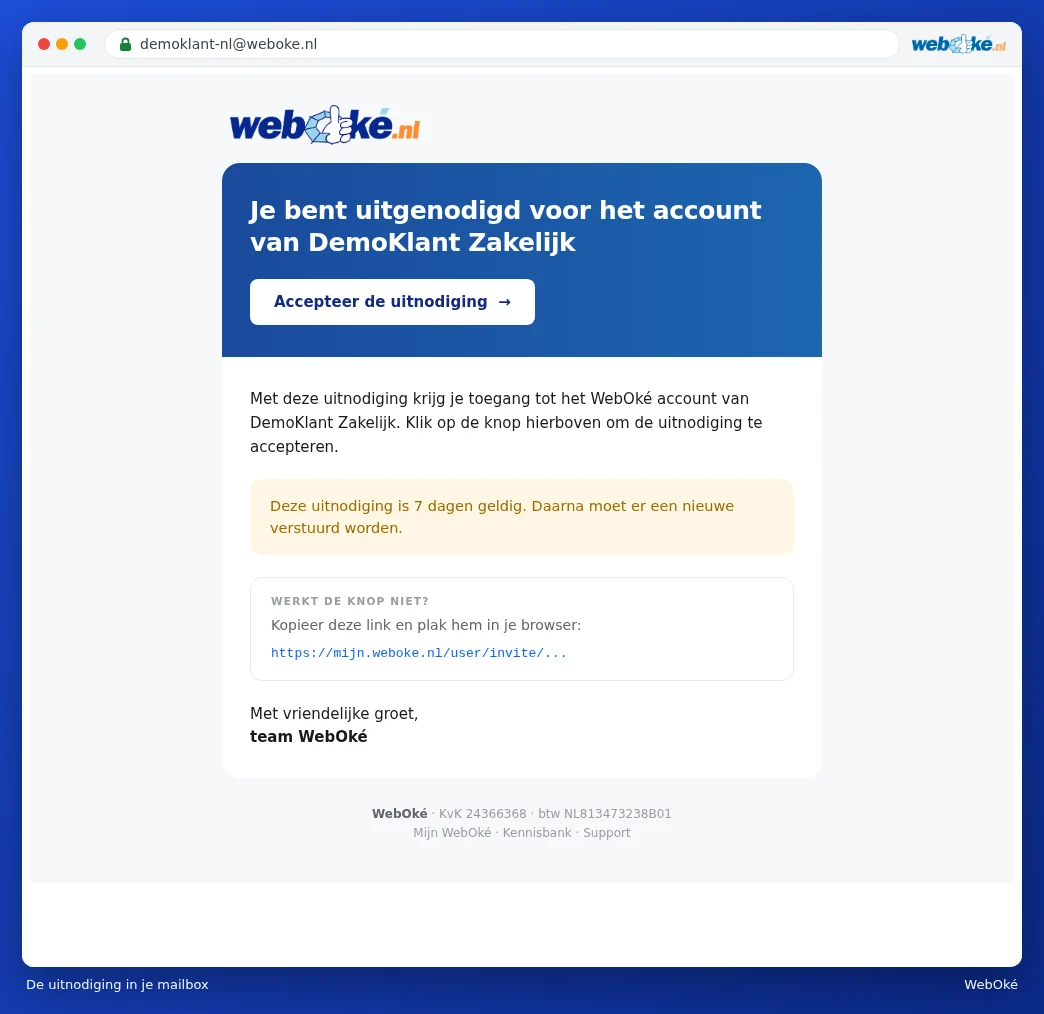
- Faceți clic în e-mail pe Acceptați invitația. Se deschide pagina Acceptați invitația.
- Aveți deja un login la WebOké cu această adresă de e-mail? Atunci completați la Parola dumneavoastră (1) parola dumneavoastră obișnuită. Dacă nu aveți încă un login, completați aici numele dumneavoastră și alegeți o parolă.
- Faceți clic pe Acceptați invitația (2).
- Dacă Contul meu WebOké vă solicită un cod, completați codul pe care îl primiți prin e-mail, la fel ca la autentificarea obișnuită (consultați Codul de autentificare prin e-mail (verificarea în doi pași)).

Sfat: dacă lăsați parola necompletată, legăm totuși accesul. Ulterior vă veți autentifica pur și simplu singur/singură.
Comutarea între conturi
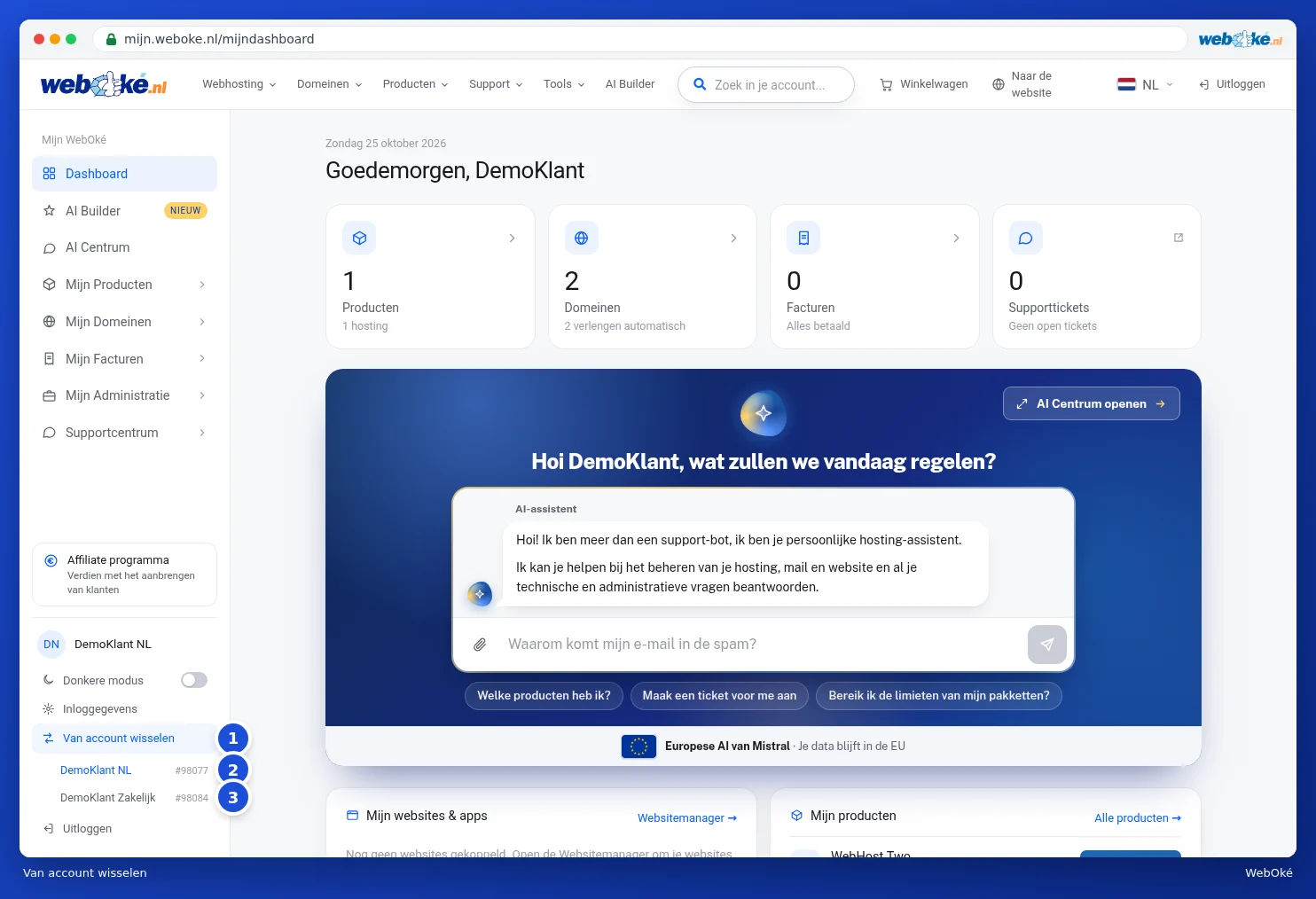
Dacă login-ul dumneavoastră aparține de mai mult de un cont, deasupra opțiunii Deconectare apare și Schimbați contul (1). Dacă aveți un singur cont, nu veți vedea acest buton, așa cum se observă în prima imagine.
- Faceți clic în partea stângă, jos, pe Schimbați contul. Se deschide o listă cu toate conturile dumneavoastră. După fiecare nume apare numărul de client.
- Contul în care lucrați în prezent (2) este marcat și nu poate fi selectat.
- Faceți clic pe contul la care doriți să treceți (3). Veți ajunge pe tabloul de bord al acelui cont.
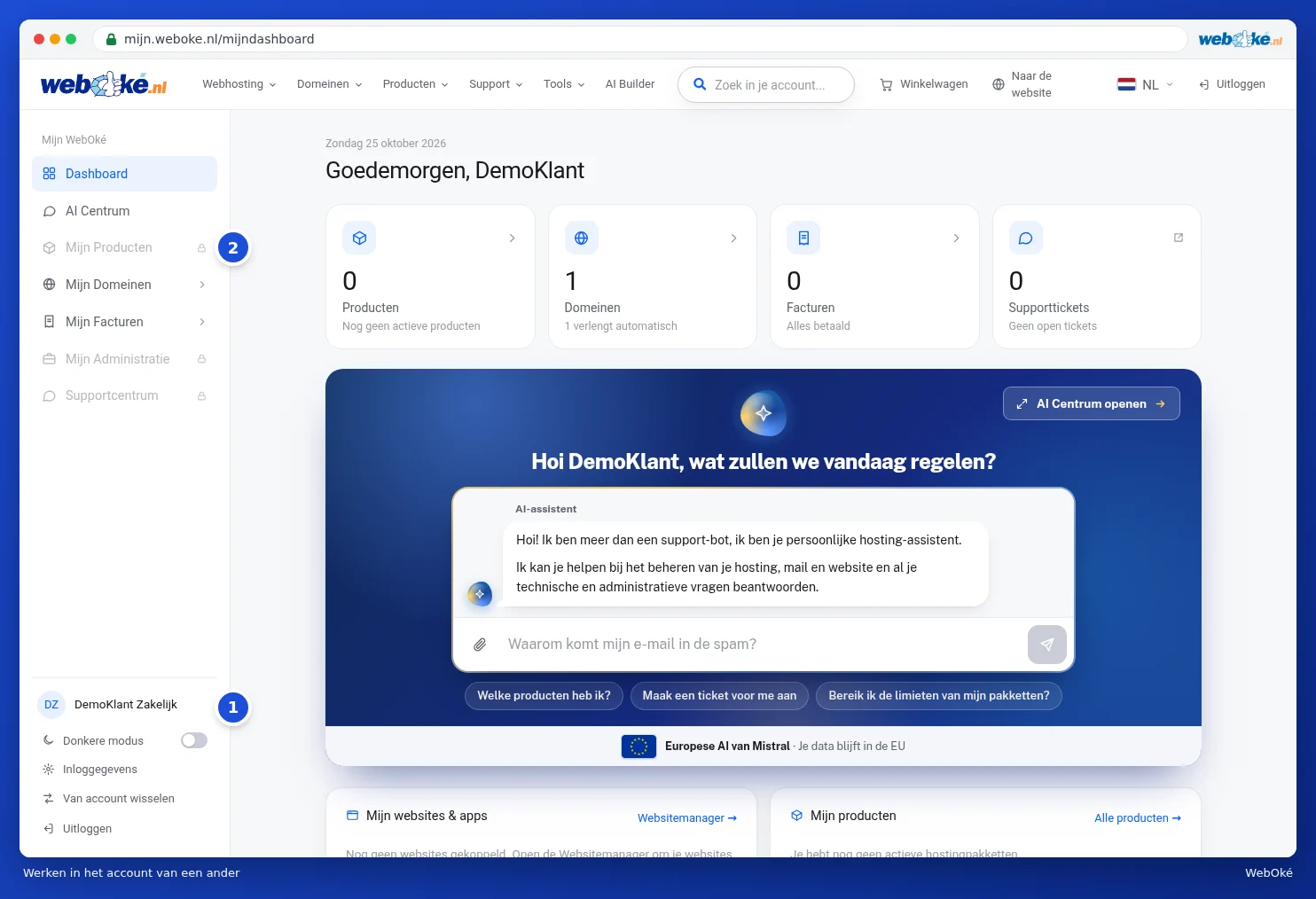
După autentificare, începeți în propriul cont, dacă aveți unul. Dacă lucrați în contul altcuiva, numele acelui cont apare în partea de jos a meniului (1). Astfel vedeți mereu unde vă aflați. Revenirea la propriul cont se face în același mod, cu Schimbați contul.
Ce vedeți în contul altcuiva?
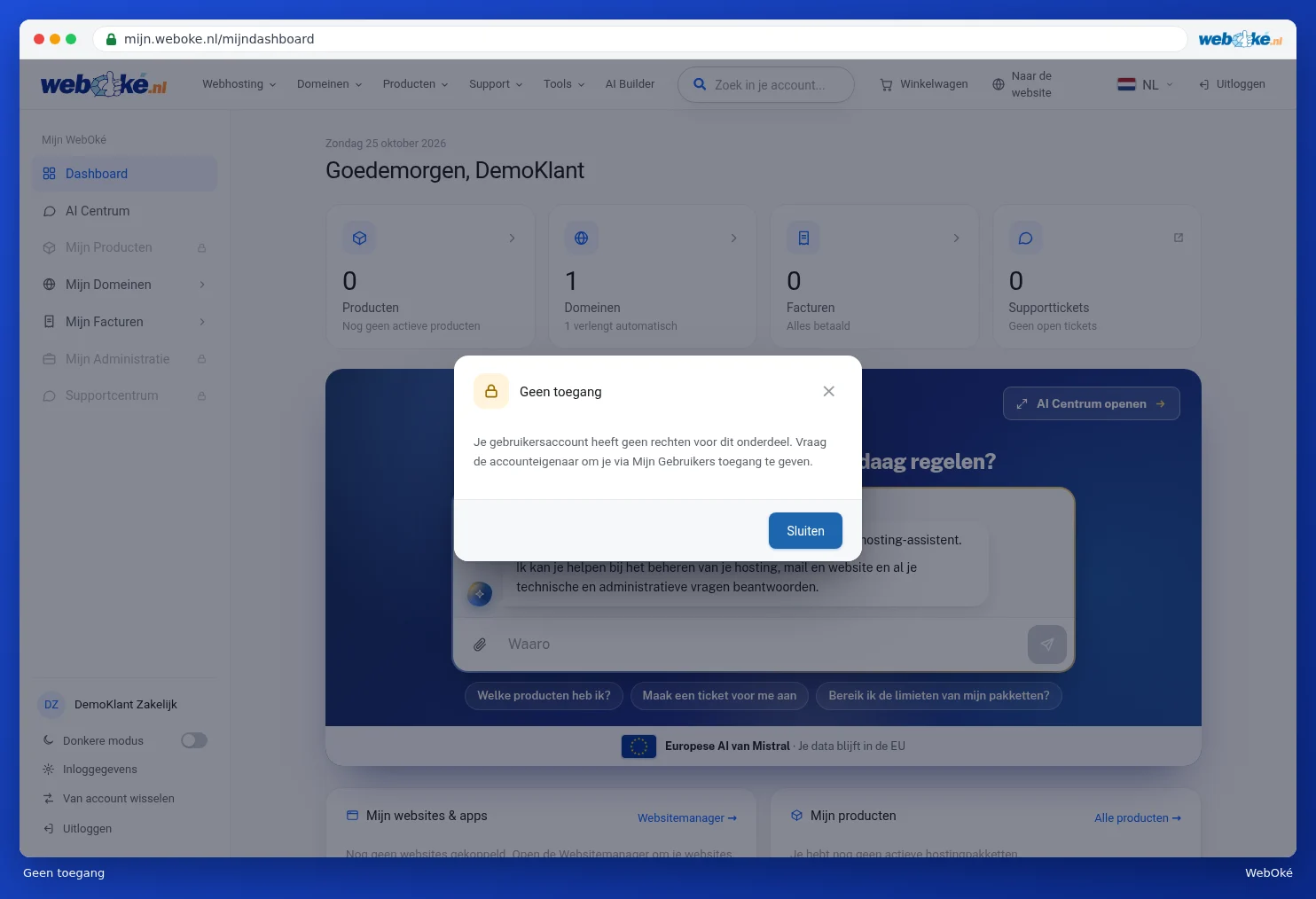
Proprietarul unui cont stabilește ce vă este permis ca utilizator, de exemplu domeniile și facturile, dar nu și produsele. Secțiunile pentru care nu aveți drepturi apar gri în meniu, cu un lacăt (2). De asemenea, tabloul de bord afișează doar ceea ce vă este permis să vedeți.
Dacă faceți clic pe o secțiune gri, veți vedea mesajul Fără acces. Faceți clic pe Închideți și rugați proprietarul să vă acorde mai multe drepturi prin Utilizatorii mei. Puteți citi cum funcționează acest lucru în Invitarea utilizatorilor și acordarea de drepturi.
Anumite lucruri pot fi făcute doar de proprietar, cum ar fi programul de afiliere, AI Bouwer, invitarea utilizatorilor și transferul contului. Alegerea limbii schimbă limba contului doar dacă sunteți proprietarul.
Sfat: preferați să aveți două conturi care vă aparțin ambele reunite într-un singur cont? Acest lucru este posibil cu Unirea conturilor, consultați Transferul și unirea conturilor.