
Capitolul 9 · 9.2
Gestionarea utilizatorilor și a licențelor Office
Pentru un pachet Nextcloud plătit, gestionați utilizatorii direct din Contul meu WebOké. Nu este nevoie să vă autentificați în Nextcloud pentru aceasta. Modificările sunt salvate imediat.
Adăugarea unui utilizator
- Accesați Produsele mele și deschideți pachetul dumneavoastră Nextcloud.
- Faceți clic pe cardul Gestionarea utilizatorilor pe Adăugați un utilizator. Se deschide fereastra Utilizator Nextcloud nou.

- Completați un Nume de utilizator (1). Cu acesta se va autentifica utilizatorul. Folosiți litere mici, cifre, un punct sau o liniuță. Numele de utilizator nu mai poate fi modificat ulterior.
- Completați Numele afișat și Adresa de e-mail.
- Alegeți o Parolă (2) sau faceți clic pe Generați. Parola trebuie să aibă minimum 10 caractere, cu cel puțin o cifră și un caracter special, de exemplu ! sau #. Nu folosiți numele sau adresa de e-mail a utilizatorului în parolă; acest lucru va fi refuzat. Transmiteți parola în siguranță utilizatorului.
- Trebuie utilizatorul să poată edita online documente, foi de calcul și prezentări? Bifați Atribuiți o licență Office Suite (3).
- Faceți clic pe Creați utilizatorul (4). Cu Anulați închideți fereastra fără a face nimic.
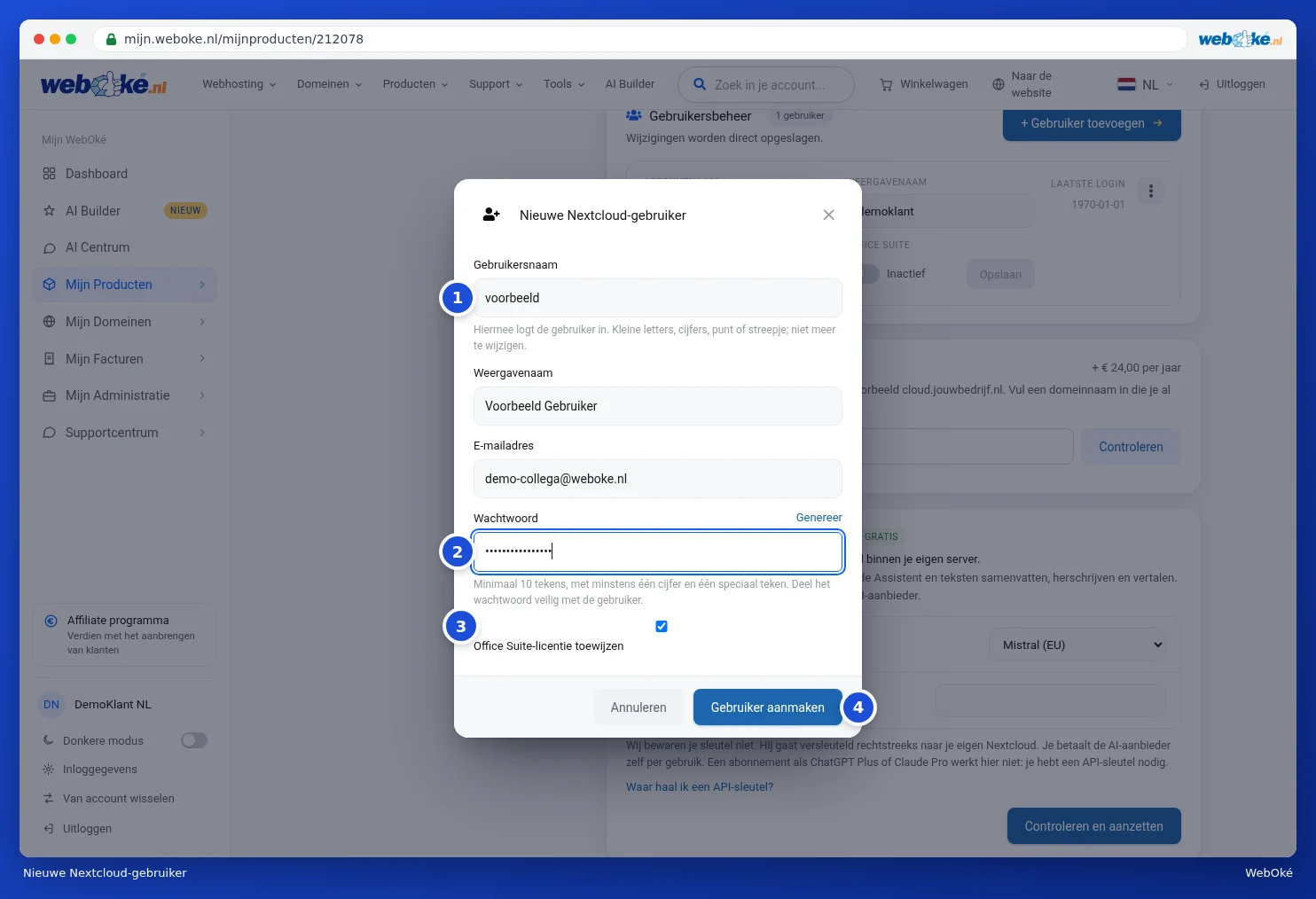
Dacă utilizatorul este creat cu succes, fereastra se închide iar noul utilizator apare în listă. Numărul de la Gestionarea utilizatorilor și contorul Utilizatori Nextcloud cresc cu unu.
Noul utilizator primește automat spațiul de stocare al pachetului dumneavoastră. Dacă ați atins numărul maxim de utilizatori, nu mai puteți adăuga alt utilizator. În acest caz, măriți mai întâi numărul la Opțiuni configurabile (vedeți mai jos).
Modificarea unui utilizator
Fiecare utilizator apare ca un bloc în Gestionarea utilizatorilor, cu Numele contului (1), Numele afișat, Adresa de e-mail, Ultima autentificare și dacă Office Suite este activat (2). În colțul din dreapta sus se află butonul cu cele trei puncte (3).

- Numele afișat și Adresa de e-mail le modificați direct în rând. Apoi faceți clic pe Salvați.
- Cu comutatorul Office Suite atribuiți sau retrageți o licență Office utilizatorului. Lângă comutator apare Activ sau Inactiv.
- În spatele celor trei puncte (1) se află Schimbați parola, Dezactivați (sau Activați) și Ștergeți.
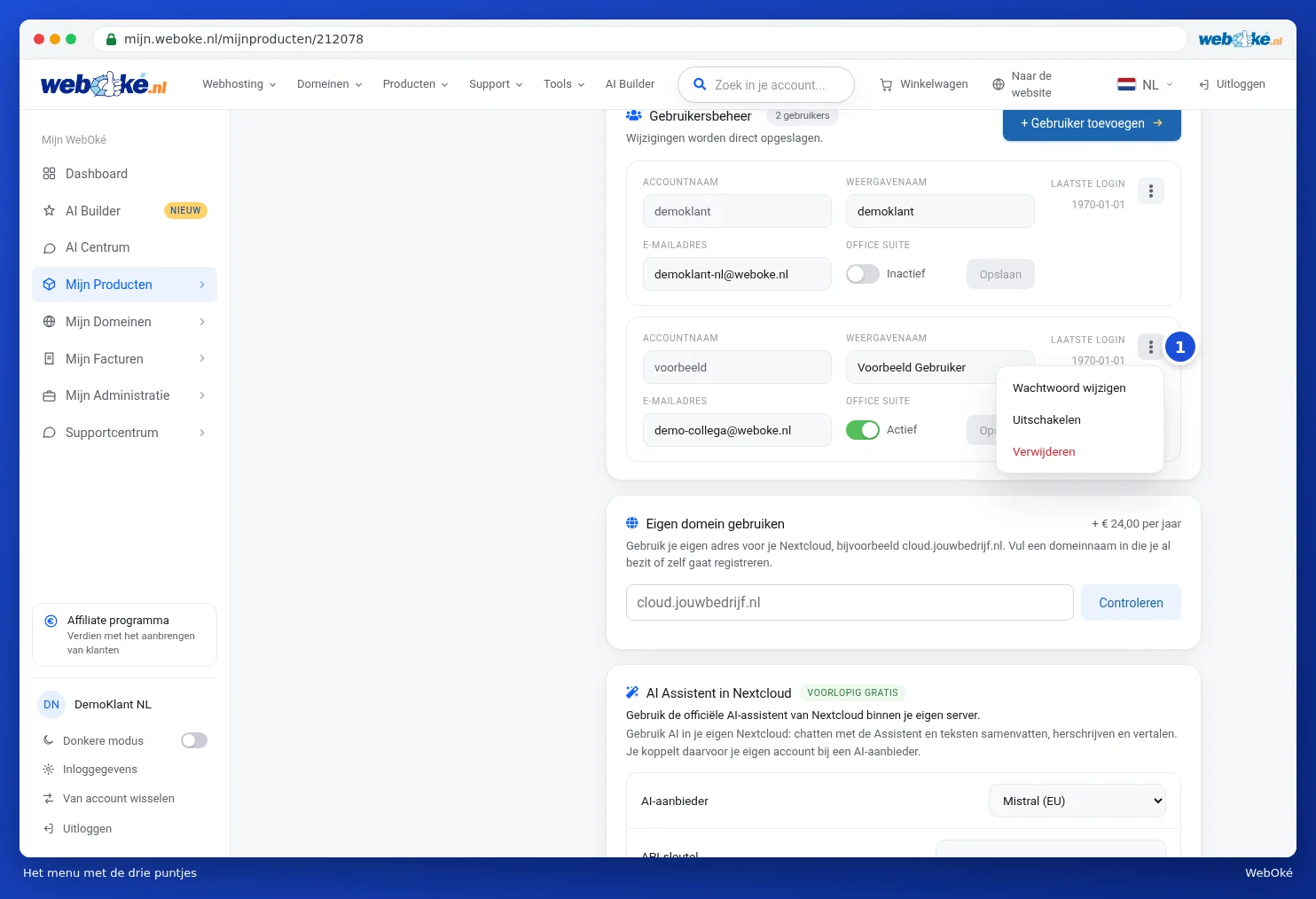
Dacă un utilizator nu s-a autentificat niciodată, la Ultima autentificare apare o dată din 1970. Aceasta înseamnă: nu s-a autentificat încă.
Un utilizator dezactivat nu se mai poate autentifica, dar fișierele sale rămân păstrate. La acesta vedeți eticheta Dezactivat.
Atenție: dacă ștergeți un utilizator, toate fișierele, calendarele și contactele acelui utilizator vor fi șterse definitiv. Această acțiune nu poate fi anulată. Mai întâi veți vedea fereastra Ștergeți utilizatorul; doar prin Da, ștergeți definitiv (1) utilizatorul este eliminat. Dacă aveți ezitări, faceți clic pe Anulați și dezactivați mai întâi utilizatorul.

Licențe Office
Cu o licență Office, un utilizator poate deschide și edita online documente, foi de calcul și prezentări în Nextcloud, inclusiv fișiere Word, Excel și PowerPoint. Utilizatorii fără licență nu văd aplicațiile office. Atribuiți o licență la crearea utilizatorului sau ulterior cu comutatorul Office Suite.
Toate licențele sunt în uz? Dezactivați Office la cineva care nu are nevoie de el sau cumpărați licențe suplimentare prin Opțiuni configurabile. Pentru a afla cum lucrați cu aplicațiile office, consultați manualul Euro-Office.
Sfat: dacă există o actualizare disponibilă pentru Nextcloud-ul dumneavoastră, veți vedea în partea de sus a paginii produsului un card cu noua versiune. Cu o licență Office, la acea actualizare treceți și la Euro-Office, pachetul office online european. Porniți actualizarea când vă este convenabil; aceasta durează de obicei între 5 și 15 minute. Doar titularul contului poate porni această actualizare.
Mai mulți utilizatori, licențe sau spațiu de stocare
- Pe pagina produsului, accesați Opțiuni configurabile.
- Alegeți spațiul de stocare (1) sau numărul de licențe Office dorit. Pentru fiecare opțiune vedeți costul acesteia.
- Faceți clic pe Salvați opțiunile (2) și apoi pe Confirmați și plătiți.
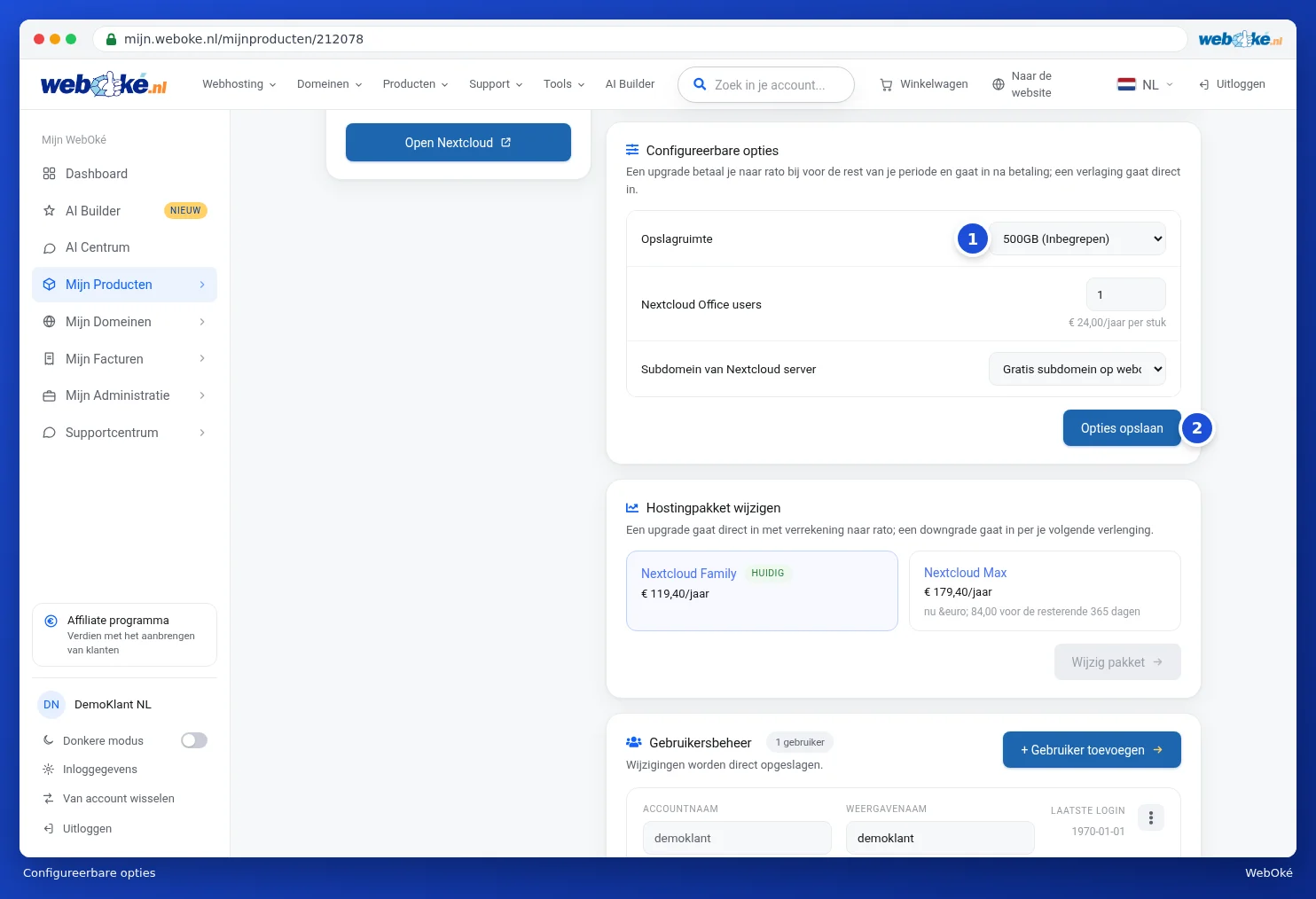
Un upgrade îl plătiți proporțional pentru restul perioadei și intră în vigoare după plată. O reducere intră în vigoare imediat. Mai multe despre opțiuni citiți în Modificarea opțiunilor și adrese IP suplimentare.