
Capitolul 2 · 2.3
Coșul de cumpărături: modificare, ștergere și cod de reducere
Vizionați într-un film scurt
Vizionați într-un film scurt
În coșul de cumpărături vedeți tot ce urmează să comandați. Aici mai puteți modifica orice. Comanda devine definitivă abia în momentul în care plătiți.
Ajungeți în coșul de cumpărături prin Continuați comanda din fereastra popup de comandă, prin pictograma coșului din dreapta sus a site-ului sau prin Deschideți coșul.
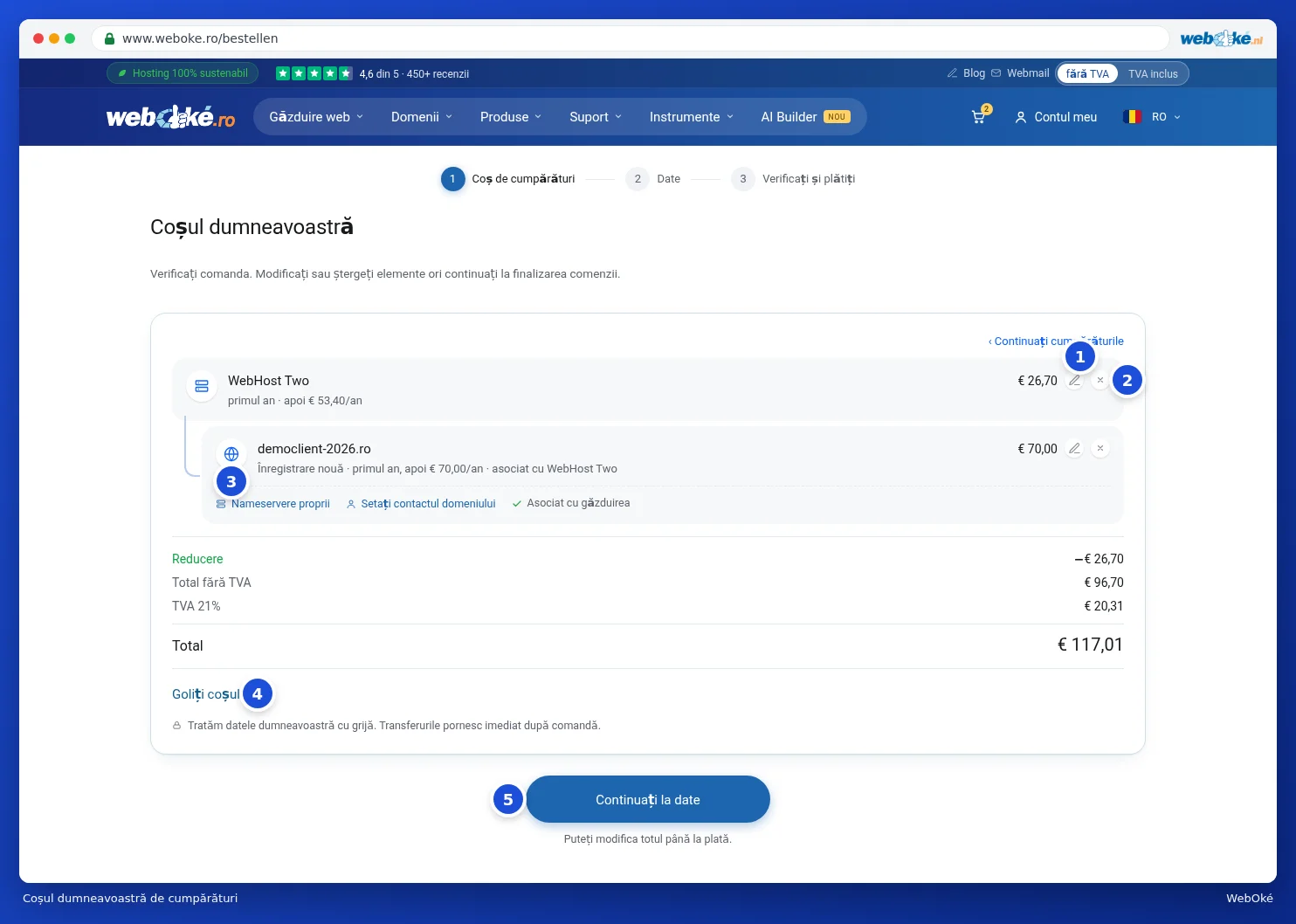
În partea de sus vedeți cele trei etape ale comenzii: Coș de cumpărături, Date și Verificați și plătiți. Pentru fiecare element vedeți cât costă primul an și cât costă ulterior. Un domeniu care aparține unui pachet apare indentat dedesubt, cu mențiunea asociat cu și numele pachetului.
Modificarea sau ștergerea unui element
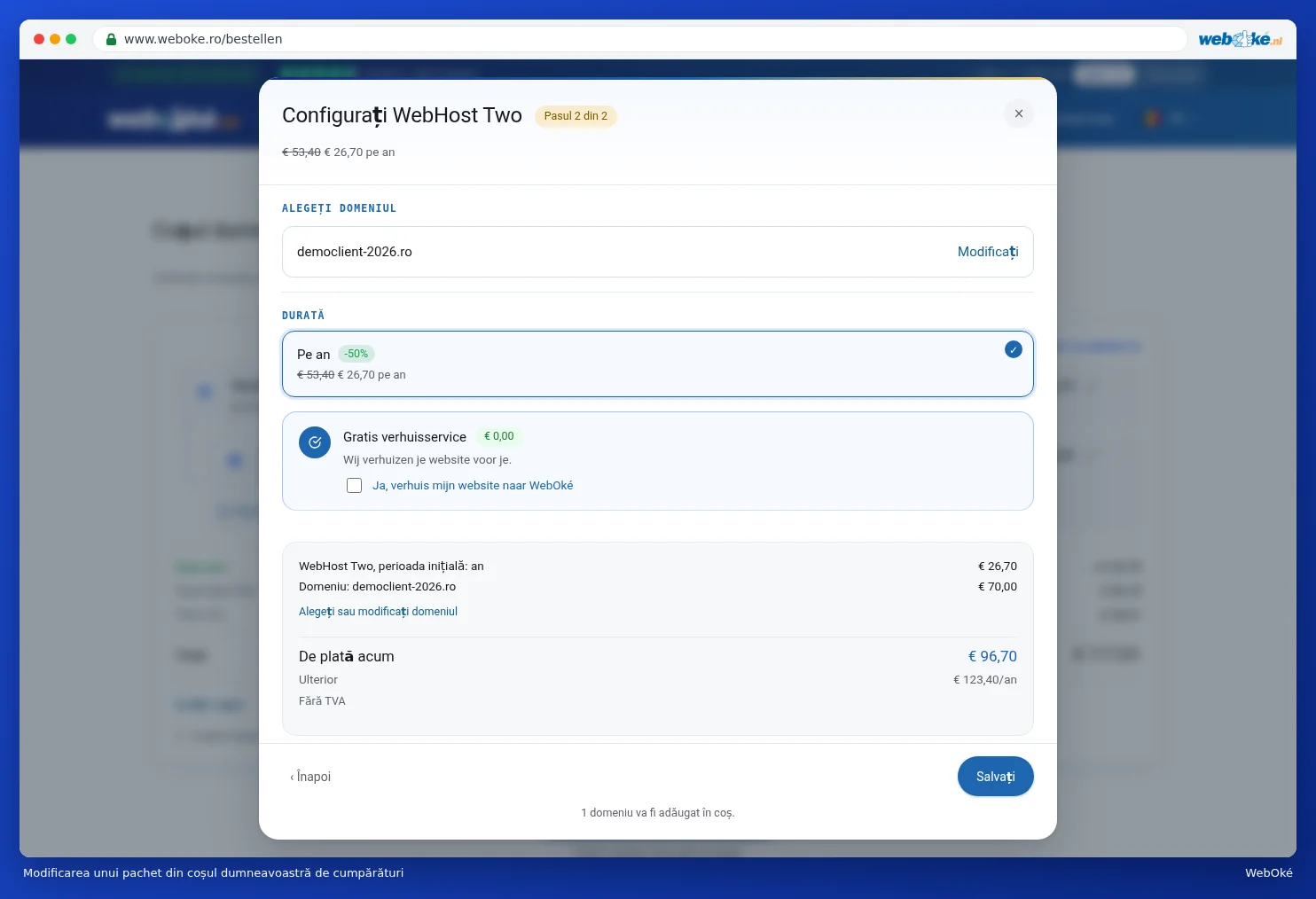
- Faceți clic pe pictograma creion (1) pentru a modifica un element. Pentru un pachet se deschide fereastra popup de comandă, în care puteți ajusta, de exemplu, perioada sau domeniul. Apoi faceți clic pe Salvați. Pentru un domeniu se deschide fereastra în care configurați domeniul, consultați Configurarea domeniului dumneavoastră: nameservere, asocierea la pachet și proprietarul.
- Faceți clic pe simbolul X (2) pentru a elimina un element din coșul de cumpărături.
- Sub un domeniu se află butoane rapide (3): Nameservere proprii, Setați contactul domeniului și Asociați cu găzduirea. Cu acestea ajungeți direct la secțiunea potrivită din fereastra domeniului. Dacă domeniul este deja asociat, apare mențiunea Asociat cu găzduirea.
- Doriți să începeți din nou? Faceți clic pe Goliți coșul (4) și confirmați.
- Ați terminat? Faceți clic pe Continuați la date (5). Consultați Completarea datelor dumneavoastră (persoană fizică sau firmă, cod de TVA).
Doriți să mai comandați ceva? Faceți clic pe Continuați cumpărăturile. Coșul dumneavoastră de cumpărături rămâne salvat.
Prețuri și TVA
Sub elemente apare totalul. O eventuală reducere apare pe un rând separat, la fel ca TVA-ul. La etapele următoare, vedeți în dreapta blocul Comanda dumneavoastră. Acolo puteți comuta între excl. TVA și incl. TVA modul în care sunt afișate prețurile (3 în imaginea de mai jos).
Utilizarea unui cod de reducere
Aveți un cod de reducere, de exemplu dintr-un e-mail primit de la noi? Îl introduceți la etapa Date sau Verificați și plătiți.
- Faceți clic în dreapta, sub Comanda dumneavoastră, pe Aveți un cod de reducere?
- Introduceți codul în câmpul Cod de reducere (1).
- Faceți clic pe Aplicați (2). Dacă este valabil, veți vedea Reducerea a fost aplicată. și reducerea va apărea în sumar.
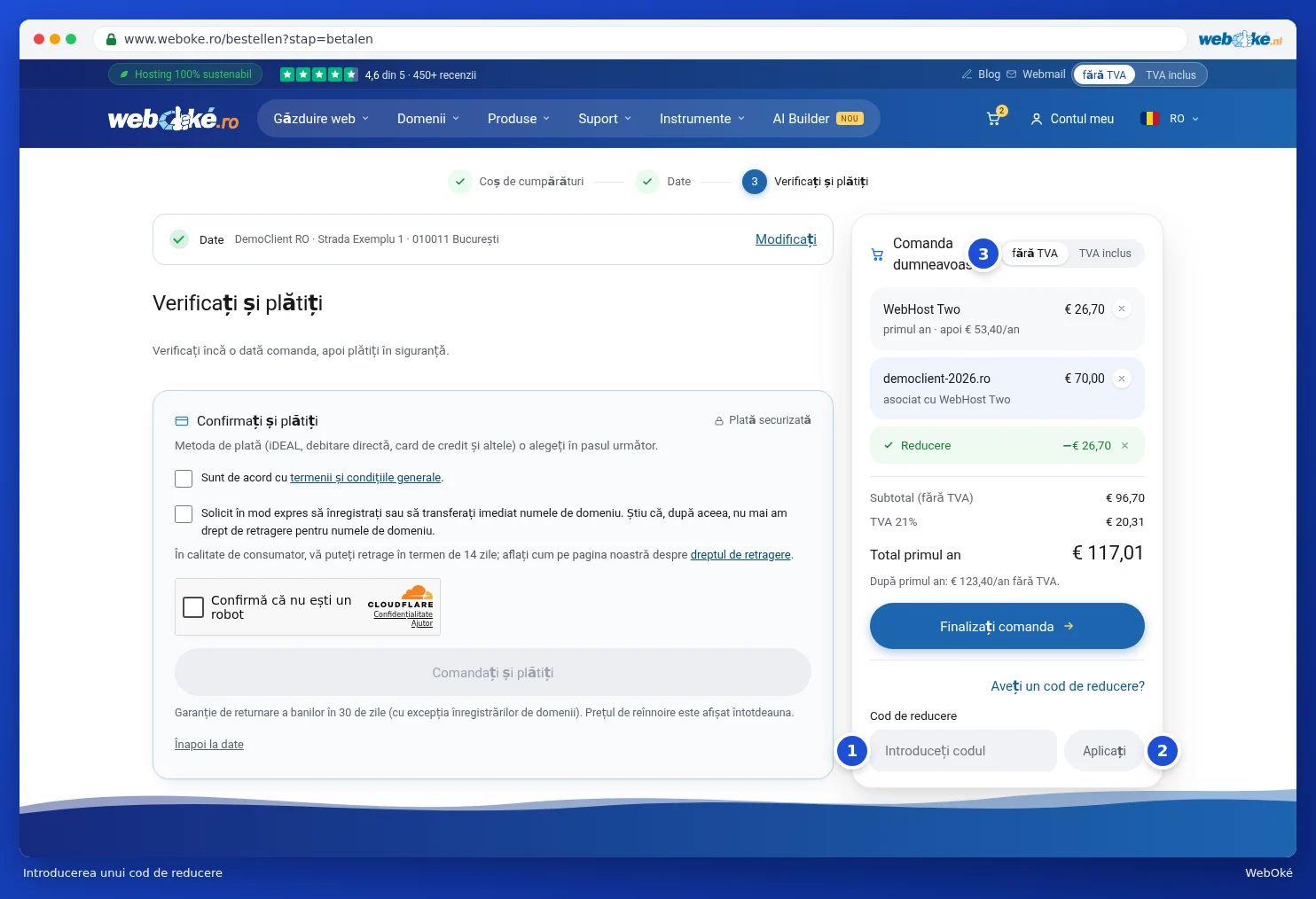
Dacă efectuați comanda prin butonul Comandați acum de pe pagina unui pachet cu o reducere de bun venit, aceasta apare de obicei deja aplicată automat. O reducere o puteți elimina cu simbolul X de la sfârșitul rândului Reducere.
Atenție: primiți mesajul că nu recunoaștem codul de reducere sau că nu este valabil pentru coșul dumneavoastră de cumpărături? Verificați atunci dacă ați introdus corect codul și dacă acesta este valabil pentru produsele din coșul dumneavoastră.