
Capitolul 7 · 7.2
Migrarea e-mailului către WebOké (inclusiv de pe Microsoft 365)
Vizionați într-un film scurt
Veniți de la un alt furnizor, precum Gmail, Outlook, Ziggo, KPN sau fostul dvs. furnizor de găzduire? Cu Instrumentul de migrare e-mail copiați e-mailurile existente în căsuța dvs. de la WebOké, împreună cu toate folderele. E-mailurile dvs. sunt copiate, nu mutate: la vechiul furnizor totul rămâne neschimbat.
Înainte de a începe
- Creați mai întâi căsuța de e-mail la WebOké în care trebuie să ajungă e-mailurile, consultați E-mail la WebOké: căsuțe poștale, webmail și programul dumneavoastră de e-mail.
- Asigurați-vă că știți parola vechii căsuțe de e-mail și numele serverului de e-mail al fostului furnizor. Pentru furnizorii cunoscuți, completăm noi aceste date.
- Folosiți Gmail? Atunci parola dvs. obișnuită nu va funcționa. Activați verificarea în doi pași în contul dvs. Google și creați acolo o parolă de aplicație. Pe aceasta o introduceți în instrument.
Cum vă migrați e-mailul
Accesați Produsele mele și faceți clic în bara de file pe Migrarea e-mailului. Instrumentul are cinci pași: Sursă, Destinație, Verificare, Migrare și Gata.

- Sursă: alegeți fostul dvs. furnizor (1). Dacă nu apare în listă, alegeți Alt furnizor. Introduceți adresa de e-mail a vechii căsuțe (2), parola și serverul de e-mail (IMAP). Faceți clic pe Următorul pas: căsuța de destinație (3). Testăm imediat conexiunea și afișăm câte mesaje și foldere găsim.
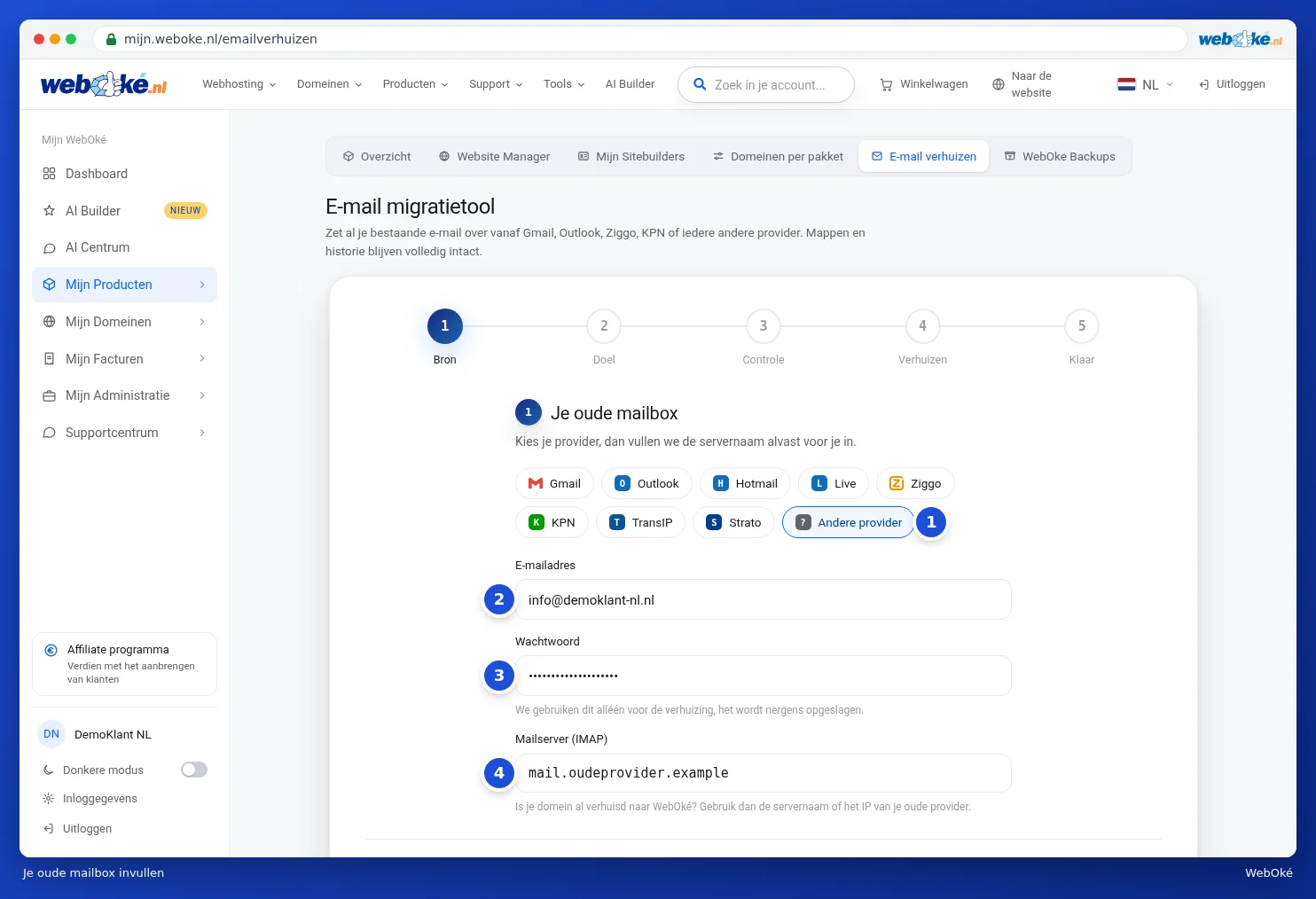
În exemplul de mai sus a fost aleasă opțiunea Alt furnizor (1), iar adresa de e-mail (2), parola (3) și serverul de e-mail (4) au fost completate.
- Destinație: introduceți adresa de e-mail a căsuței dvs. de la WebOké și parola acesteia. Dacă e-mailul domeniului dvs. este deja direcționat către WebOké, completăm noi numele serverului. În caz contrar, introduceți numele serverului pachetului dvs., pe care îl găsiți pe pagina produsului și în e-mailul de bun venit. Faceți clic pe Următorul pas: verificare.
- Verificare: vedeți de la ce căsuță de e-mail la ce căsuță de e-mail se face migrarea. Ambele căsuțe au fost testate. Introduceți, dacă doriți, o adresă de e-mail pe care să vă anunțăm când migrarea este finalizată. Faceți clic pe Porniți migrarea.
- Migrare: vedeți câte mesaje și foldere au fost deja copiate. Migrarea continuă pe serverele noastre, chiar dacă închideți pagina.
- Gata: cu Migrați încă o căsuță de e-mail faceți următoarea migrare, iar cu Autentificați-vă în webmail vizualizați rezultatul.
În filmul de la acest articol vedeți pasul Sursă, completat cu date exemplificative.
Migrarea de pe Microsoft (Outlook, Hotmail, Live, Microsoft 365)
Microsoft nu mai acceptă o parolă pentru preluarea e-mailurilor, nici măcar o parolă de aplicație. Dacă alegeți la Sursă opțiunea Outlook, Hotmail sau Live (1), în locul câmpului pentru parolă vedeți butonul Conectare cu Microsoft (2). Aveți Microsoft 365 cu propriul dvs. nume de domeniu? Atunci alegeți Outlook, sau alegeți Alt furnizor și introduceți ca server de e-mail outlook.office365.com.
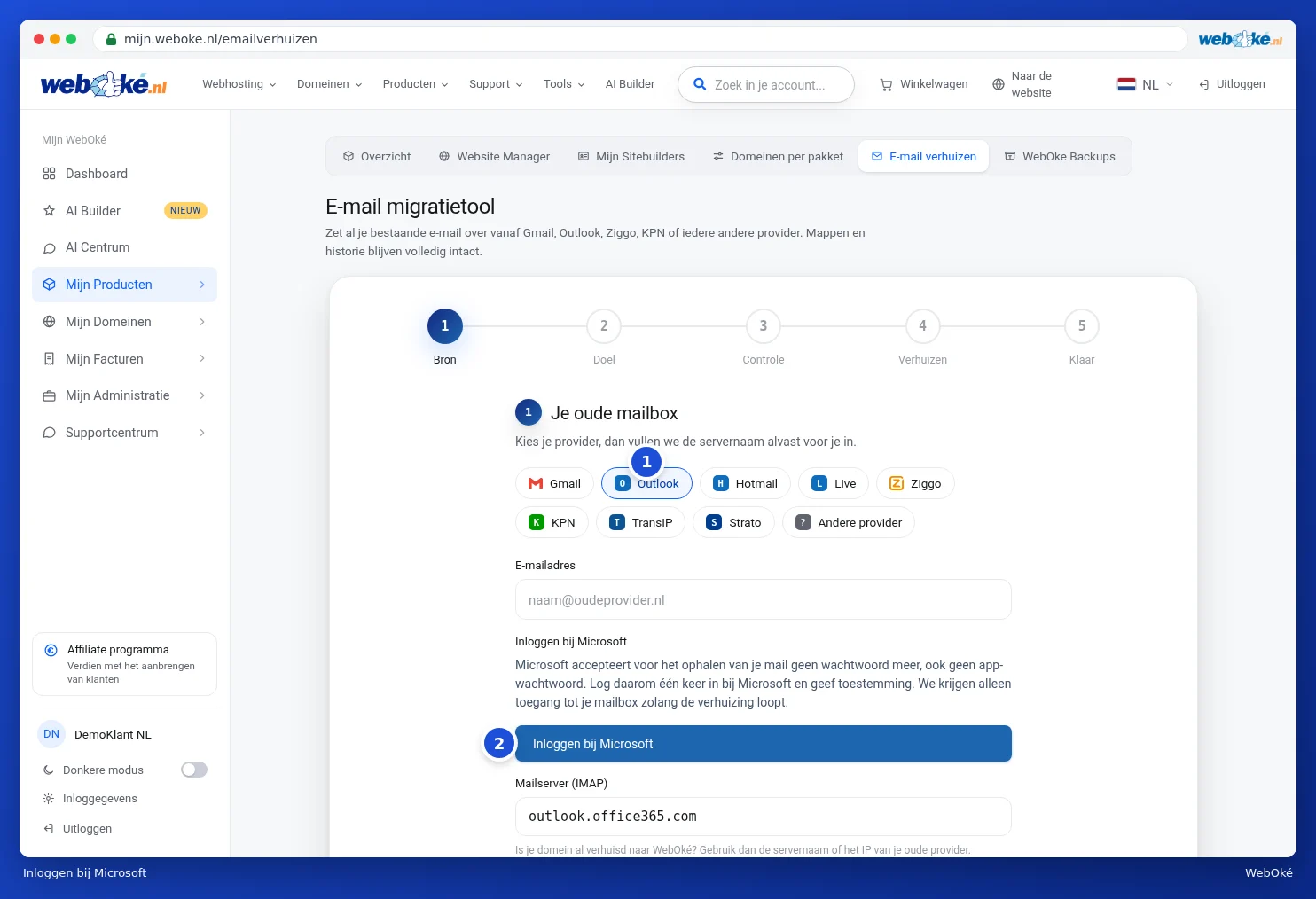
- Faceți clic pe Conectare cu Microsoft. Primiți un link către pagina de autentificare Microsoft și un cod. Cu Copiați preluați codul.
- Deschideți linkul, introduceți codul, conectați-vă cu contul Microsoft al acestei căsuțe de e-mail și faceți clic pe Accept.
- Înapoi în instrument, vedeți că sunteți conectat la Microsoft, împreună cu contul respectiv. Continuați ca mai sus. Dacă contul nu este cel corect, alegeți Folosiți alt cont.
Avem acces la căsuța dvs. doar cât timp durează migrarea.
Atenție: în cazul unui mediu Microsoft 365 business, administratorul dvs. poate fi configurat astfel încât să nu puteți acorda singur permisiunea. În acest caz veți vedea o notificare. Rugați-vă administratorul să aprobe migrarea de e-mail WebOké, sau exportați e-mailurile din Outlook într-un fișier .pst.
Dacă apar probleme
- Autentificare refuzată: parola nu este corectă. La Gmail aveți nevoie de o parolă de aplicație.
- Fără conexiune: verificați numele serverului. Domeniul dvs. a fost deja mutat la WebOké? Atunci folosiți pentru vechea căsuță numele serverului sau adresa IP a fostului furnizor, nu numele dvs. de domeniu.
- Căsuța de e-mail WebOké este plină: migrarea se întrerupe, nu se pierde nimic. Măriți căsuța de e-mail în DirectAdmin și faceți clic pe Încercați din nou. Migrarea continuă de unde a rămas.
- Folderele cu evenimente din calendar, persoane de contact sau sarcini nu sunt preluate, doar e-mailurile. Vedeți în avans ce foldere nu vor fi migrate.
Sfat: migrați și numele dvs. de domeniu? Atunci citiți Centrul de transferuri: transferarea domeniilor către WebOké. Transferați e-mailul abia când căsuța de la WebOké este pregătită, apoi migrați încă o dată: mesajele deja copiate vor fi omise.