
Capitolul 2 · 2.2
Alegerea unui pachet de găzduire (găzduire web, pachet de e-mail, Nextcloud, AI Builder)
Vizionați într-un film scurt
Vizionați într-un film scurt
Vizionați într-un film scurt
Un pachet de găzduire este spațiul pe care rulează site-ul dumneavoastră și e-mailul. Alegeți pachetul pe pagina produsului și îl configurați apoi în fereastra de comandă. Unui pachet de găzduire web îi corespunde întotdeauna un nume de domeniu. Acesta se alege în aceeași fereastră.
Alegerea unui pachet
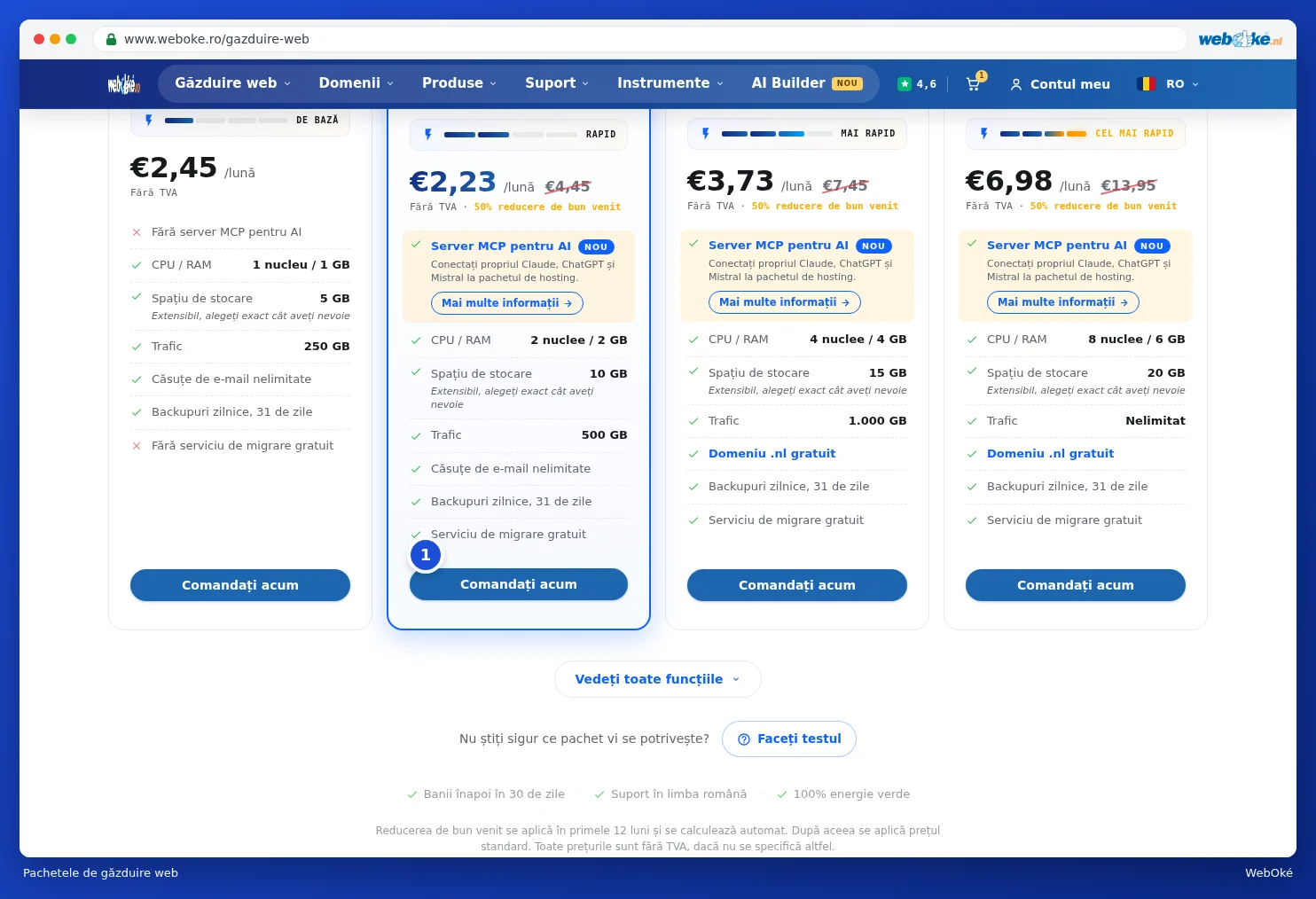
- Mergeți în meniu la Găzduire web și faceți clic pe Găzduire web. La Vedeți pachetele veți vedea toate pachetele unul lângă altul.
- Comparați pachetele. Cu Vedeți toate caracteristicile vedeți toate diferențele. Nu sunteți sigur? Faceți clic pe Utilizați asistentul de alegere.
- La pachetul dorit, faceți clic pe Comandați acum (1).
Pasul 1: alegeți numele de domeniu
Se deschide o fereastră. În pasul 1 alegeți pe ce nume de domeniu vor fi găzduite site-ul dumneavoastră și e-mailul. Aveți patru opțiuni:

- Domeniu din coș (1): ați adăugat deja un domeniu în coșul dumneavoastră. Faceți clic pe acesta pentru a-l asocia pachetului. Această opțiune apare doar dacă aveți un domeniu separat în coș.
- Înregistrați un domeniu nou (2): introduceți numele de domeniu cu extensie și faceți clic pe Căutare. Dacă este disponibil, faceți clic pe Adăugați.
- Transferați un domeniu (3): aveți deja un domeniu la un alt furnizor și doriți să îl transferați la WebOké. Consultați Transferul unui domeniu la WebOké (cod de autorizare sau transfer ulterior).
- Am deja un domeniu (4): vă păstrați domeniul la furnizorul actual sau acesta este deja la noi. Introduceți numele de domeniu și faceți clic pe Folosiți acest domeniu.
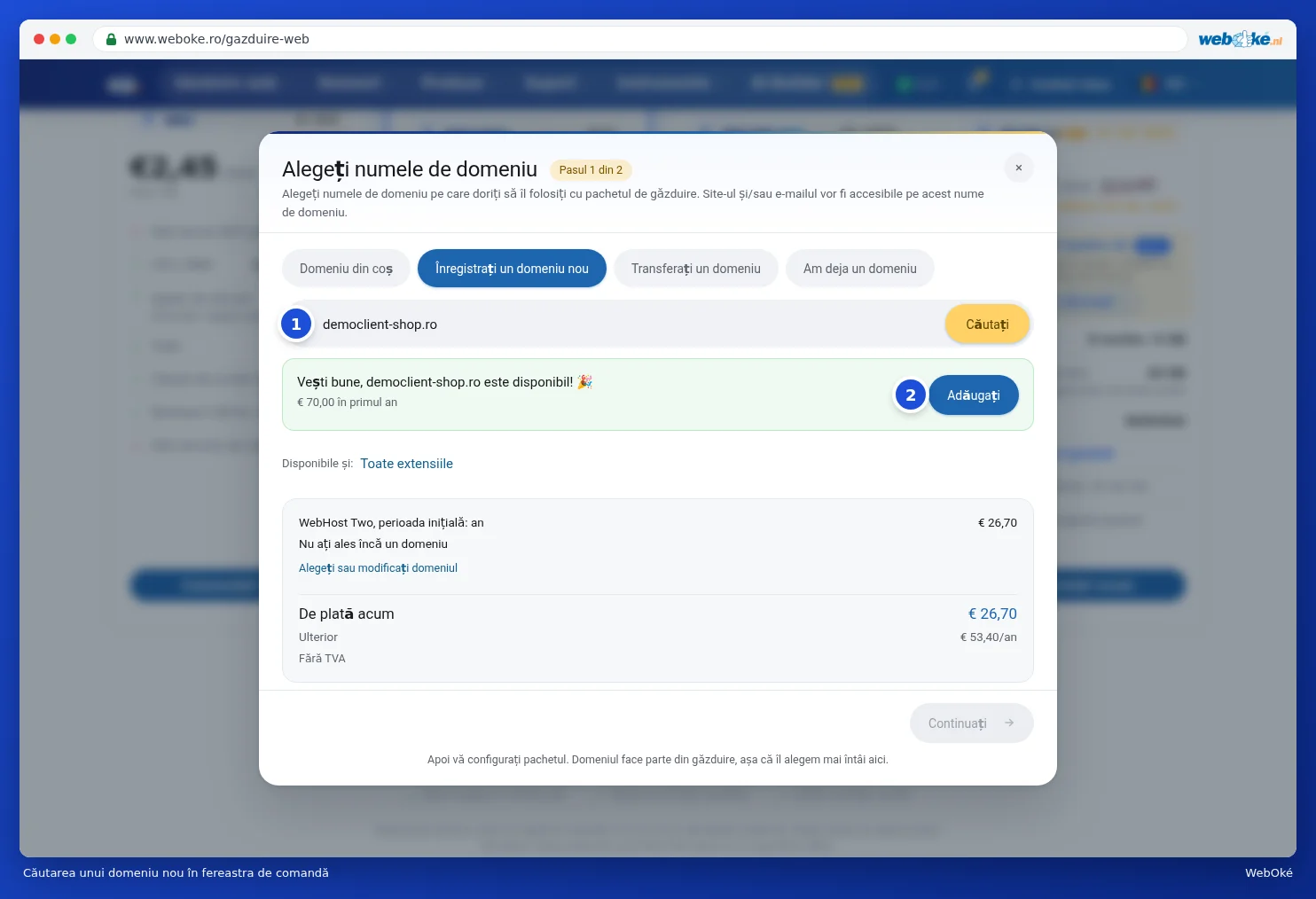

În partea de jos a ferestrei vedeți cât plătiți acum și cât va costa pachetul ulterior. Faceți clic pe Continuați. Acest buton funcționează doar după ce ați ales un domeniu.
Pasul 2: configurarea pachetului dumneavoastră

- În partea de sus este afișat domeniul ales. Faceți clic pe Modificați (1) pentru a alege alt domeniu.
- La Durată (2) alegeți cât de des plătiți, de exemplu Anual. Durata disponibilă depinde de pachet.
- Aveți deja un site la un alt furnizor? Bifați atunci Da, mutați site-ul meu la WebOké (3). Astfel, vă transferăm site-ul gratuit.
- La Configurare găsiți opțiuni suplimentare, dacă pachetul le are. Acestea sunt opționale și pot fi mereu ajustate ulterior.
- Faceți clic pe Continuați comanda (4). Pachetul și domeniul dumneavoastră se află acum în coșul de cumpărături. Consultați Coșul de cumpărături: modificare, ștergere și cod de reducere.
Sfat: cu Înapoi reveniți la pasul 1. Dacă închideți fereastra cu ajutorul crucii, nu se adaugă nimic în coșul dumneavoastră.
Un pachet de e-mail
Doriți doar e-mail pe propriul domeniu, fără site? Alegeți atunci în meniu Produse, apoi Pachete de e-mail și faceți clic la pachetul dorit pe Comandați acum. După aceea alegeți numele de domeniu și configurați pachetul la fel ca la găzduirea web.
Nextcloud
La Nextcloud nu alegeți un domeniu, ci un nume pentru cloudul dumneavoastră. Faceți clic pe pagina Nextcloud pe Comandați acum la pachetul dorit.
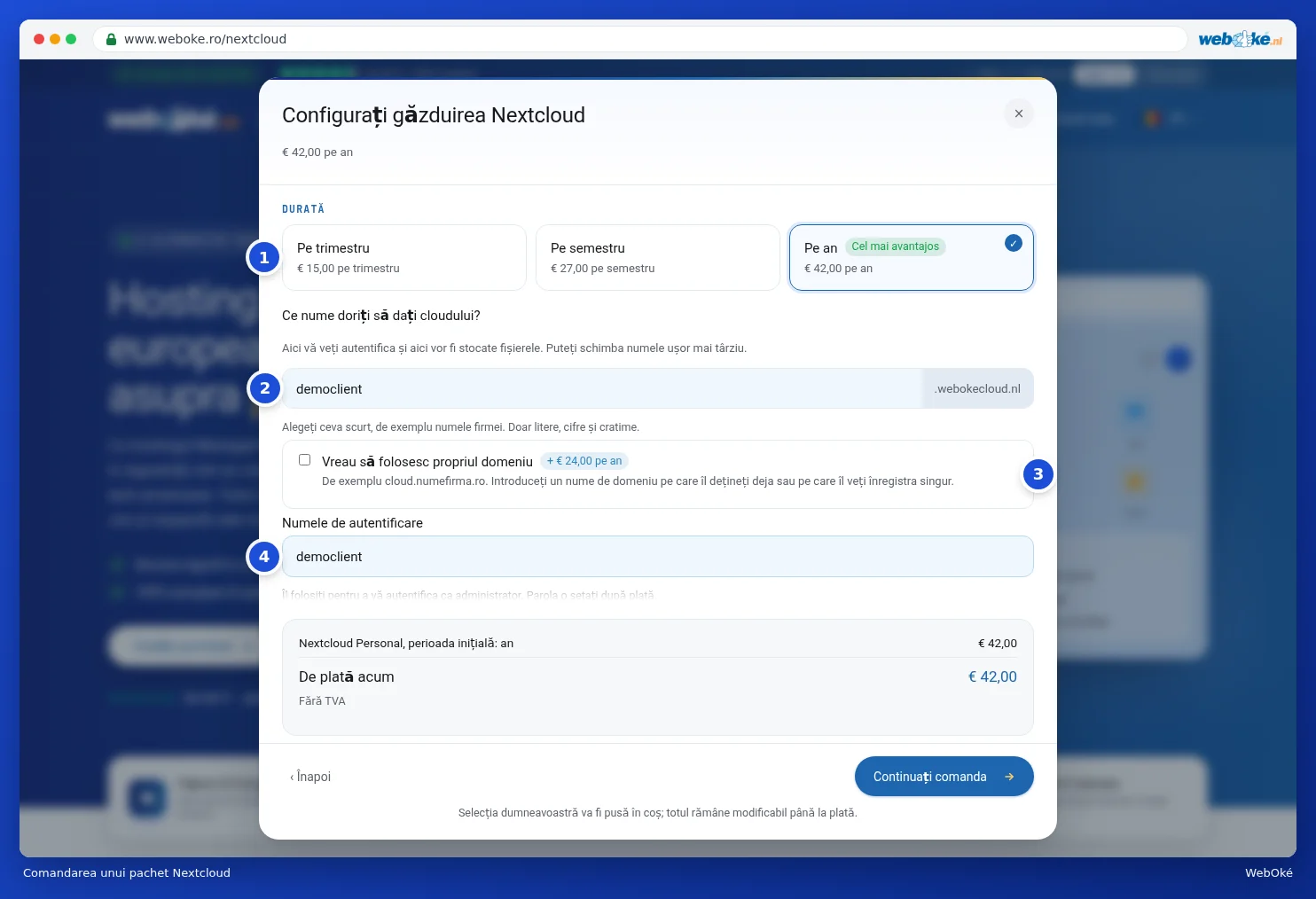
- Alegeți Durată (1).
- La Ce nume doriți să dați cloudului? introduceți un nume scurt (2), de exemplu numele firmei dumneavoastră. După acesta se va adăuga .webokecloud.nl. Aici vă veți autentifica mai târziu și aici sunt stocate fișierele dumneavoastră. Puteți modifica numele ulterior.
- Preferați o adresă pe propriul domeniu, cum ar fi cloud.firmadumneavoastra.ro? Bifați atunci Vreau să folosesc propriul domeniu (3). Pentru aceasta plătiți o taxă suplimentară.
- La Numele de autentificare alegeți numele cu care vă conectați dumneavoastră (4). Parola se stabilește după efectuarea plății.
- Mai jos, la Configurare, puteți alege, dacă doriți, mai mult Spațiu de stocare și numărul de licențe pentru Nextcloud Office. Acestea pot fi ajustate și ulterior.
- Faceți clic pe Continuați comanda.
Mai multe informații despre pachetul dumneavoastră Nextcloud după comandă găsiți în Pachetul dumneavoastră Nextcloud în Contul meu WebOké și în manualul Nextcloud.
AI Builder
AI Builder nu se comandă prin coșul de cumpărături. Începeți gratuit: faceți clic în meniu pe AI Builder sau alegeți pe pagina principală Creați un site cu AI, descrieți firma dumneavoastră în câteva fraze și faceți clic pe Creați-mi site-ul gratuit. În acest proces creați un cont gratuit. Despre cum funcționează mai departe, citiți în AI Builder: construirea site-ului dumneavoastră.