
Capitolul 8 · 8.2
AI Builder: editare, versiuni și publicare
În ecranul de construcție vă personalizați site-ul. Acest lucru este posibil în două moduri: îi spuneți AI-ului în chat ce trebuie modificat sau editați chiar dumneavoastră un text direct în previzualizare. Fiecare modificare devine o versiune, așa că puteți reveni oricând la ea. Abia după ce faceți clic pe Publicați, vizitatorii văd site-ul dumneavoastră.
Deschiderea ecranului de construcție
Accesați AI Builder din meniul din stânga. Sub cardul de pornire se află site-urile dumneavoastră (1), cu starea Ciornă sau Online. Faceți clic pe Deschideți în builder (2) pentru a continua editarea. Cu pictograma coșului de gunoi (3) ștergeți un site, împreună cu toate versiunile și fotografiile acestuia. Această acțiune nu poate fi anulată. În dreapta vedeți câte editări vă mai rămân și câtă spațiu este disponibil în pachetele dumneavoastră.

Cum arată ecranul de construcție
- În stânga se află bara (1) cu toate componentele: Chat, Pagini, Blocuri, Media, Meniu, Articole, Identitate vizuală, Securitate și SEO, iar jos de tot Memorie, Versiuni și Setări.
- Lângă bară se află panoul corespunzător opțiunii selectate din bară. Implicit, acesta este chatul, cu câmpul de introducere a textului în partea de jos (2).
- În dreapta se află previzualizarea site-ului dumneavoastră (3). Acesta este site-ul dumneavoastră real, așa cum îl văd vizitatorii.
- În bara de sus: Adăugați o componentă (4), butoanele pentru a vizualiza site-ul ca pe calculator, tabletă sau telefon (5), editările dumneavoastră (6) și Publicați (7). Cu Site-urile mele din stânga sus reveniți la prezentarea generală.

Solicitarea unei modificări în chat
- Scrieți în câmpul de introducere a textului (1) ce trebuie modificat, în cuvinte simple. De exemplu: adăugați pe pagina principală un bloc cu orele noastre de deschidere. Puteți face clic și pe unul dintre exemplele de deasupra câmpului de introducere a textului.
- Este vorba despre o anumită parte? Faceți clic sub câmpul de introducere a textului pe Selectați componenta și apoi, în dreapta, pe acea componentă. AI-ul va modifica atunci exact acea parte.
- Lângă agrafa de hârtie vedeți în avans cât costă, de exemplu Modificare mică · 1 editare. A pune o întrebare nu costă nimic.
- Trimiteți mesajul cu săgeata din dreapta jos sau cu Enter.

AI-ul face o propunere. Deasupra previzualizării apare atunci Vizualizați o propunere. Încă nu s-a modificat nimic. Cu Curentă și Propunere comutați între versiunea veche și cea nouă.
- Aplicați (1): propunerea devine noua dumneavoastră versiune.
- Altfel: spuneți ce mai trebuie modificat, iar AI-ul ajustează propunerea.
- Renunțați: propunerea dispare, iar site-ul dumneavoastră rămâne așa cum era.

Editarea unui text de către dumneavoastră, fără AI
Treceți cu mouse-ul peste un text sau un buton în previzualizare și faceți clic pe Editați. Scrieți apoi chiar dumneavoastră noul text. Acest lucru este întotdeauna gratuit. Faceți clic pe o fotografie pentru a alege alta sau pentru a genera una nouă.

Cât costă o editare?
Faceți clic sus pe butonul cu steluța și numărul de editări. Vedeți câte mai aveți, când sosește noul dumneavoastră pachet lunar și dacă puteți cumpăra mai multe. Editările suplimentare cumpărate rămân întotdeauna valabile. Sub Cât costă o editare? găsiți detaliile exacte:
| Costă editări | Întotdeauna gratuit |
|---|---|
| O modificare făcută de AI: 1 | Editarea textului de către dumneavoastră |
| Bloc sau design nou: 2 | Schimbarea identității vizuale |
| Logo, trei propuneri: 1 | Mutarea blocurilor |
| O fotografie nouă generată: 1 | Întrebările |
| Un articol scris de AI: 1 | Publicarea |
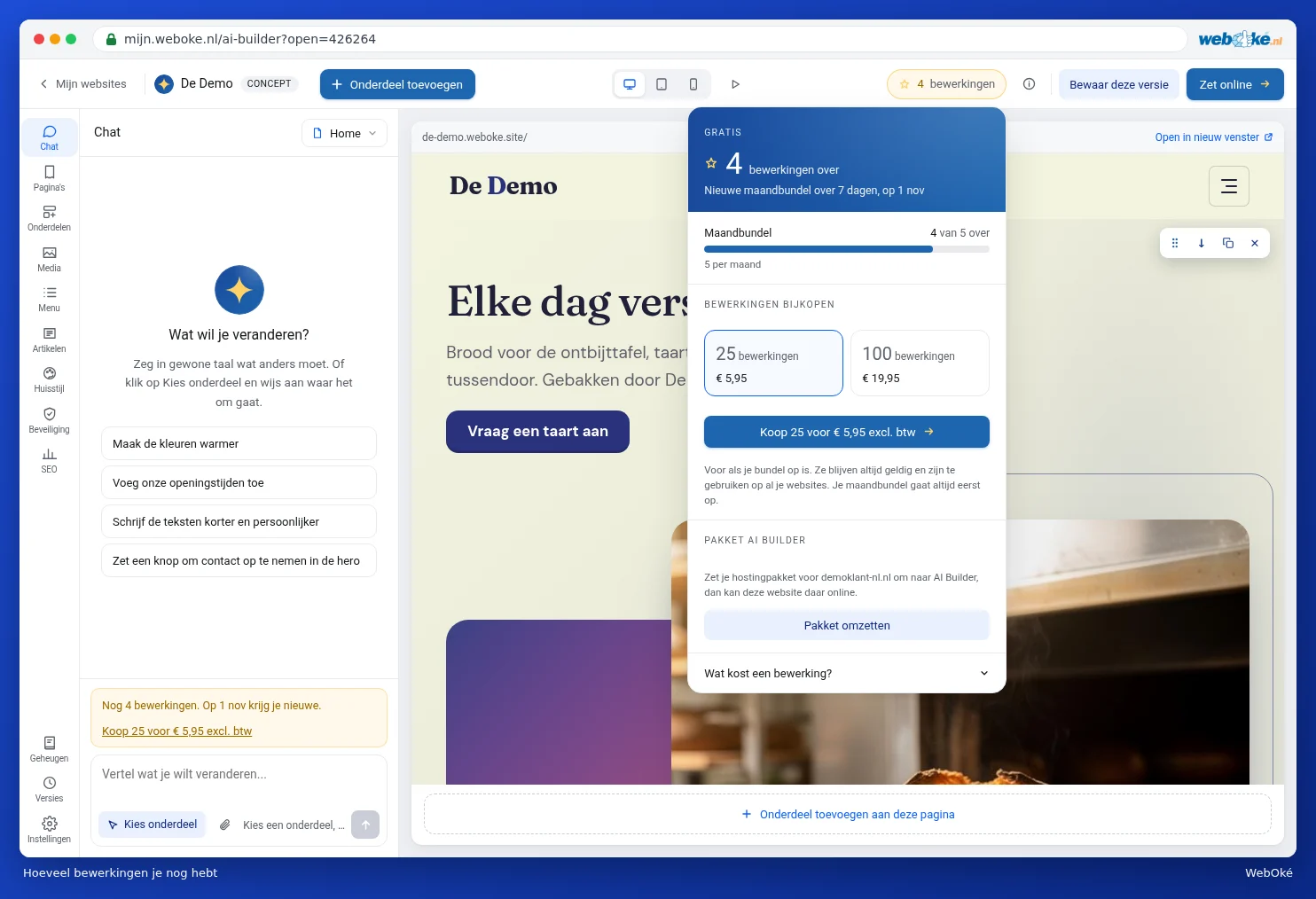
Aveți un pachet de hosting pentru un singur domeniu? Atunci în această fereastră apare și Transformați pachetul. Cu pachetul AI Builder primiți editări în fiecare lună și vă puneți site-ul pe propriul domeniu.
Pagini, identitate vizuală și setări
Faceți clic în bară pe Pagini (1) pentru toate paginile site-ului dumneavoastră. Cu pictograma creionului editați o pagină, iar cu Adăugați o pagină creați una nouă.

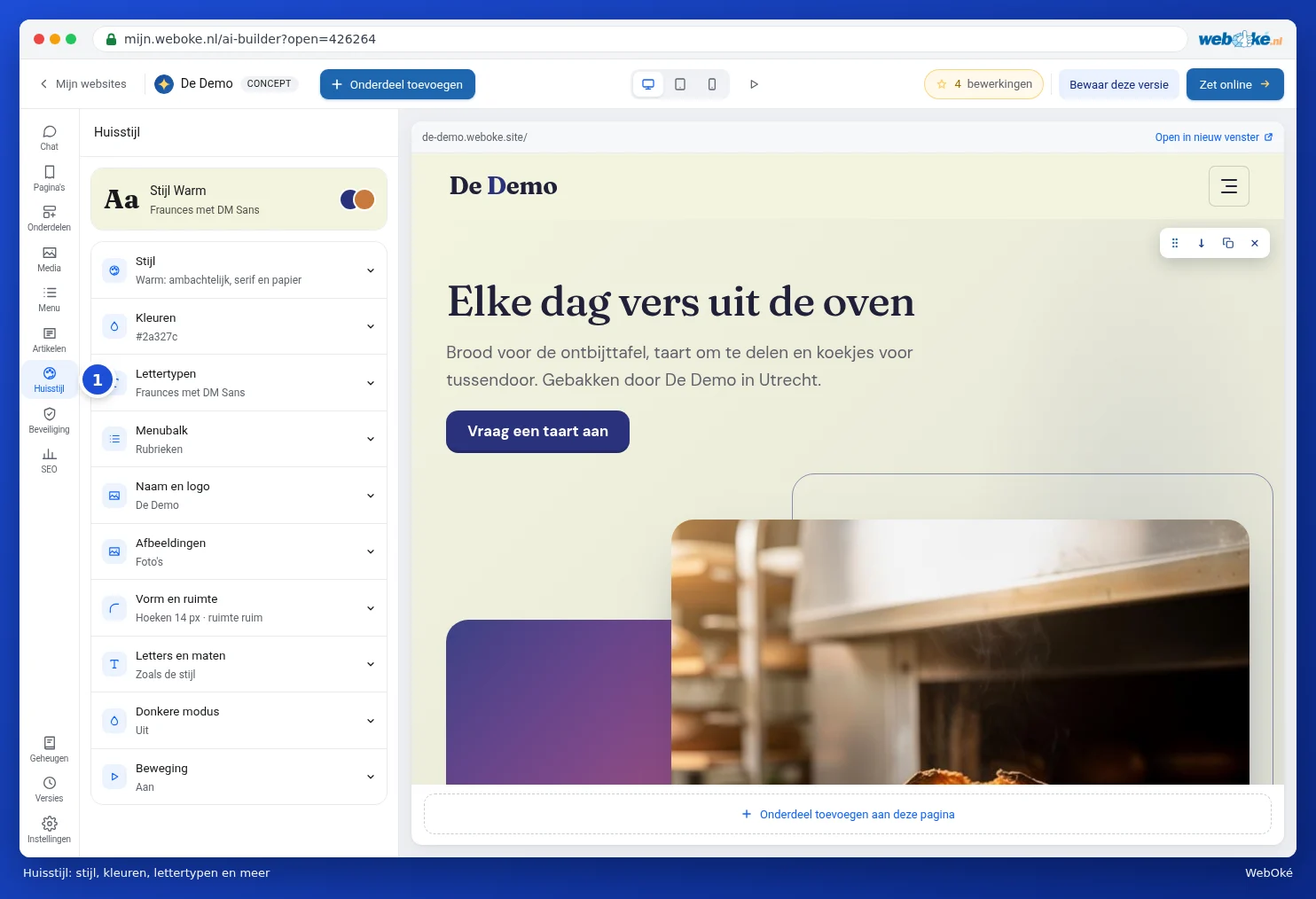
Sub Identitate vizuală (1) gestionați stilul, culorile, fonturile, bara de meniu, numele și logo-ul, imaginile, forma și spațiul, literele și dimensiunile, modul întunecat și animațiile. Schimbarea identității vizuale este gratuită.
Sub Setări (1) găsiți Cookie-uri și consimțământ, Integrări, Formulare, Butoane și Limbi. La Formulare stabiliți către ce adresă de e-mail sunt trimise mesajele din formularul dumneavoastră de contact. Site-ul dumneavoastră colectează date despre vizitatori, de exemplu printr-un formular? Atunci aici vedeți și notificarea de a crea o declarație de confidențialitate, cu butonul Creați declarația de confidențialitate.

Versiuni: nimic nu se pierde
Faceți clic în bară pe Versiuni (1). Fiecare modificare este o versiune, cu dată și oră. Faceți clic pe o versiune pentru a o vizualiza. Cu Anulați modificările restabiliți o versiune mai veche. Restabilirea nu elimină nicio versiune: puteți reveni ulterior și la cea mai recentă.

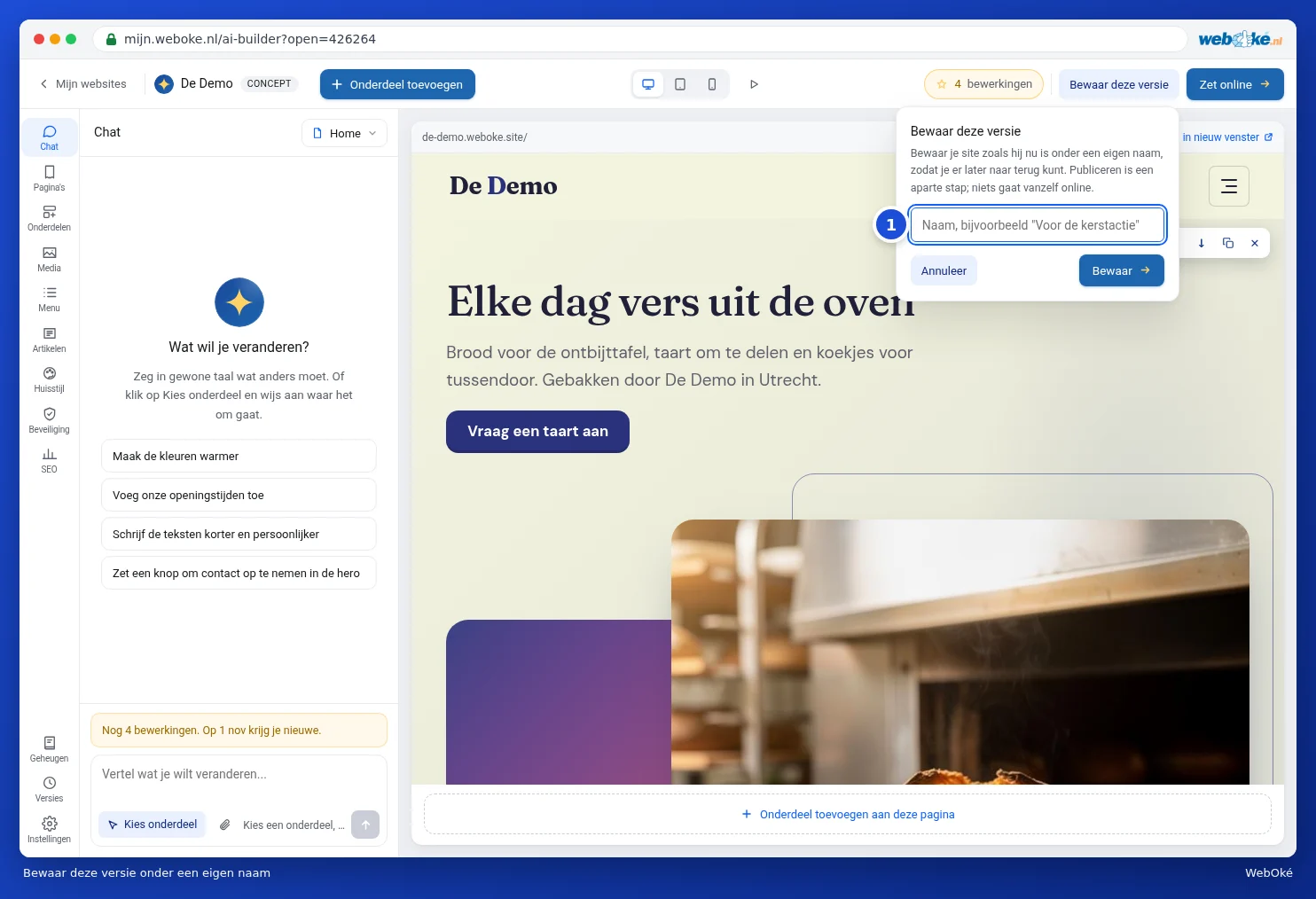
Doriți să regăsiți ușor o versiune, de exemplu pentru o promoție? Faceți clic sus pe Salvați această versiune, dați-i un nume (1) și faceți clic pe Salvați. Salvarea nu publică nimic online; publicarea este un pas separat.
Publicarea site-ului dumneavoastră
- Faceți clic în dreapta sus pe Publicați.
- Alegeți unde va fi găzduit site-ul dumneavoastră. Pe adresa gratuită WebOké rămâne online gratuit și permanent, cu limitările menționate mai sus pentru site-ul gratuit. În propriul pachet de hosting, site-ul va fi pus pe propriul dumneavoastră domeniu. Pentru aceasta aveți nevoie de pachetul AI Builder; cu Transformați pachetul transformați un pachet de hosting.
- Faceți clic pe Publicați în fereastră. Cu Anulați închideți fereastra fără a modifica nimic.
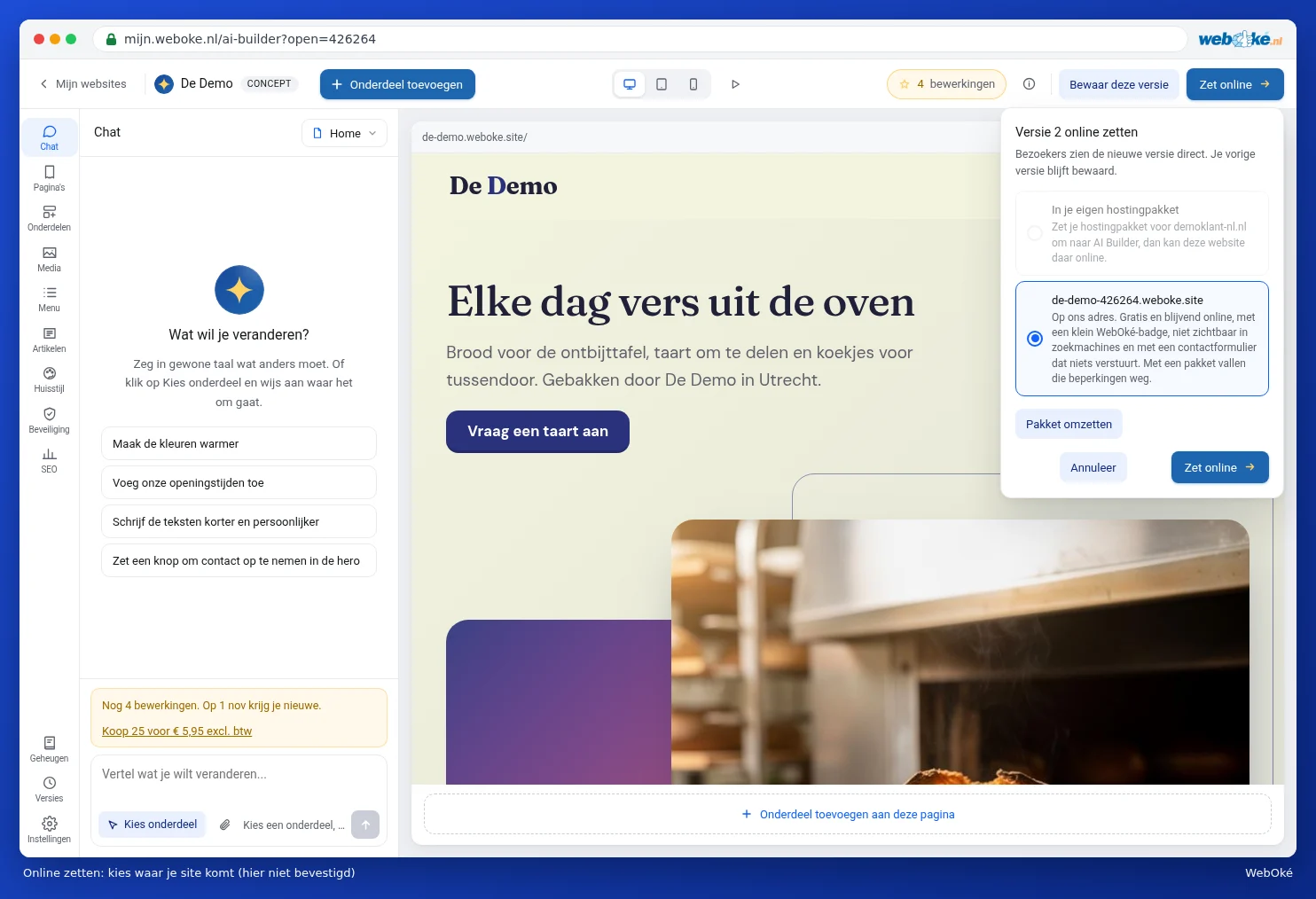
Dacă site-ul dumneavoastră este deja online, butonul se numește Publicați modificările. Tot ce modificați ulterior se vede inițial doar în builder. Abia după Publicați modificările vizitatorii dumneavoastră văd modificările respective. Doriți să scoateți site-ul din nou offline? Acest lucru este posibil tot în această fereastră. Site-ul dumneavoastră în sine rămâne salvat în continuare.
Atenție: dacă site-ul dumneavoastră ajunge într-un pachet de hosting, el va fi plasat în directorul web al acelui domeniu. Fișierele cu același nume vor fi suprascrise. Dacă pe acel domeniu există încă un alt site web, faceți mai întâi o copie de rezervă. Consultați WebOké Backups: restaurarea fișierelor.
Ajutor în builder
Sus se află un buton cu un i. Cu acesta deschideți Ajutor și tur ghidat: explicații pentru fiecare funcție și turul ghidat de la început. Puteți întreba și pur și simplu AI-ul în chat; a pune o întrebare nu costă nimic.