
Capitolul 14 · 14.2
Testarea site-ului dvs. web înainte de o mutare
Vă configurați deja site-ul web la WebOké în timp ce numele de domeniu se află încă la furnizorul dvs. actual? Atunci, la introducerea domeniului, veți vedea tot vechiul site. Cu Testați site-ul dvs. web înainte de mutare puteți vizualiza deja noua versiune la noi, chiar înainte de mutare. Site-ul dvs. actual rămâne online, nu modificați nimic la DNS și nu aveți nevoie de niciun cont pentru aceasta.
Găsiți instrumentul pe site, în meniul Instrumente.
Două metode

| Previzualizare în browser | Prin setarea proxy | |
|---|---|---|
| Configurați | Nimic, sunteți gata imediat | O singură configurare în browser sau computer |
| Dispozitive | Orice dispozitiv, inclusiv telefon și tabletă | În principal pe computer |
| Distribuire către client | Da, cu butonul Partajare | Nu, fiecare își configurează singur |
| Adresă în bara de adrese | O adresă de previzualizare | Pur și simplu propriul dumneavoastră domeniu |
| Cel mai potrivit pentru | O privire rapidă și prezentare | Testare amănunțită: autentificare, formulare, magazin online |
Pentru ambele metode este valabil: domeniul trebuie să fie deja adăugat la un pachet WebOké. Mutarea propriu-zisă nu trebuie să fi fost efectuată încă. Despre cum se adaugă un domeniu la un pachet puteți citi la Domenii pe pachet și mutarea unui domeniu.
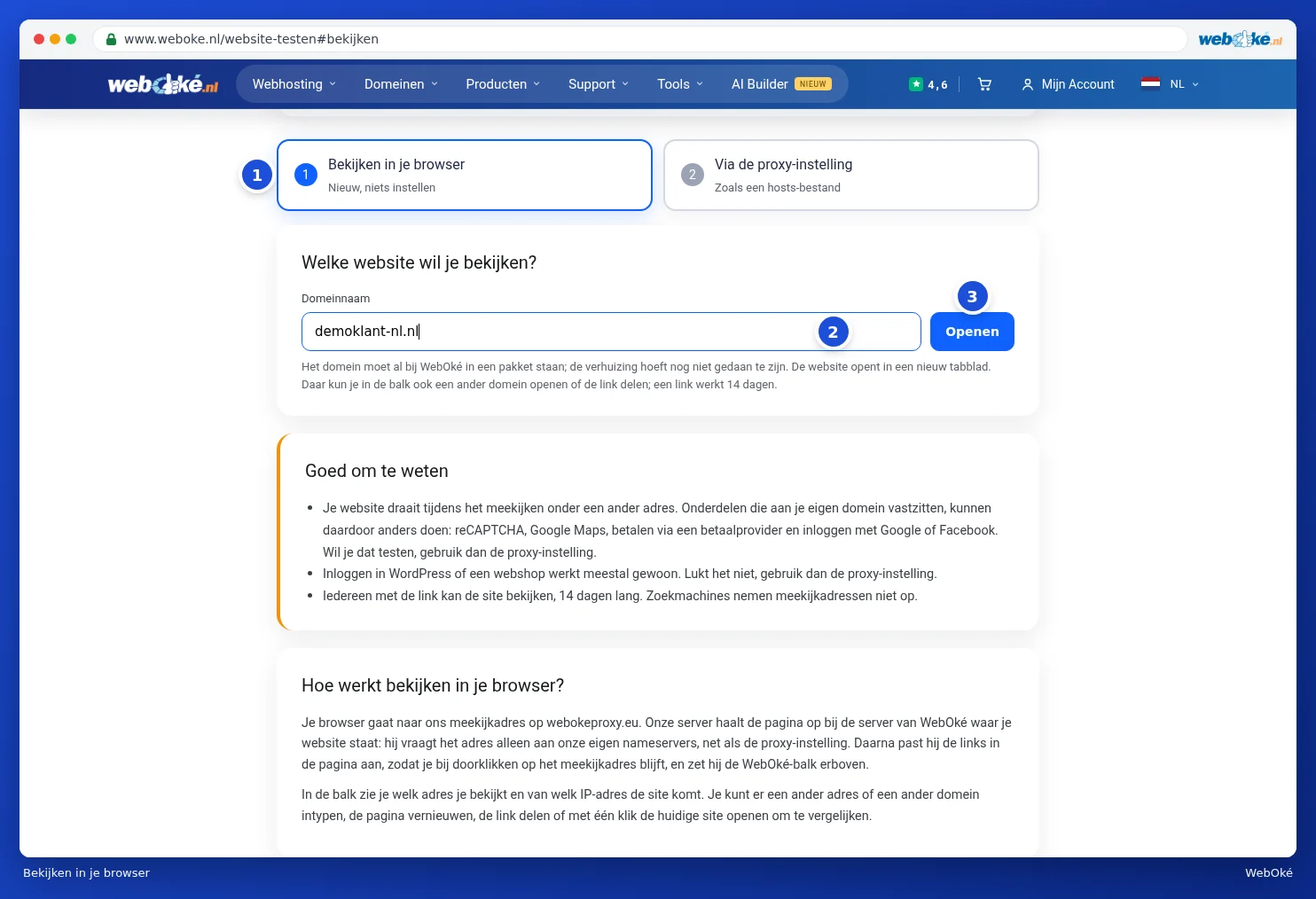
Previzualizare în browser
- Alegeți fila Previzualizare în browser (1).
- Completați domeniul dvs. la Nume de domeniu (2).
- Faceți clic pe Deschideți (3).
Site-ul dvs. web se deschide într-o filă nouă, cu o bară albastră deasupra. În acea bară vedeți ce versiune vizualizați și de la ce adresă IP provine site-ul. Puteți introduce acolo o altă adresă sau un alt domeniu și faceți clic pe Ga, puteți Reîmprospătați pagina, puteți partaja linkul cu Partajare, de exemplu cu clientul dvs., sau puteți deschide site-ul așa cum este online în prezent cu Site-ul actual, pentru comparație.

Atenție: în timpul previzualizării, site-ul dvs. funcționează sub o altă adresă. Componentele legate de propriul dvs. domeniu, precum reCAPTCHA, Google Maps, plățile sau autentificarea cu Google sau Facebook, se pot comporta diferit din această cauză. Dacă doriți să testați acest lucru, utilizați setarea proxy. Oricine deține linkul poate vizualiza site-ul pentru o perioadă. Motoarele de căutare nu indexează adresele de previzualizare.
Prin setarea proxy
Cu setarea proxy, deschideți pur și simplu propriul dumneavoastră domeniu și vedeți site-ul exact așa cum va arăta după mutare, la fel ca printr-un fișier hosts personalizat.
- Alegeți fila Prin setarea proxy.
- Completați domeniul dvs. la Nume de domeniu și faceți clic pe Adăugați. Puteți adăuga mai multe domenii. Subdomeniile precum www sunt incluse automat.
- Domeniul dvs. apare acum în listă (1). Dedesubt apare Adresa dvs. pentru setarea proxy (2). Faceți clic pe Copiați (3).
- Lipiți acea adresă în setarea proxy a browserului sau computerului dumneavoastră, așa cum este descris mai jos.
- Deschideți domeniul dvs. într-o fereastră privată. Veți vedea acum versiunea de la WebOké.

Pentru fiecare domeniu din listă, alegeți cu La WebOké sau Site-ul actual ce versiune doriți să vedeți. Astfel comparați rapid site-ul vechi cu cel nou. Cu Ștergeți eliminați un domeniu din listă.
În partea de sus a listei vedeți dacă browserul dvs. utilizează deja proxy-ul. Lângă adresă apare momentul în care browserul dvs. a accesat-o ultima dată și până când este valabilă. Cu butonul Încă 14 zile prelungiți din nou adresa, iar cu Opriți testarea o dezactivați complet. Dacă uitați să o dezactivați, se oprește automat după o perioadă.
Sfat: salvați pagina dacă doriți să continuați testarea mai târziu. Adresa este asociată browserului cu care ați creat-o.
Configurarea adresei în browserul dumneavoastră
Sub Configurare în browserul dumneavoastră găsiți un plan de pași pentru fiecare situație. Alegeți fila care vi se potrivește (1): Firefox, Chrome sau Edge pe Windows, Mac (Safari sau Chrome) sau Dezactivați din nou.

Firefox are o setare proprie pentru proxy: restul computerului dumneavoastră nu este afectat. Aceasta este cea mai simplă metodă. Dacă utilizați un VPN, alegeți de asemenea Firefox: setarea Windows sau macOS este adesea ignorată atunci când se folosește un VPN.
Atenție: un avertisment privind certificatul este normal. Atât timp cât domeniul dumneavoastră nu a fost încă transferat la noi, nu putem crea încă un certificat SSL pentru acesta. Alegeți să continuați pentru a vizualiza site-ul. După transfer, site-ul dumneavoastră va primi automat un certificat valid.
Tot mai vedeți site-ul vechi? Reîncărcați pagina cu Ctrl + Shift + R (Mac: Cmd + Shift + R) sau deschideți domeniul dvs. într-o fereastră privată. Browserele păstrează adesea un site o perioadă și afișează în continuare versiunea salvată.
Și după aceea?
Totul arată bine? Atunci transferați numele dvs. de domeniu la WebOké. Consultați Centrul de transferuri: transferarea domeniilor către WebOké. Dacă doriți să mutați și e-mailul, citiți Migrarea e-mailului către WebOké (inclusiv de pe Microsoft 365).