
Capitolul 12 · 12.3
Server MCP: conectați propriul AI la pachetul dumneavoastră
Lucrați deja cu un instrument AI, precum Claude, ChatGPT, Mistral Vibe, Claude Code sau Codex? Atunci îl puteți conecta direct la pachetul dumneavoastră de hosting. Instrumentul dumneavoastră AI poate astfel lucra în folderul domains al pachetului: construiește site-uri, editează fișiere, depistează erori și efectuează întreținere. Acest lucru se face prin MCP, un standard prin care instrumentele AI lucrează în siguranță cu alte servicii.
Unde găsiți serverul MCP?
Accesați Administrarea mea și faceți clic pe fila Server MCP pentru AI. În colțul din dreapta sus se află Endpointul dumneavoastră MCP (1): adresa pe care o introduceți în instrumentul dumneavoastră AI. Cu Copiați (2) îl puneți în clipboard.

Sub endpoint vedeți trei contoare: Conexiuni active (maximum 10), Ultima activitate și Pachete cu acces AI.
Conectare rapidă (recomandat)
Cea mai simplă metodă este conectarea cu permisiune printr-un ecran WebOké (OAuth). Astfel nu trebuie să păstrați un token.
- La Conectare rapidă alegeți instrumentul dumneavoastră AI (1).
- La Claude, ChatGPT și Mistral Vibe faceți clic pe Deschideți setările. Se deschide pagina de setări a instrumentului dumneavoastră; lipiți acolo endpointul ca și conector nou. Sub Pași găsiți exact ce trebuie să faceți pentru fiecare instrument.
- La Claude Code și Codex copiați comanda sau configurația cu Copiați și o introduceți în terminal sau în fișierul de configurare.
- Instrumentul dumneavoastră AI vă trimite apoi către WebOké. Autentificați-vă și acordați permisiunea. După aceea conexiunea este activă.

Atenție: pentru ChatGPT aveți nevoie de Developer mode. Utilizarea completă este posibilă cu un abonament Business sau Enterprise; cu Pro și Plus AI-ul poate doar citi.
Crearea unui token (doar pentru instrumente fără OAuth)
Dacă instrumentul dumneavoastră nu permite conectarea cu permisiune, creați un token. Tokenul funcționează ca o parolă: păstrați-l în instrumentul dumneavoastră și nicăieri altundeva.
- La Token nou completați un Nume (1), de exemplu Claude Code pe laptopul meu. Acel nume este doar pentru dumneavoastră.
- La Ce pachete? alegeți Toate pachetele sau Alegeți pachetele, și alegeți drepturile (2): Doar citire sau Citire și modificare.
- La Valabil alegeți cât timp funcționează tokenul (3): 30, 90 sau 365 de zile.
- Faceți clic pe Continuați spre confirmare (4).

| Drepturi | Ce poate face AI-ul? |
|---|---|
| Doar citire | Vizualizarea fișierelor, căutare și consultarea jurnalului de erori. |
| Citire și modificare | De asemenea, crearea, editarea, redenumirea și ștergerea fișierelor, și modificarea înregistrărilor DNS. |
Atenție: dacă modificarea este activată la cel puțin un pachet, AI-ul poate modifica DNS-ul tuturor domeniilor dumneavoastră de la WebOké. Alegeți Doar citire dacă doriți ca AI-ul doar să observe.
Confirmarea cu parola și un cod
Pentru siguranță, vă autentificați din nou înainte de a crea tokenul, chiar dacă sunteți deja autentificat. Sub Cererea dumneavoastră vedeți din nou ce ați ales. Introduceți Parola dumneavoastră (1) și Codul de securitate (2) pe care îl trimitem la adresa dumneavoastră de e-mail de autentificare. Dacă folosiți o aplicație de autentificare, introduceți codul din aplicație. Faceți clic pe Creați tokenul. Nu ați primit un cod? Faceți clic pe Retrimiteți codul.

Copierea tokenului
Acum vedeți Tokenul a fost creat. Tokenul (1) îl vedeți o singură dată: copiați-l imediat cu Copiați (2) și introduceți-l în instrumentul dumneavoastră AI. Dacă închideți pagina, acesta dispare și va trebui să creați un token nou. Primiți și un e-mail de confirmare.
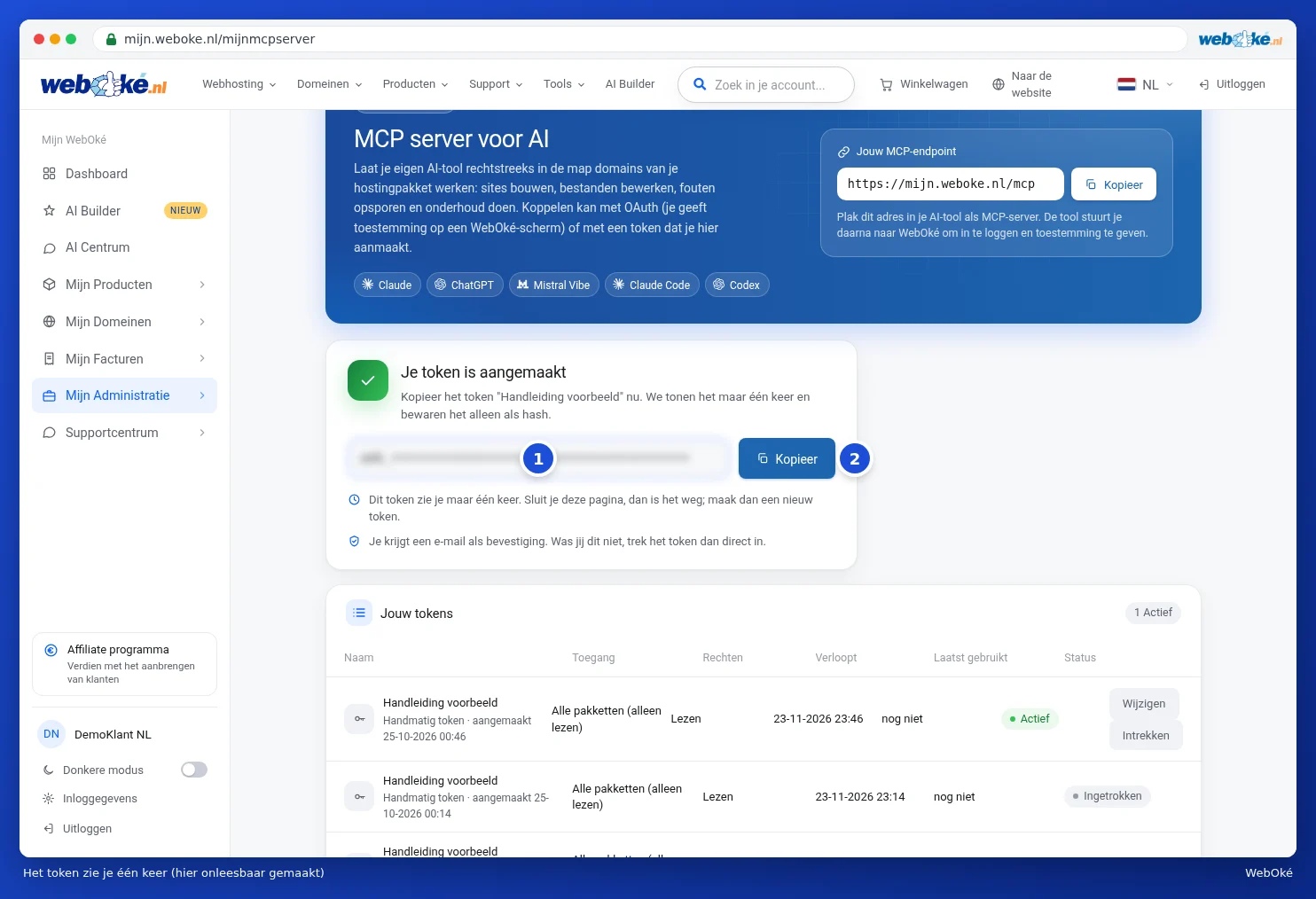
Cum introduceți tokenul în instrumentul dumneavoastră este explicat în partea de jos a paginii la Conectare manuală cu un token (avansat). Înlocuiți acolo TOKEN din exemple cu tokenul dumneavoastră.
Gestionarea conexiunilor și tokenurilor dumneavoastră
Sub Tokenurile dumneavoastră se află toate conexiunile și tokenurile dumneavoastră, cu accesul, drepturile, data expirării, ultima utilizare și starea. Cu Modificare ajustați pachetele sau drepturile. Cu Revocați (1) dezactivați imediat un token sau o conexiune: instrumentele care îl folosesc se opresc imediat. Sub Activitate recentă vedeți pentru fiecare token când a fost folosit și ce acțiune a efectuat.

Atenție: ceea ce solicitați prin instrumentul AI ajunge la acel instrument și la furnizorul acestuia. Noi nu transmitem nimic mai departe. Tratați un token ca pe o parolă și revocați-l imediat dacă bănuiți că altcineva îl deține. După o schimbare de parolă, tokenurile dumneavoastră nu mai funcționează.