
Capitolul 11 · 11.3
Invitarea utilizatorilor și acordarea de drepturi
Vizionați într-un film scurt
Doriți ca un coleg, contabilul dumneavoastră sau dezvoltatorul site-ului dumneavoastră să poată accesa și el contul, fără să vă partajați propria parolă? Invitați-l atunci ca utilizator. Fiecare utilizator se autentifică cu propriile date, iar dumneavoastră stabiliți ce îi este permis. Acest lucru îl configurați la Administrarea mea, în fila Utilizatori (1).

În partea de sus sunt afișați utilizatorii care au în prezent acces, cu rolul lor și data ultimei autentificări. Proprietarul contului are întotdeauna toate drepturile. Doar proprietarul poate invita utilizatori și modifica drepturile.
Invitarea unei persoane
- Completați adresa de e-mail la Invitați un utilizator nou (1).
- Alegeți Toate permisiunile sau Alegeți permisiunile (2).
- Dacă alegeți dumneavoastră, bifați ce îi este permis utilizatorului (3). În dreptul fiecărei permisiuni găsiți o scurtă explicație.
- Faceți clic pe Trimiteți invitația (4).
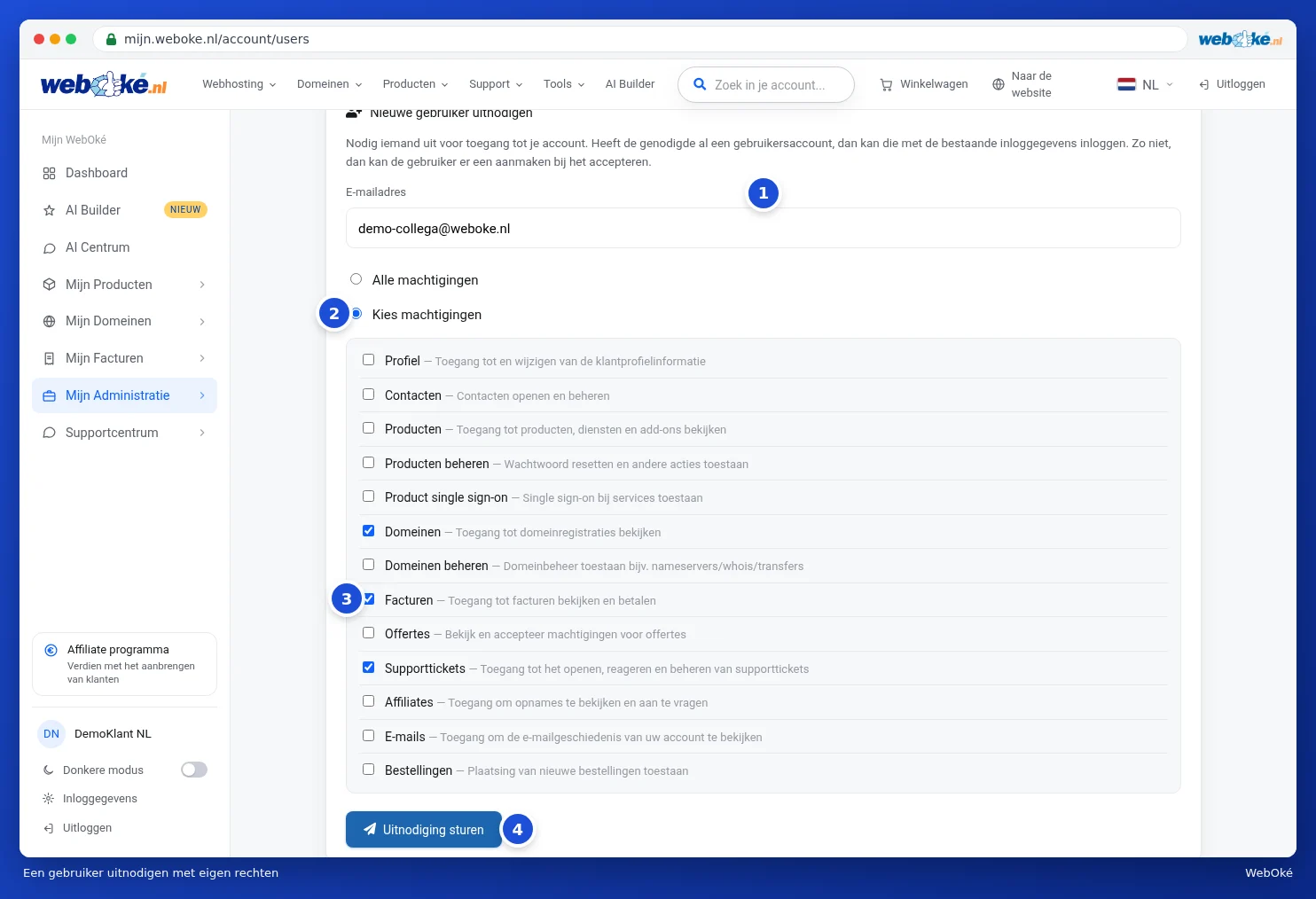
Utilizatorul primește un e-mail cu un link. Dacă acesta are deja un cont de utilizator la WebOké, se autentifică cu datele existente. Dacă nu, își creează unul în momentul acceptării. După aceea, poate comuta între propriul cont și al dumneavoastră, consultați Mai multe conturi: comutarea între conturi.
Permisiunile
| Permisiune | Ce îi este permis utilizatorului? |
|---|---|
| Profil | Vizualizarea și modificarea datelor dumneavoastră de client. |
| Contacte | Deschiderea și gestionarea contactelor. |
| Produse | Vizualizarea produselor și serviciilor dumneavoastră. |
| Administrare produse | Efectuarea de acțiuni asupra produselor, cum ar fi resetarea unei parole. |
| Single sign-on pentru produse | Autentificare fără o parolă separată la un serviciu, precum DirectAdmin. |
| Domenii | Vizualizarea domeniilor dumneavoastră. |
| Administrare domenii | Administrarea domeniilor, precum nameserverele, WHOIS și transferurile. |
| Facturi | Vizualizarea și plata facturilor. |
| Oferte de preț | Vizualizarea și acceptarea ofertelor de preț. |
| Tichete de suport | Deschiderea, răspunsul și gestionarea tichetelor. |
| Afiliați | Vizualizarea situației de afiliat și solicitarea plăților. |
| E-mailuri | Vizualizarea e-mailurilor pe care vi le-am trimis în contul dumneavoastră. |
| Comenzi | Plasarea de comenzi noi. |
Invitații în așteptare
Cât timp invitația nu este acceptată, aceasta apare la Invitații în așteptare, cu data la care a fost trimisă.
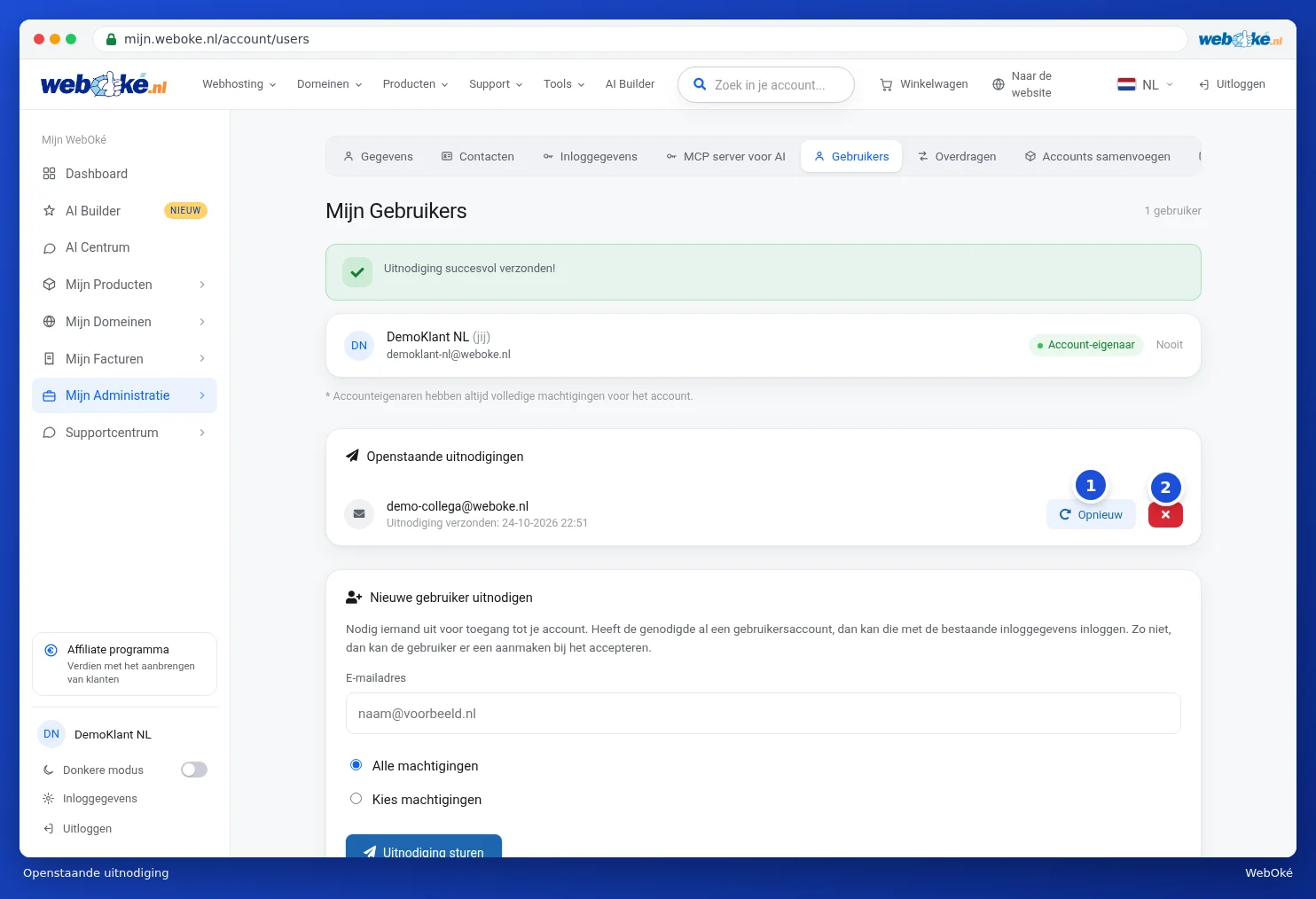
- Cu Refaceți (1) trimiteți din nou invitația, de exemplu dacă a ajuns în spam.
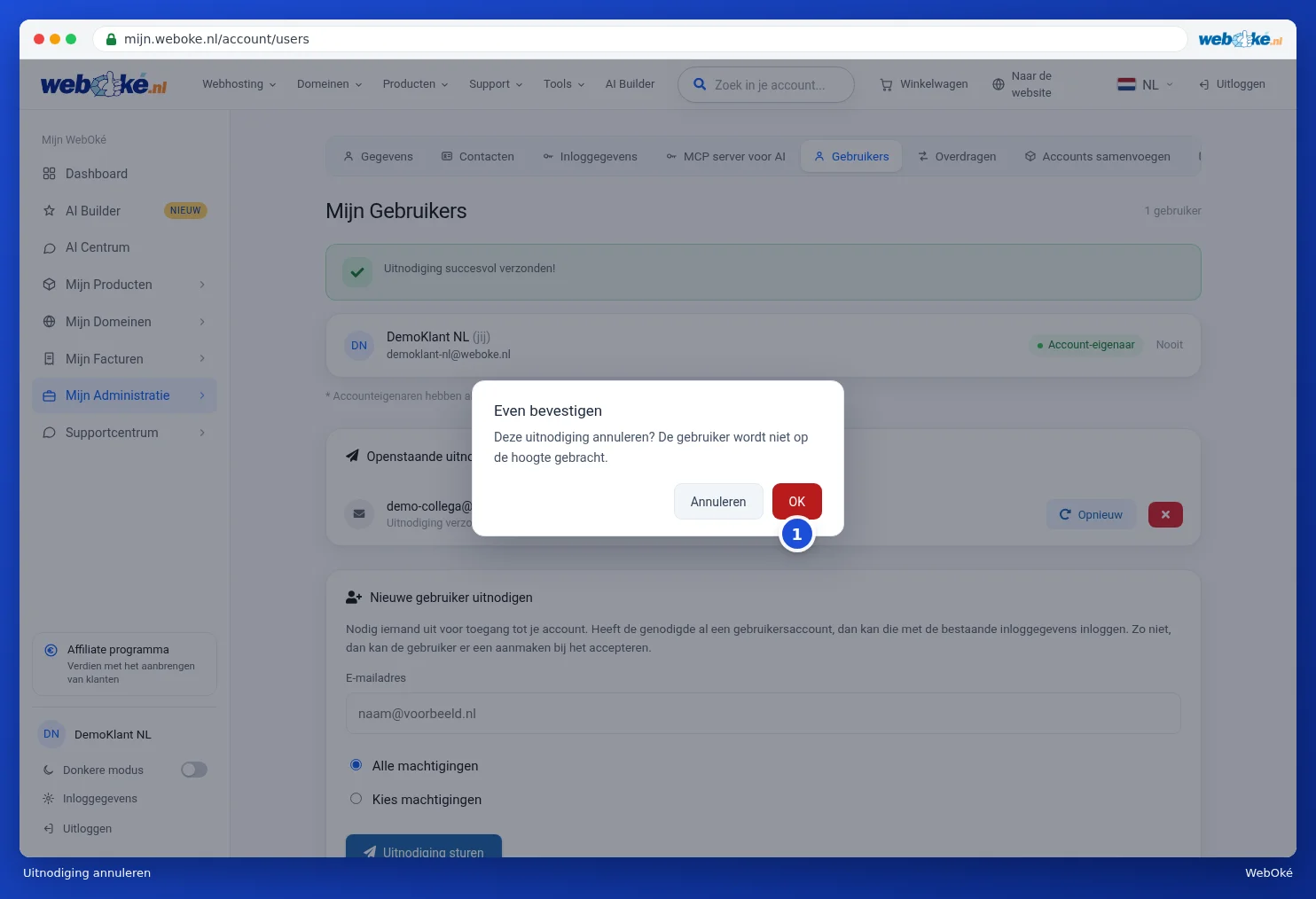
- Cu butonul roșu cu simbolul X (2) anulați invitația. Mai întâi vi se cere o confirmare; faceți clic pe OK (1) pentru a anula. Utilizatorul nu primește nicio notificare în acest sens.
Modificarea drepturilor sau revocarea accesului
Dacă un utilizator a acceptat invitația, acesta apare la utilizatorii dumneavoastră cu permisiunile sale dedesubt, de exemplu Domenii și Facturi. Faceți clic, în dreptul acelui utilizator, pe butonul cu silueta (1) pentru a vedea drepturile sale. Ajustați bifele și faceți clic pe Salvați permisiunile (2). Cu butonul roșu cu coșul de gunoi (3) revocați accesul. Înainte de revocare vă solicităm o confirmare. Revocarea elimină doar accesul la contul dumneavoastră; propriul cont de utilizator al persoanei respective rămâne în continuare activ.

De acum, utilizatorul vede contul dumneavoastră în lista sa Schimbați contul. Cum lucrează cu aceasta puteți citi în Mai multe conturi: comutarea între conturi.
Sfat: acordați unei persoane doar drepturile de care are cu adevărat nevoie. De exemplu, contabilului dumneavoastră îi este suficient Facturi.