
Capitolul 5 · 5.5
Asistenți DNS: MX, SPF, DMARC, CAA și SRV
Unele înregistrări sunt greu de introdus manual. De aceea, fereastra pentru o înregistrare DNS are câmpuri și butoane suplimentare pentru câteva tipuri. Deschideți fereastra în fila DNS cu + Adăugați o înregistrare (consultați DNS beheren: adăugarea, modificarea și ștergerea înregistrărilor) și apoi alegeți tipul.
Înregistrare MX
Faceți clic pe + Înregistrare MX sau alegeți tipul MX. Numele este deja completat cu @, domeniul propriu-zis.
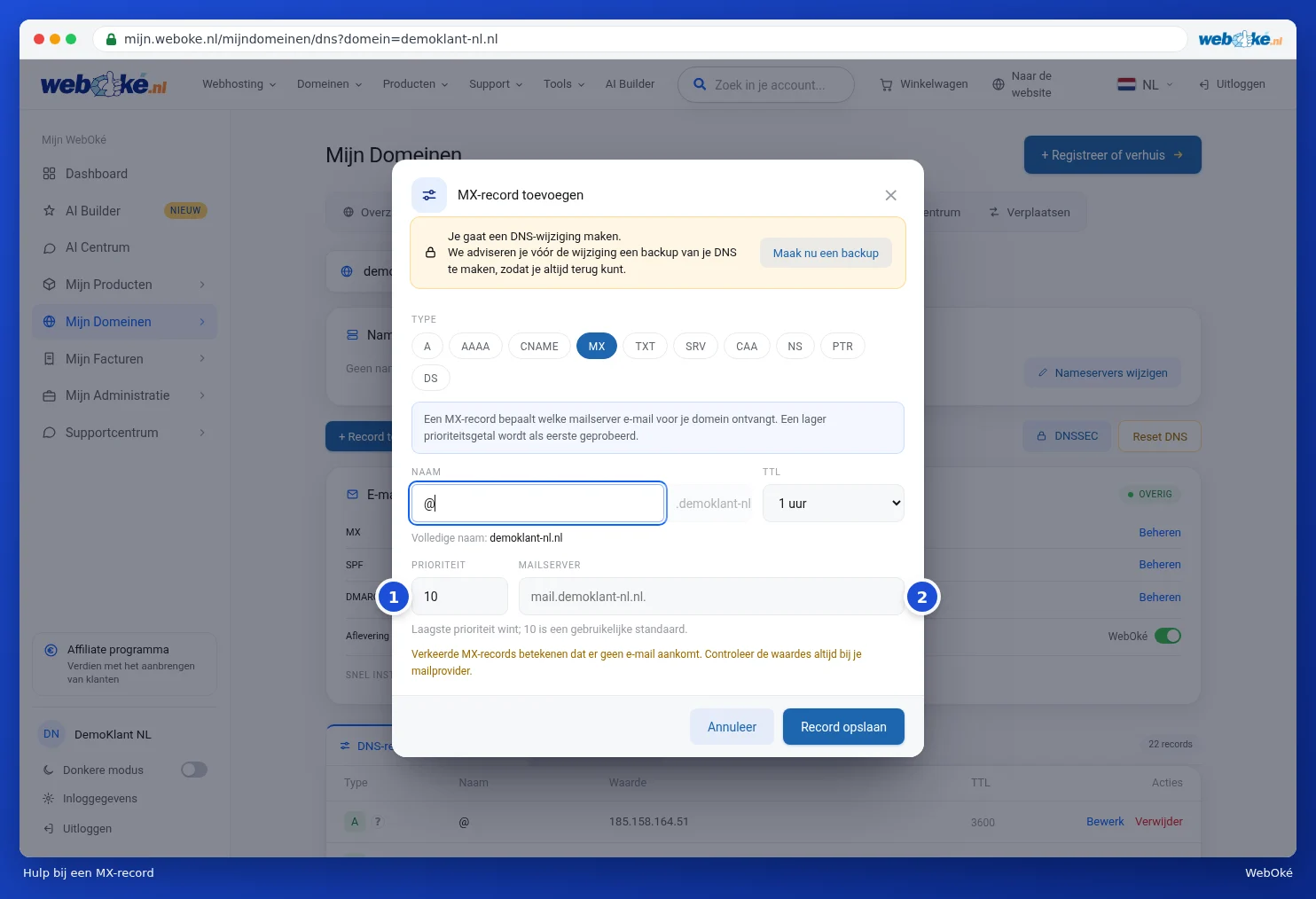
- Prioritate (1): dacă există mai multe înregistrări MX, se încearcă mai întâi cea cu valoarea cea mai mică. 10 este o valoare uzuală.
- Server de e-mail (2): numele serverului de e-mail, cu un punct la final.
Atenție: înregistrările MX greșite înseamnă că nu mai ajunge niciun e-mail. Preluați întotdeauna valorile de la furnizorul dvs. de e-mail.
SPF: cine poate trimite e-mailuri în numele domeniului dvs.?
SPF este o înregistrare TXT cu o listă de servere care pot trimite e-mailuri în numele domeniului dvs. Alegeți tipul TXT și setați Tip de înregistrare TXT (1) la SPF. Dacă aveți deja o înregistrare SPF, faceți clic în secțiunea Setări e-mail lângă SPF pe Gestionați. Fereastra va prelua automat înregistrarea existentă.

- Cu bifele (2) acordați permisiune serverelor din înregistrările dvs. MX și adresei IP a domeniului dvs.
- La Adăugați furnizor (3) faceți clic pe furnizorul dvs. de e-mail sau serviciul de trimitere: WebOké, Microsoft 365, Google Workspace, Proton Mail, mailbox.org, Mailgun, SendGrid sau Zendesk. Dacă nu se află în listă, introduceți manual un domeniu de includere sau un nume de gazdă al serverului și faceți clic pe plus.
- Alegeți Modul (4): ce fac destinatarii cu e-mailurile de pe un server care nu se află în listă. Fail (recomandat) este cel mai strict, SoftFail marchează e-mailul ca suspect, iar Neutru nu face nimic.
- Sub Funcții avansate găsiți adrese IP individuale și câteva opțiuni rar folosite.
- La Valoare (5) vedeți înregistrarea care va fi salvată. O puteți ajusta și manual aici.
Atenție: un domeniu poate avea o singură înregistrare SPF. Dacă există două, SPF devine nevalid. Așadar, ajustați înregistrarea existentă în loc să creați una nouă.
DMARC: ce se întâmplă cu e-mailurile falsificate?
DMARC le spune serverelor de e-mail ce să facă cu mesajele care pretind în mod fals că vin de pe domeniul dvs. Alegeți tipul TXT și setați Tip de înregistrare TXT la DMARC, sau faceți clic în secțiunea Setări e-mail lângă DMARC pe Gestionați. Numele devine automat _dmarc.
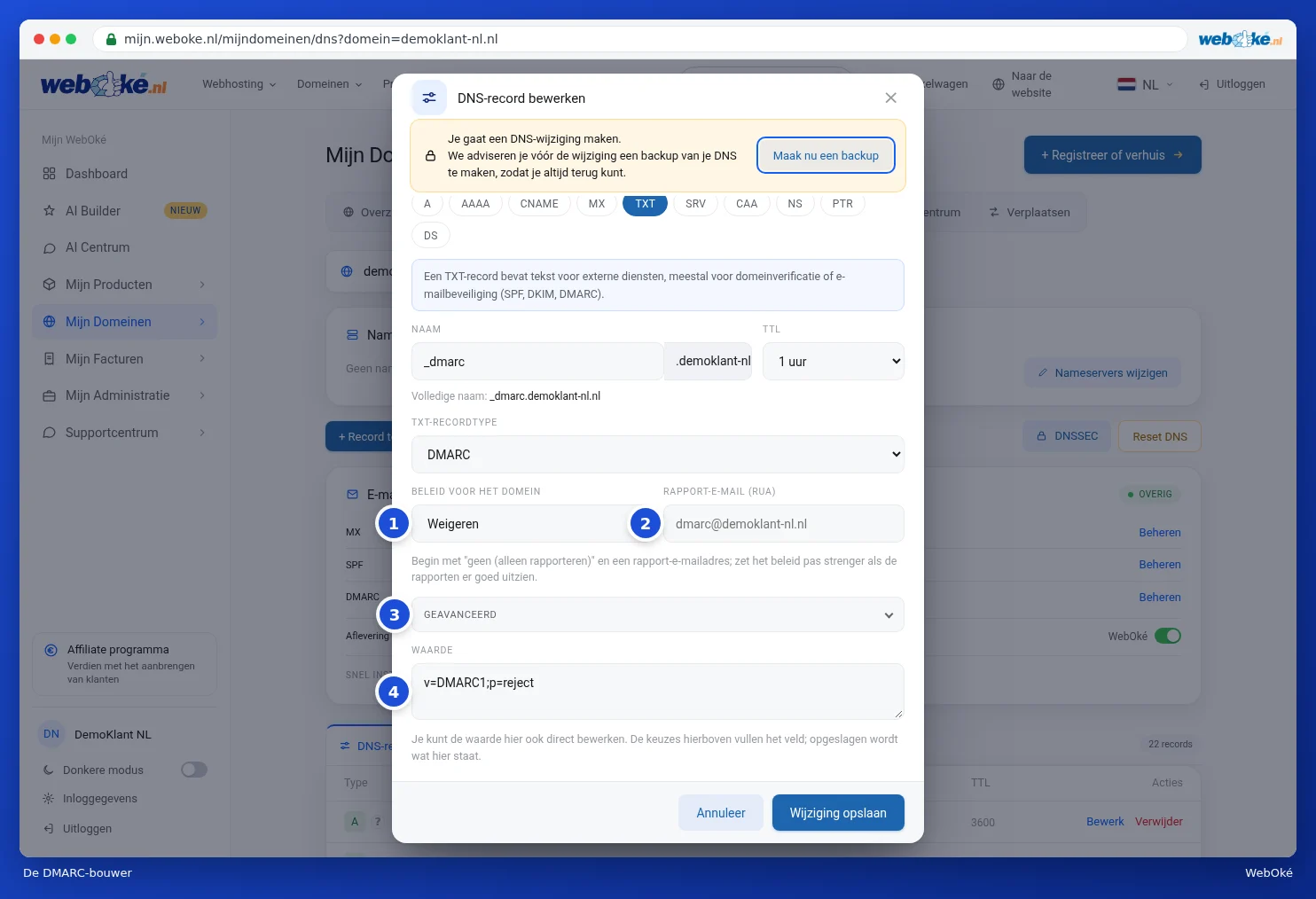
- Politica pentru domeniu (1): Niciuna (doar raportare), Carantină (în dosarul spam) sau Refuzați.
- E-mail pentru rapoarte agregate (RUA) (2): adresa unde primiți rapoartele zilnice de la marii furnizori de e-mail.
- Funcții avansate (3): printre altele, o politică separată pentru subdomenii, o adresă pentru rapoarte criminalistice (RUF), un procent și nivelul de strictețe al verificării.
- Valoare (4): înregistrarea așa cum este salvată.
Sfat: începeți cu Niciuna (doar raportare) și o adresă de raportare. Faceți politica mai strictă abia după ce rapoartele arată bine. Astfel evitați blocarea propriilor e-mailuri.
Înregistrare CAA
Cu o înregistrare CAA stabiliți ce entități pot emite un certificat SSL pentru domeniul dvs. Alegeți tipul CAA și completați:

- Flag: lăsați-l pe 0.
- Tag: issue pentru certificate obișnuite, issuewild pentru certificate wildcard sau iodef pentru o adresă de notificare.
- Valoare: emitentul, de exemplu letsencrypt.org.
Atenție: dacă setați o înregistrare CAA, numai emitenții menționați mai pot crea certificate. Dacă folosiți certificatul SSL gratuit al pachetului dvs. de găzduire (Let's Encrypt), introduceți și letsencrypt.org într-o înregistrare CAA.
Înregistrare SRV
O înregistrare SRV direcționează un serviciu către serverul și portul corecte. Este necesară, de exemplu, pentru apeluri prin internet sau pentru unele servicii Microsoft. Alegeți tipul SRV.
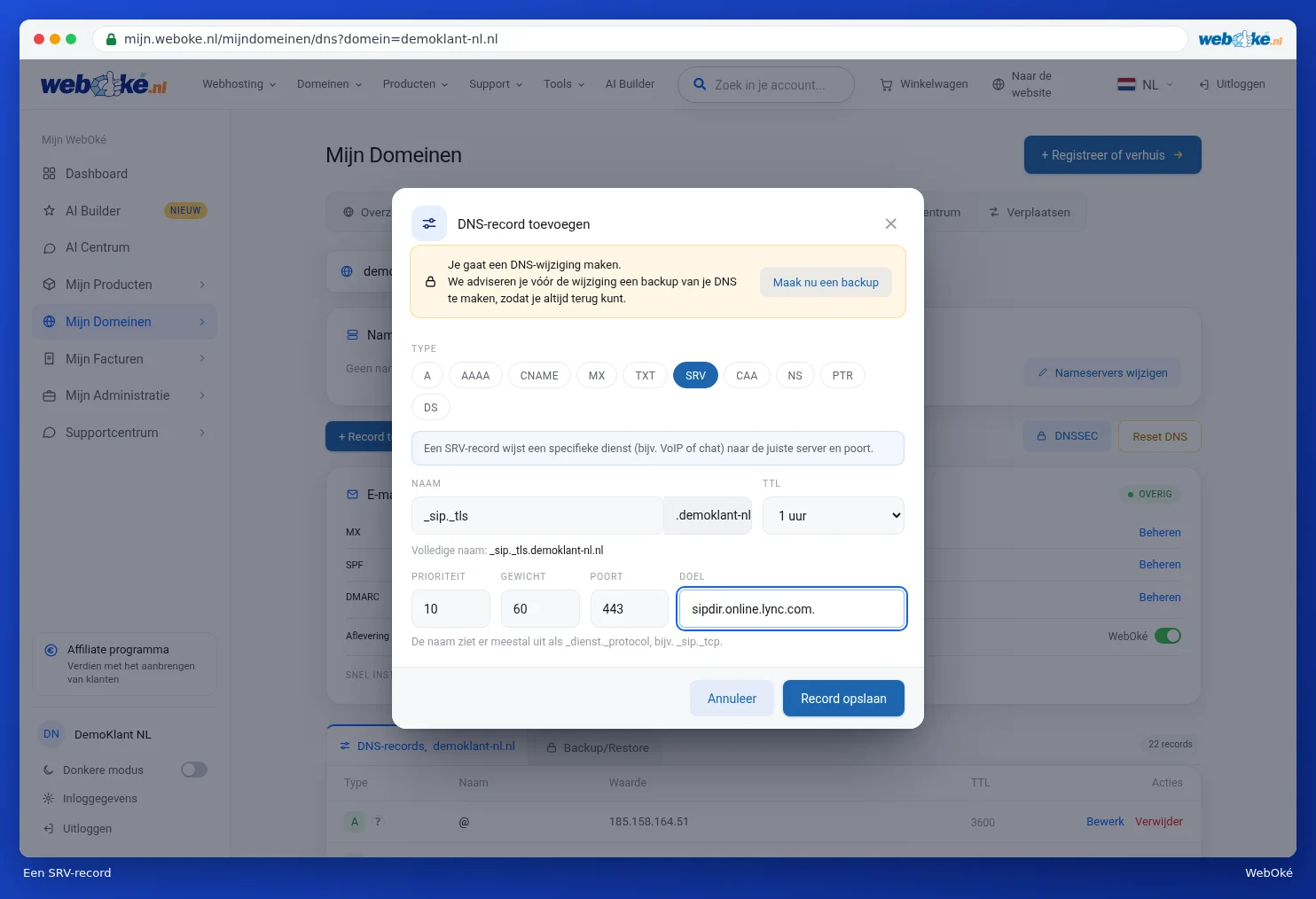
- Nume: de obicei în forma _serviciu._protocol, de exemplu _sip._tls.
- Prioritate și Pondere: ce server este folosit mai întâi dacă există mai multe. Lăsați-le neschimbate dacă furnizorul dvs. nu indică altceva.
- Port: portul serviciului.
- Destinație: serverul, cu un punct la final.
La fiecare tip, faceți clic pe Salvați înregistrarea dacă totul este corect, sau pe Anulați pentru a nu schimba nimic.