
Capitolul 2 · 2.11
Înregistrarea sau transferul în masă a mai multor domenii
Doriți să comandați sau să transferați la WebOké mai multe domenii deodată? Atunci nu este nevoie să le căutați pe fiecare în parte. Lipiți întreaga listă pe pagina Înregistrare/transfer în masă. Vedeți imediat, pentru fiecare domeniu, dacă este liber, cât costă și ce date mai sunt necesare. Apoi le adăugați pe toate deodată în coșul de cumpărături.
Găsiți pagina în meniul Domenii de pe website, iar în Contul meu WebOké sub Domeniile mele. Puteți verifica până la 500 de domenii deodată.
Pasul 1: lipirea domeniilor
- Mergeți în meniu la Domenii și faceți clic pe Înregistrare/transfer în masă.
- Lipiți domeniile în câmpul de text (1). Puneți fiecare pe un rând propriu, sau separați-le cu un spațiu, o virgulă sau un punct și virgulă.
- Aveți deja codurile de autorizare? Puneți codul după domeniu, pe același rând, de exemplu
compania-mea.ro ABCD1234EFGH. Codul respectiv va fi completat automat. - Faceți clic pe Verificați (2).
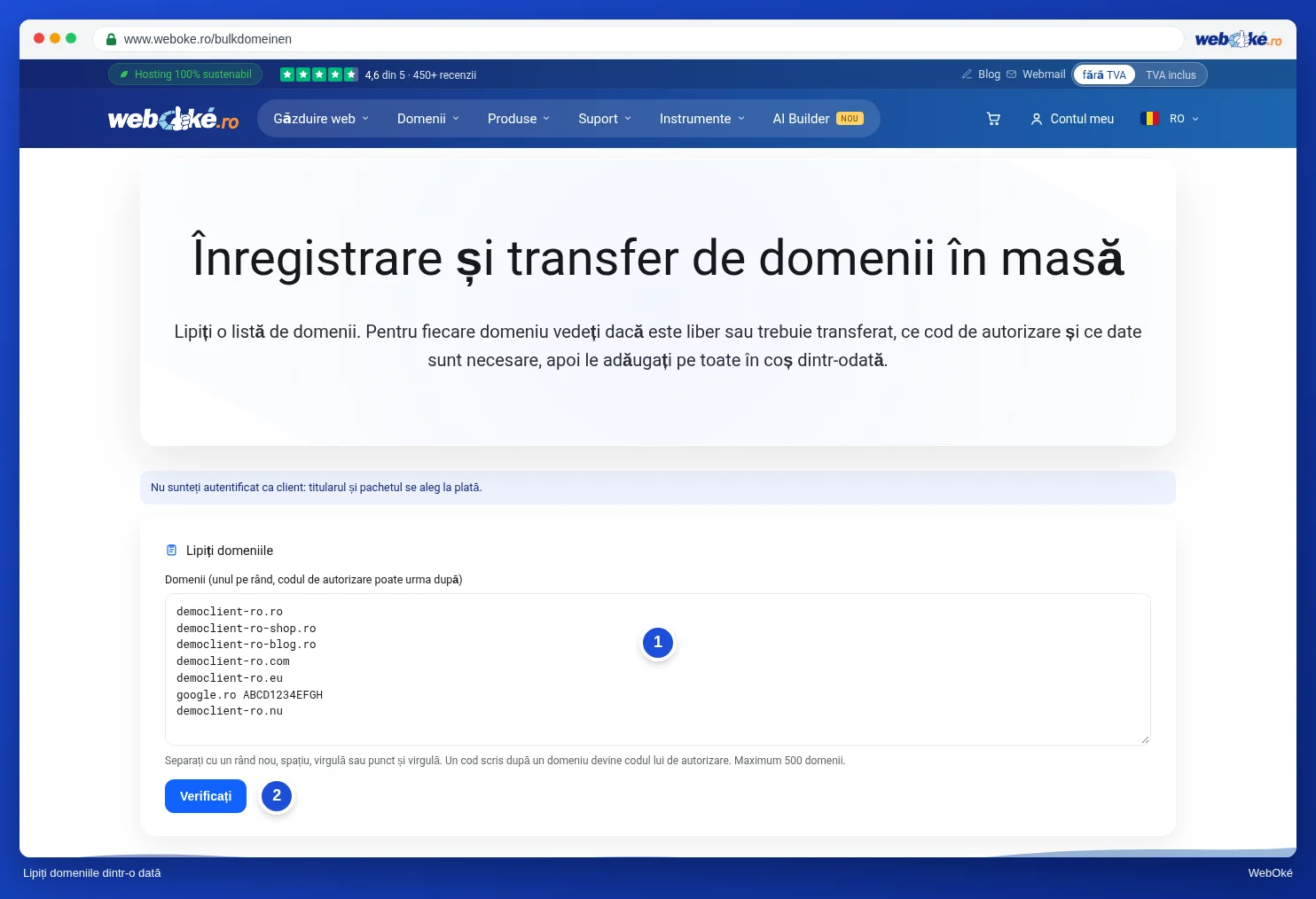
Dacă în listă se află ceva ce nu este un domeniu sau o extensie pe care nu o oferim, veți vedea acest lucru sub buton.
Pasul 2: verificarea și completarea
Primiți o listă cu toate domeniile dumneavoastră. Sus, la Pentru toate domeniile deodată, puteți seta dintr-o dată ceva pentru întreaga listă:
- Nameservere (1): alegeți Implicite WebOké, sau Nameservere proprii și completați între 2 și 5. În cazul nameserverelor proprii, verificăm pentru fiecare domeniu dacă acestea sunt deja cunoscute acolo, la fel ca în coșul de cumpărături.
- Introduceți codul de autorizare mai târziu: dacă activați această opțiune, toate transferurile fără cod primesc opțiunea Mai târziu. Domeniile la care ați lipit deja un cod își păstrează codul respectiv.
- Dacă sunteți autentificat, alegeți aici și Titularul (proprietarul domeniilor) și Pachetul de care doriți să legați domeniile. Dacă nu sunteți autentificat, rezolvați acest lucru la finalizarea comenzii.
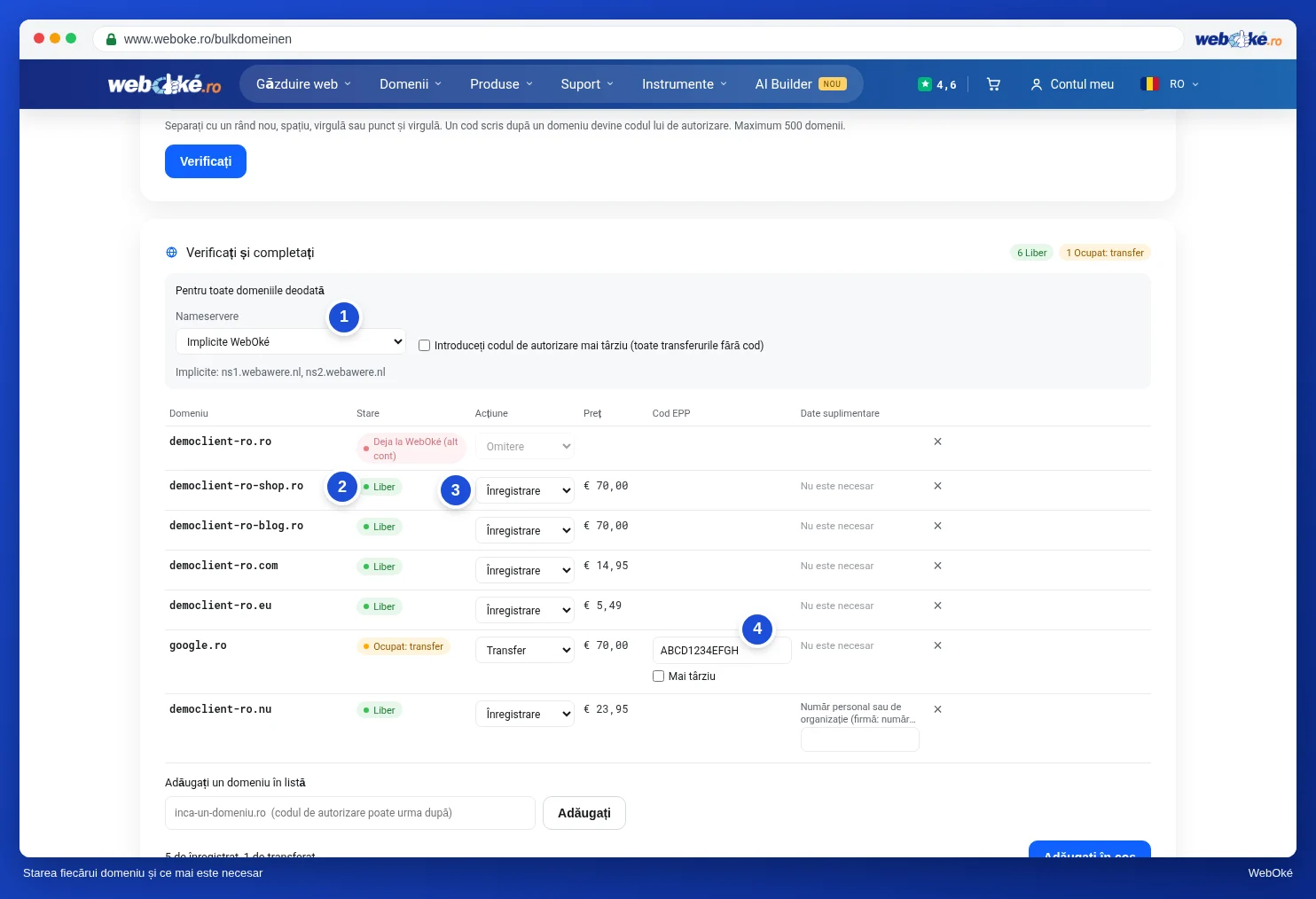
Pentru fiecare domeniu vedeți:
- Starea (2): Liber (îl puteți înregistra), Ocupat: transfer (se află la un alt furnizor), Deja în acest cont sau Deja în coș.
- Acțiune (3): Înregistrare, Transfer sau Omitere. Alături se afișează prețul.
- Cod EPP (4) în cazul unui transfer. Dacă nu aveți încă acest cod, bifați Mai târziu. Un cod .nl are 12 caractere.
- Date suplimentare: unele extensii solicită informații suplimentare, cum ar fi un număr personal sau de organizație pentru .nu și .se sau un cod fiscal pentru .it. Acestea se completează aici.
Cu ajutorul semnului X de la final puteți elimina un domeniu din listă.
Pasul 3: adăugarea în coșul de cumpărături
- Doriți să adăugați încă un domeniu? Introduceți-l sub listă, la Adăugați un domeniu în listă (1), și faceți clic pe Adăugați. Și aici puteți pune codul de autorizare după domeniu.
- Faceți clic pe Adăugați în coș (2).
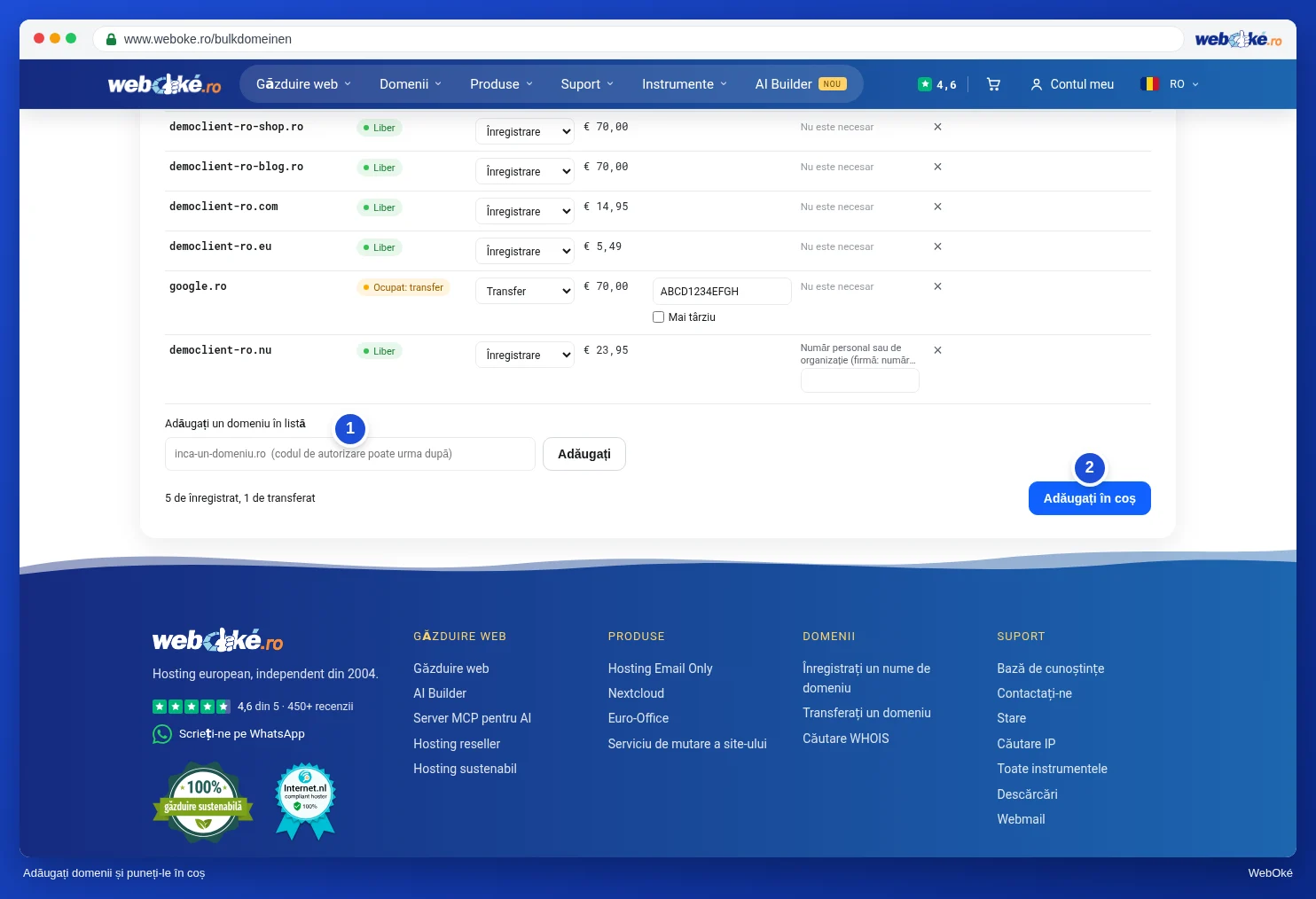
Nu este ceva în regulă la un domeniu, de exemplu un cod de autorizare sau un număr lipsă? Atunci rândul respectiv devine roșu, cu motivul alăturat, iar pagina sare la primul rând cu o eroare. Celelalte domenii sunt deja în coșul de cumpărături. Corectați rândurile roșii și faceți din nou clic pe Adăugați în coș.
După aceea, faceți clic pe Spre comandă. Finalizați comanda în continuare ca de obicei, vedeți Completarea datelor dumneavoastră (persoană fizică sau firmă, cod de TVA) și Verificarea, acordul și plata. În coșul de cumpărături mai puteți ajusta orice pentru fiecare domeniu, vedeți Configurarea domeniului dumneavoastră: nameservere, asocierea la pachet și proprietarul.
Sfat: transferați multe domenii și nu aveți încă toate codurile? Comandați-le atunci cu opțiunea Mai târziu. Fiecare transfer îl veți porni singur de îndată ce aveți codul, din Centrul de transferuri din Contul meu WebOké, vedeți Centrul de transferuri: transferarea domeniilor către WebOké.