
Capitolul 10 · 10.7
Talk pe telefon și notificări
Disponibil în pachetele cu Office. Talk este inclus în WebOké Nextcloud de îndată ce există cel puțin o licență Office Suite în pachetul dumneavoastră. Astfel, toată lumea din pachetul dumneavoastră poate utiliza Talk, inclusiv utilizatorii fără licență proprie. Dacă nu aveți Office, nu veți vedea Talk în meniu. Consultați Ce aplicații sunt incluse în pachetul meu?.
Cu aplicația Nextcloud Talk puteți discuta și apela și din deplasare. Primiți o notificare atunci când cineva vă trimite un mesaj sau vă sună.
Instalarea aplicației
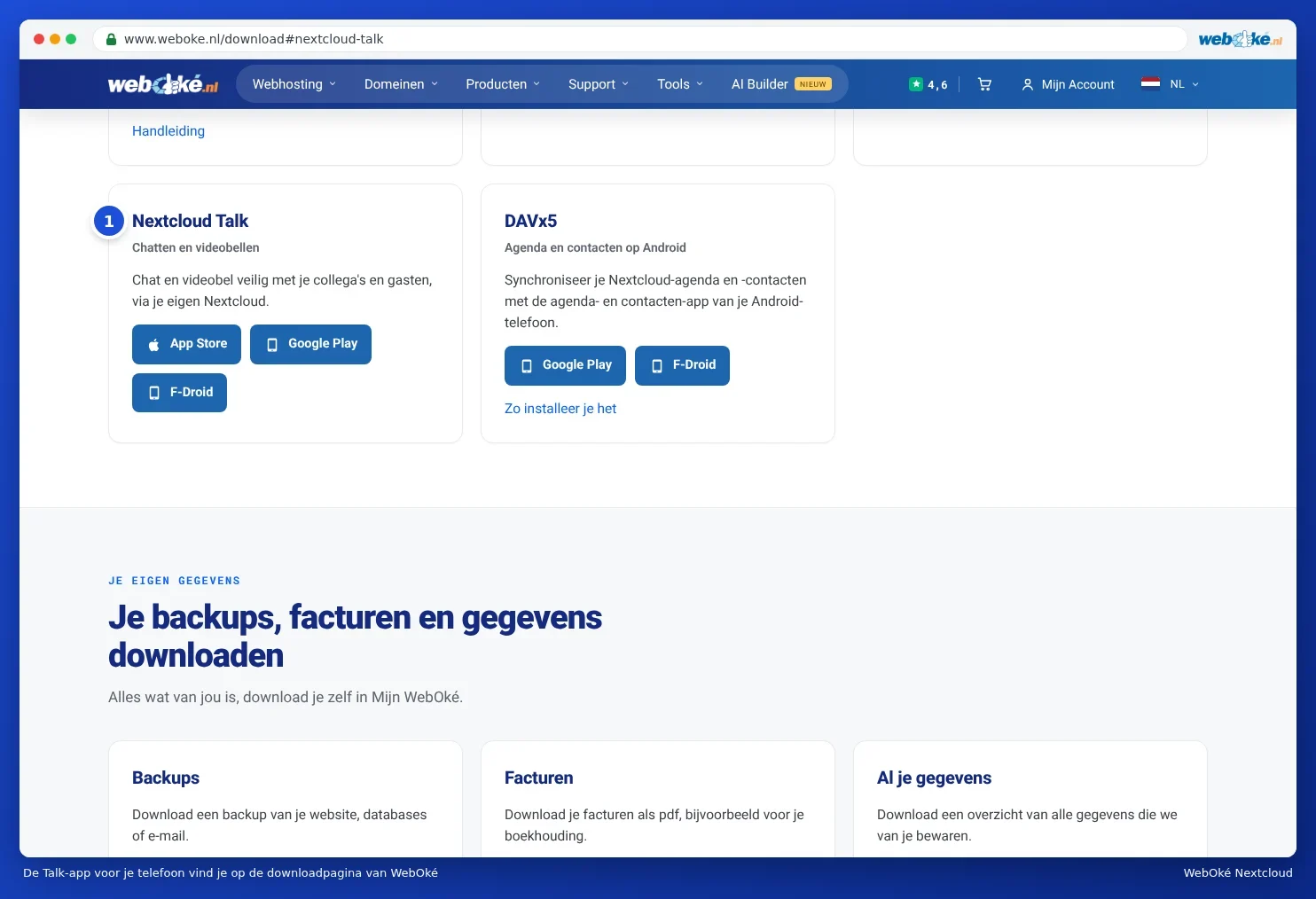
Găsiți aplicația pe pagina de descărcare a WebOké, la secțiunea Nextcloud Talk (1), cu butoane pentru App Store, Google Play și F-Droid: www.weboke.nl/download. Sau căutați Nextcloud Talk în magazinul de aplicații al telefonului dumneavoastră. Descărcați-o întotdeauna din magazinul oficial.
Autentificarea în aplicație
- Deschideți aplicația și introduceți adresa Nextcloud, de exemplu numeledvs.webokecloud.nl.
- Aplicația deschide un ecran de autentificare al Nextcloud dumneavoastră. Autentificați-vă cu numele de utilizator și parola și introduceți codul primit prin e-mail sau din aplicația dumneavoastră de autentificare.
- Acordați acces aplicației. Nu trebuie să creați o parolă de aplicație; aplicația se ocupă de aceasta automat.
- Permiteți notificările atunci când aplicația vă solicită acest lucru.
Dacă aveți deja aplicația obișnuită Nextcloud pe Android, aplicația Talk poate folosi acel cont. Mai multe despre aplicații pe telefon găsiți în Ce aplicații aveți nevoie pe telefon și tabletă? și Talk, Notițe și Deck pe telefon.
Configurarea notificărilor pentru fiecare conversație
Puteți stabili pentru fiecare conversație când doriți să primiți o notificare. Deschideți conversația, faceți clic pe cele trei puncte, alegeți Setările conversației și mergeți la Personal.
- Toate mesajele (1): o notificare la fiecare mesaj nou. Implicit într-o conversație cu o singură persoană.
- Doar @-mențiuni (2): doar atunci când cineva vă menționează. Implicit într-o conversație de grup.
- Oprit (3): nicio notificare pentru această conversație.
- Trimiteți o notificare pentru apelurile telefonice din această conversație (4): telefonul dumneavoastră va suna atunci când începe un apel.

Dacă marcați o conversație drept Conversație importantă, veți primi notificări și atunci când statusul dumneavoastră este Nu deranja. Conversație sensibilă ascunde conținutul mesajelor în listă și în notificări, util atunci când alte persoane vă pot vedea ecranul. Despre configurarea statusului dumneavoastră citiți în Setarea stării dumneavoastră: online, absent sau nu deranja.
Nu primiți notificări pe telefon?
- Verificați în setările telefonului dumneavoastră dacă notificările pentru Nextcloud Talk sunt activate.
- Pe Android: dezactivați optimizarea bateriei pentru aplicație (setați bateria pe Nelimitat). În caz contrar, Android va opri aplicația în fundal.
- Verificați dacă pentru conversație nu este setată opțiunea Oprit sau Doar @-mențiuni.
- Dacă nimic nu ajută, eliminați contul din aplicație și adăugați-l din nou.