
Capitolul 10 · 10.2
Începerea unei conversații: unu la unu, grup sau echipă
Disponibil în pachetele cu Office. Talk este inclus în WebOké Nextcloud de îndată ce există cel puțin o licență Office Suite în pachetul dumneavoastră. Astfel, toată lumea din pachetul dumneavoastră poate utiliza Talk, inclusiv utilizatorii fără licență proprie. Dacă nu aveți Office, nu veți vedea Talk în meniu. Consultați Ce aplicații sunt incluse în pachetul meu?.
În Talk, totul este o conversație: un chat cu un singur coleg, un grup pentru proiectul dumneavoastră sau o sală de ședințe permanentă. În fiecare conversație puteți atât discuta prin chat, cât și apela.
O conversație unu la unu
- Introduceți numele persoanei în câmpul de căutare din stânga sus.
- Faceți clic pe persoana respectivă în rezultatele căutării. Talk deschide imediat o conversație doar între dumneavoastră doi.
- Scrieți mesajul în partea de jos și apăsați Enter.
Crearea unei conversații de grup
- Faceți clic pe butonul de lângă câmpul de căutare (1) și alegeți Creează o conversație nouă (2). Cu Alătură-te conversațiilor deschise (3) vedeți conversațiile pe care alții le-au deschis pentru toată lumea.

- Se deschide fereastra Creează o conversație de grup nouă. La Nume (1) introduceți un nume clar, de exemplu numele proiectului dumneavoastră. O Descriere și o imagine nu sunt obligatorii.
- La Tipul conversației, alegeți de obicei Implicit: mesaje, fire de discuție și apeluri. Pentru aceasta, derulați în jos în fereastră. Un Webinar are imediat o zonă de așteptare, utilă pentru o ședință cu persoane din afara organizației (consultați Invitați într-o ședință Talk cu sală de așteptare (lobby)).
- Faceți clic pe Adaugă participanți (3) și alegeți persoanele care fac parte din conversație. Sau faceți clic pe Creează conversația și adăugați participanții mai târziu.

Ecranul conversației

- În partea de jos scrieți mesajul (1). Cu Enter îl trimiteți, cu Shift + Enter începeți un rând nou. Pictograma cu zâmbet adaugă un emoji, iar cu microfonul din dreapta înregistrați un mesaj vocal.
- Cu semnul plus (2) partajați un fișier, creați un document nou sau începeți un sondaj. Consultați Partajarea fișierelor și vizualizarea lor împreună într-o conversație.
- Cu Pornește apelul (3) începeți un apel (video). Consultați Apeluri video și întâlniri: cameră, microfon, fundal și ridicarea mâinii.
- În spatele celor trei puncte (4) se găsesc Setările conversației, modul ecran complet și săli de ședințe separate (breakout rooms).
- În dreapta vedeți Participanții (5), iar sub Elemente partajate tot ce a fost partajat în conversație. Cu semnul X închideți această bară laterală.
Adăugarea participanților: persoane, grupuri și echipe
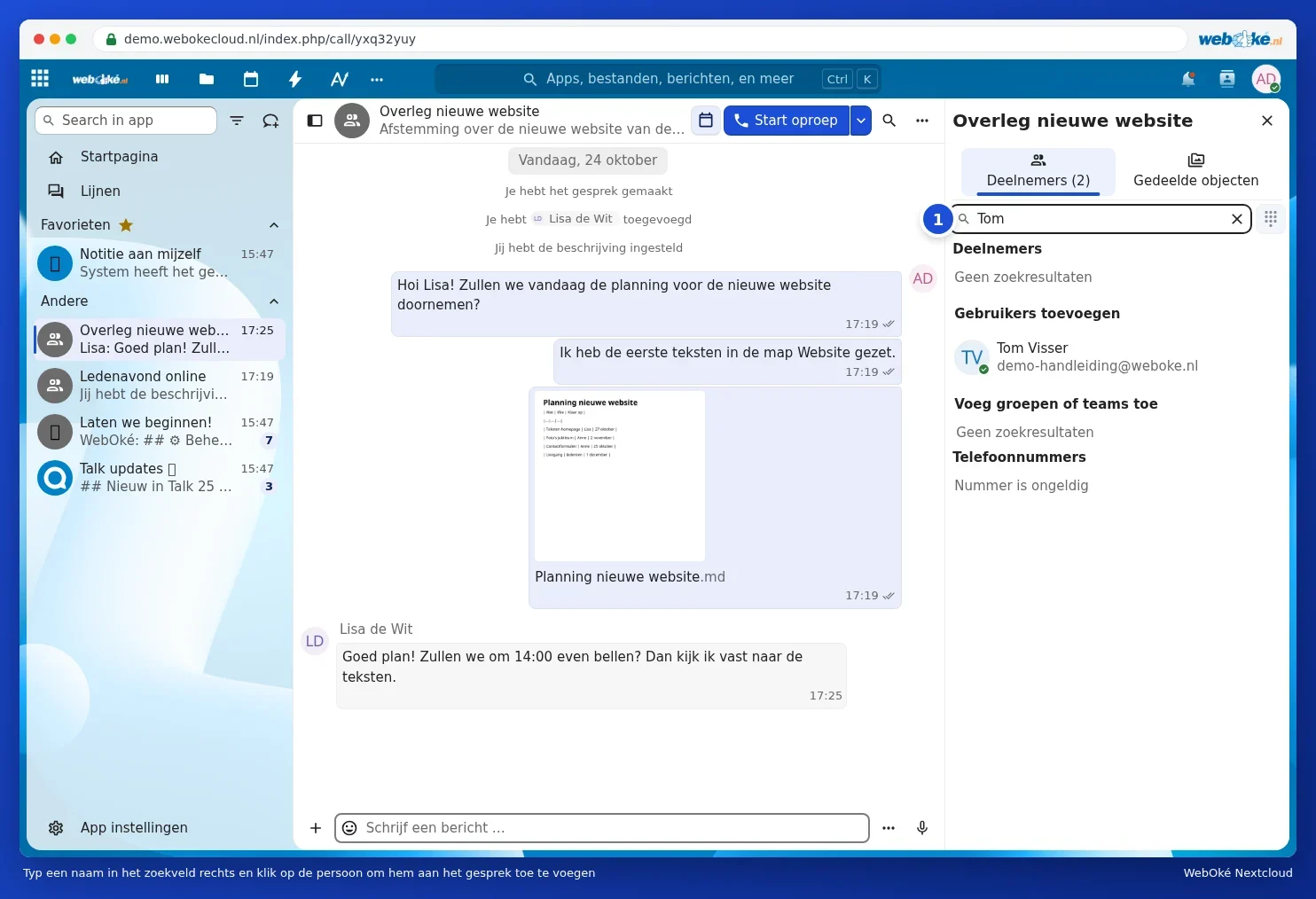
Introduceți un nume în câmpul de căutare Caută sau adaugă participanți (1). Sub Adaugă utilizatori apar persoanele din Nextcloud-ul dumneavoastră, iar sub Adaugă grupuri sau echipe grupurile și echipele dumneavoastră. Faceți clic pe acestea pentru a le adăuga. Dacă adăugați o echipă, vor participa și persoanele care se vor alătura ulterior acelei echipe. Despre modul de creare a unei echipe puteți citi în Crearea echipelor și partajarea unui folder cu întreaga echipă.
Menționarea unei persoane
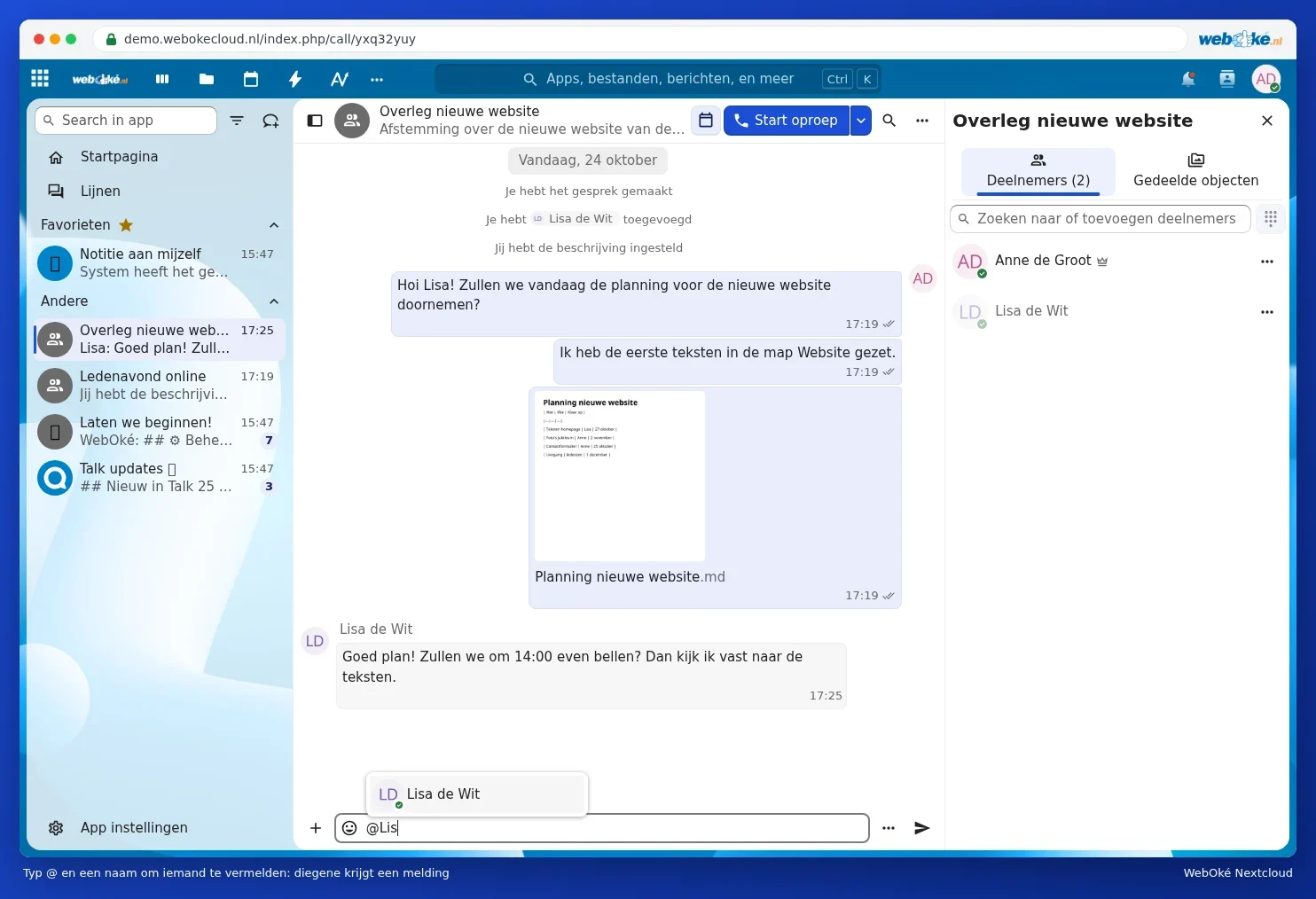
Introduceți @ și primele litere ale unui nume. Alegeți persoana din listă. Aceasta primește o notificare, chiar dacă are setate notificările pentru acea conversație la Doar @-mențiuni. Cu @all menționați pe toată lumea din conversație.
Funcții utile într-o conversație
- Reacția la un mesaj: mișcați mouse-ul deasupra unui mesaj. Puteți atunci adăuga o reacție emoji, puteți răspunde (mesajul original este afișat alături) sau, prin cele trei puncte, puteți seta o notificare de reamintire, edita mesajul sau șterge-l.
- Trimiterea ulterioară: faceți clic pe cele trei puncte de lângă câmpul de mesaj și alegeți Trimite mai târziu. Cu Trimite fără notificare trimiteți un mesaj fără ca ceilalți să primească o notificare.
- Fire de discuție: dacă o conversație devine aglomerată, începeți un fir de discuție despre un singur subiect. Toate firele de discuție le vedeți în stânga, sub Fire de discuție.
- Căutare: cu lupa din partea de sus căutați în mesajele acestei conversații. Câmpul de căutare din partea de sus a Nextcloud caută și în Talk.
- Favorite: mișcați mouse-ul deasupra unei conversații din lista din stânga, faceți clic pe cele trei puncte și marcați-o ca favorită. Aceasta va apărea mereu în partea de sus.
Părăsirea sau ștergerea unei conversații
Deschideți Setările conversației și mergeți la Zonă periculoasă. Cu Părăsește conversația ieșiți dumneavoastră din conversație, ceilalți pot continua. Șterge conversația elimină conversația pentru toată lumea, iar Șterge mesajele de chat șterge doar mesajele. Aceste ultime două acțiuni pot fi efectuate doar de un moderator, de obicei persoana care a creat conversația.