
Capitolul 4 · 4.1
Aplicația Fișiere: prezentare generală și moduri de vizualizare
Vizionați într-un filmuleț scurt
În aplicația Fișiere se află toate dosarele și documentele dumneavoastră. O deschideți cu pictograma cu dosar din bara de sus sau din meniul cu cele nouă puncte din stânga sus. Tot ce vedeți aici este păstrat în siguranță în WebOké Nextcloud și este accesibil și de pe computerul și telefonul dumneavoastră.
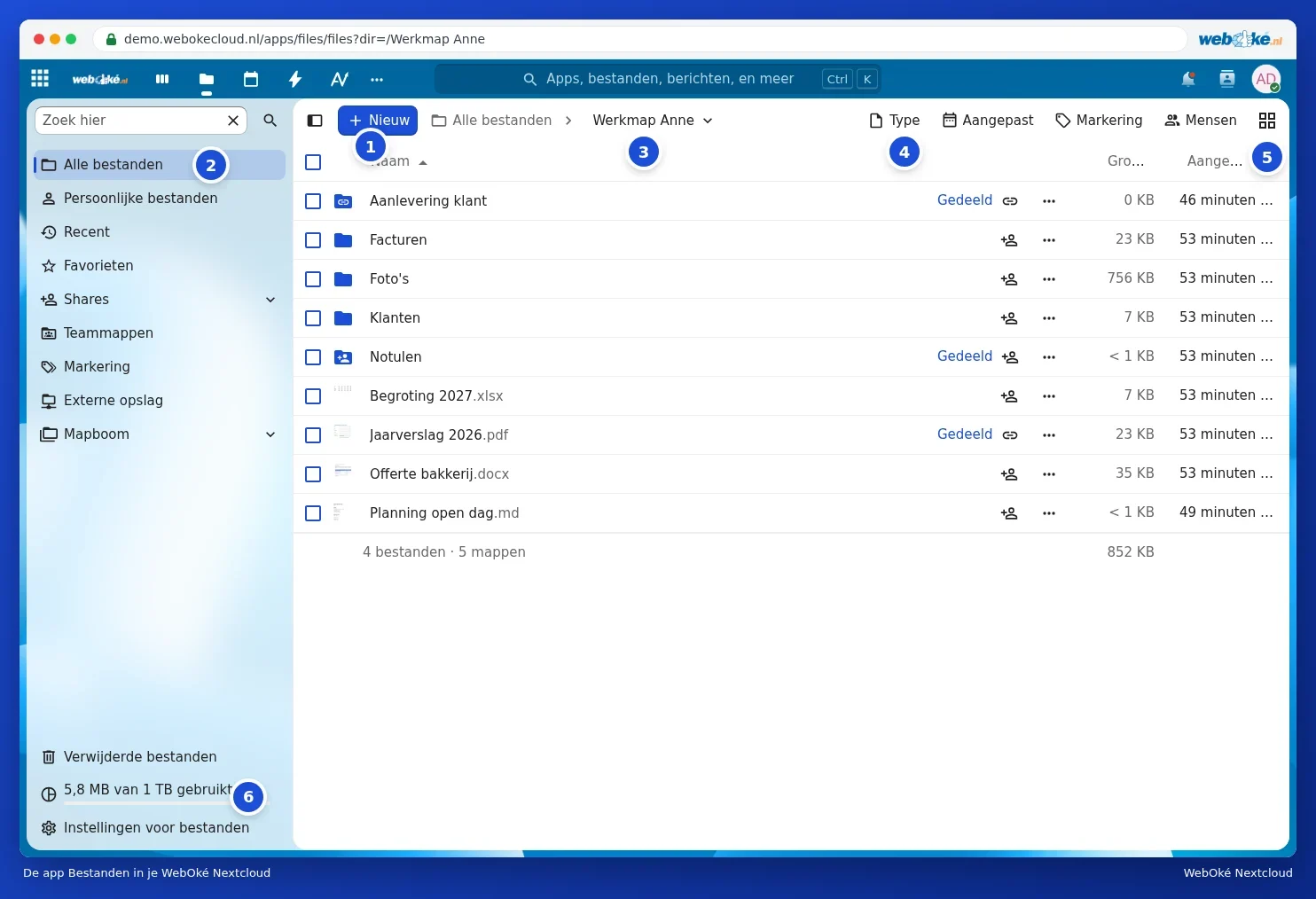
Componentele ecranului
- Nou (1): încărcați fișiere sau dosare și creați dosare noi, documente sau o solicitare de fișiere. Vedeți Încărcarea și descărcarea, inclusiv fișiere mari, dosare întregi și zip și Crearea, mutarea, copierea și redenumirea dosarelor.
- Navigare (2): Toate fișierele, Fișiere personale, Recente, Favorite, Partajări, Dosare de echipă, Etichete, Stocare externă și Arborele de dosare. Deasupra se află câmpul Caută aici.
- Fir de navigare (3): unde vă aflați în acest moment. Faceți clic pe Toate fișierele sau pe un dosar din traseu pentru a reveni.
- Filtre (4): afișați doar un anumit Tip (de exemplu pdf sau imagini), fișiere Modificate într-o anumită perioadă, cu o anumită Etichetă sau de la anumite Persoane.
- Vizualizare (5): comutați între listă și grilă.
- Stocare (6): câtă spațiu utilizați. Vedeți Verificarea spațiului de stocare: ce se ia în calcul și ce nu.
În stânga jos găsiți și Fișiere șterse (coșul dumneavoastră de gunoi, vedeți Recuperarea unui fișier șters din Fișiere șterse) și Setări pentru Fișiere.
Listă sau grilă
În vizualizarea tip listă vedeți, pentru fiecare fișier, Numele, Dimensiunea și când a fost Modificat ultima dată. Faceți clic pe un antet de coloană pentru a sorta după acesta; faceți clic din nou pentru a inversa ordinea.
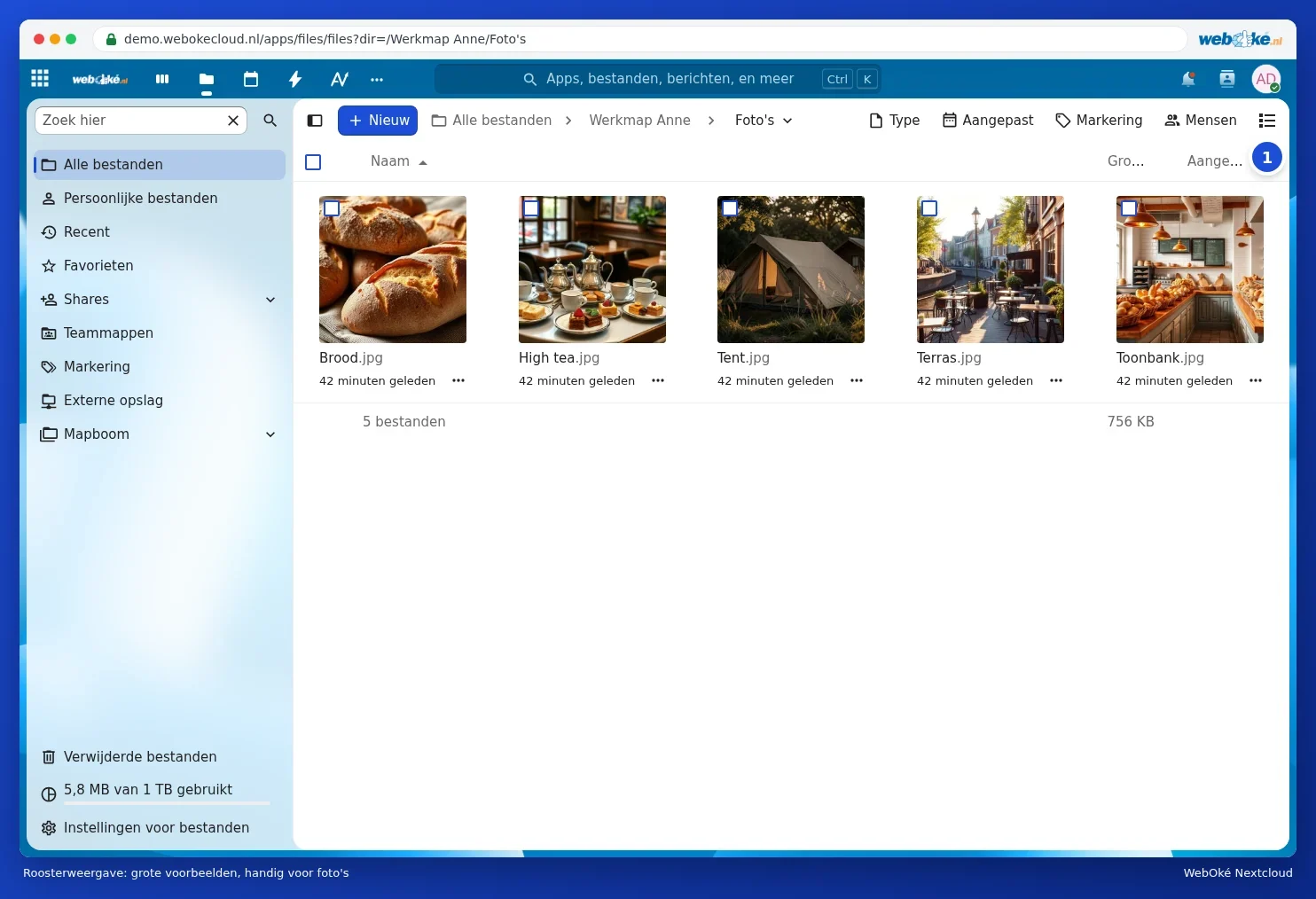
Vizualizarea tip grilă afișează previzualizări mari. Acest lucru este util într-un dosar cu fotografii. Cu același buton din dreapta sus (1) reveniți la listă. Nextcloud reține alegerea dumneavoastră.
Bara laterală cu detalii
Faceți clic dreapta pe un fișier (sau pe cele trei puncte din rând) și alegeți Detalii. În dreapta se deschide bara laterală cu o previzualizare, dimensiunea, data și proprietarul. Dedesubt se află filele:
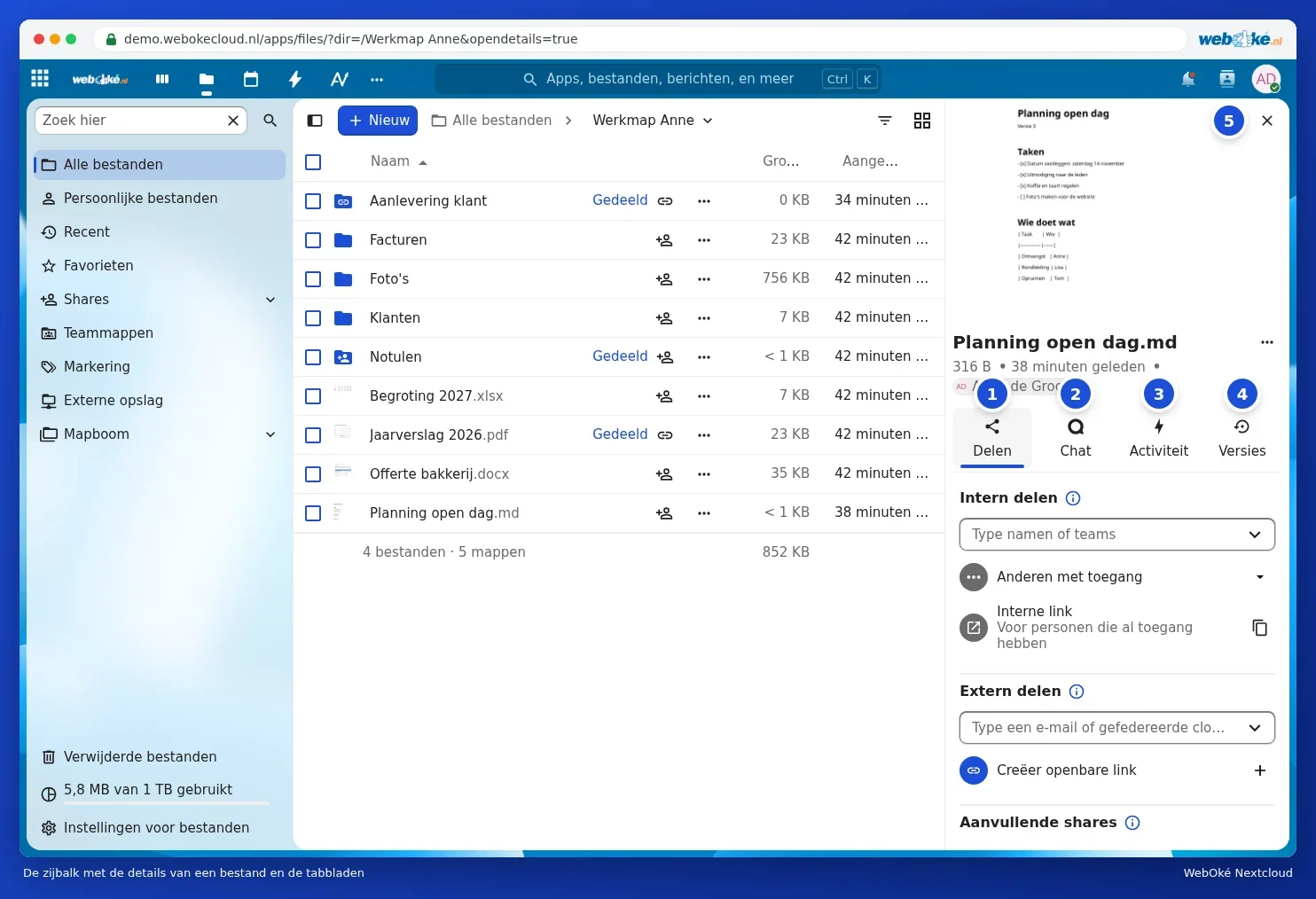
- Partajare (1): partajați fișierul cu alte persoane sau printr-un link. Vedeți Partajarea cu un utilizator din propriul dumneavoastră Nextcloud și Crearea unui link public: vizualizare, editare, parolă, dată de expirare și limită de descărcare.
- Chat (2): discutați despre acest fișier. Vedeți Chat și activitate la un fișier.
- Activitate (3): cine ce a făcut cu fișierul.
- Versiuni (4): restaurați versiuni anterioare. Vedeți Restaurarea unei versiuni anterioare și denumirea versiunilor.
Cu ajutorul crucii (5) închideți din nou bara laterală.
Setări pentru Fișiere
Prin Setări pentru Fișiere, din stânga jos, stabiliți, printre altele, dacă dosarele apar deasupra fișierelor, dacă favoritele apar primele, dacă fișierele ascunse sunt vizibile și dacă primiți un avertisment înainte de a șterge un fișier. În același loc găsiți, sub WebDAV, adresa cu care conectați Nextcloud ca unitate de rețea.
Sfat: documentele Office (Word, Excel și PowerPoint) și fișierele pdf se deschid în Euro-Office. Cum lucrați cu acestea găsiți în manualul Euro-Office.