
Capitolul 2 · 2.1
Prima dumneavoastră autentificare
Vizionați într-un filmuleț scurt
WebOké Nextcloud este gata de utilizare. În acest articol vă autentificați pentru prima dată. Aceasta se face în trei pași: deschiderea adresei, completarea numelui de utilizator și a parolei, și introducerea codului primit prin e-mail.
De ce aveți nevoie?
- Adresa Nextcloud-ului dumneavoastră. Aceasta este, de exemplu, numeledumneavoastra.webokecloud.nl, sau o adresă proprie precum cloud.companiadumneavoastra.nl. La Nextcloud Free, adresa este free.webokecloud.nl.
- Numele de utilizator și parola. Dacă dumneavoastră ați comandat pachetul, le-ați ales la comandă. Dacă altcineva a creat un cont pentru dumneavoastră, le primiți de la acea persoană: administratorul pachetului.
- Acces la e-mailul dumneavoastră. La autentificare primiți un cod prin e-mail.
Sunteți proprietarul pachetului? Atunci vă puteți autentifica și în Mijn WebOké, mergeți la Mijn Producten și deschideți pachetul dumneavoastră Nextcloud. Cu butonul Open Nextcloud (1) ajungeți direct la adresa corectă.

Pasul 1: numele de utilizator și parola
- Deschideți browserul dumneavoastră și introduceți adresa Nextcloud-ului în bara de adrese.
- Completați numele de utilizator sau adresa de e-mail (1).
- Completați parola (2). Cu pictograma ochi din dreapta câmpului puteți vedea ce tastați.
- Faceți clic pe Autentificare (3).
Caseta de bifare Ține-mă minte este activată implicit: astfel rămâneți autentificat mai mult timp pe acest calculator. Dacă folosiți un calculator care nu vă aparține, debifați această opțiune. Despre Autentificare cu un dispozitiv puteți citi mai multe în Configurarea unei aplicații de autentificare și păstrarea codurilor de rezervă, iar despre Ai uitat parola? în Schimbarea sau uitarea parolei.

Pasul 2: codul din e-mail
După parolă, Nextcloud-ul dumneavoastră vă solicită un cod din șase cifre. Acest cod tocmai a fost trimis la adresa dumneavoastră de e-mail. Astfel, Nextcloud se asigură că sunteți chiar dumneavoastră, chiar dacă altcineva ar cunoaște parola dumneavoastră.
- Deschideți căsuța dumneavoastră de e-mail. Veți primi un mesaj de la WebOké Nextcloud cu subiectul WebOké Two-Factor Authenticatie Code.
- Introduceți cele șase cifre în câmpul pentru cod (1). Pe telefon puteți de multe ori atinge direct codul afișat deasupra tastaturii.
- Imediat ce cele șase cifre sunt introduse, procesul continuă de obicei automat. Dacă nu se întâmplă nimic, faceți clic pe Verifieer Code (2).
Deasupra câmpului pentru cod vedeți la ce adresă a fost trimis codul. O parte din adresă este ascunsă cu asteriscuri, astfel încât o persoană din apropiere să nu o poată citi.

Citiți e-mailul pe același dispozitiv? Atunci puteți face clic și pe linkul din e-mail. Veți fi autentificat imediat, fără a mai introduce codul manual.

Nu ați primit niciun e-mail? Verificați folderul de mesaje nedorite. După trei minute puteți solicita un nou cod cu Verstuur nieuwe code (3); butonul numără secundele rămase. Dacă totuși nu doriți să continuați, faceți clic pe Anulează autentificarea. Totul despre cod, și ce să faceți dacă nu sosește, puteți citi în Codul de autentificare prin e-mail: cum funcționează și ce faceți dacă nu primiți mesajul.
Sfat: Găsiți incomod să primiți e-mailul de fiecare dată când vă autentificați? Atunci configurați și o aplicație de autentificare. Astfel, veți putea de acum înainte să introduceți și un cod de pe telefonul dumneavoastră. Consultați Configurarea unei aplicații de autentificare și păstrarea codurilor de rezervă.
Pasul 3: bine ați venit!
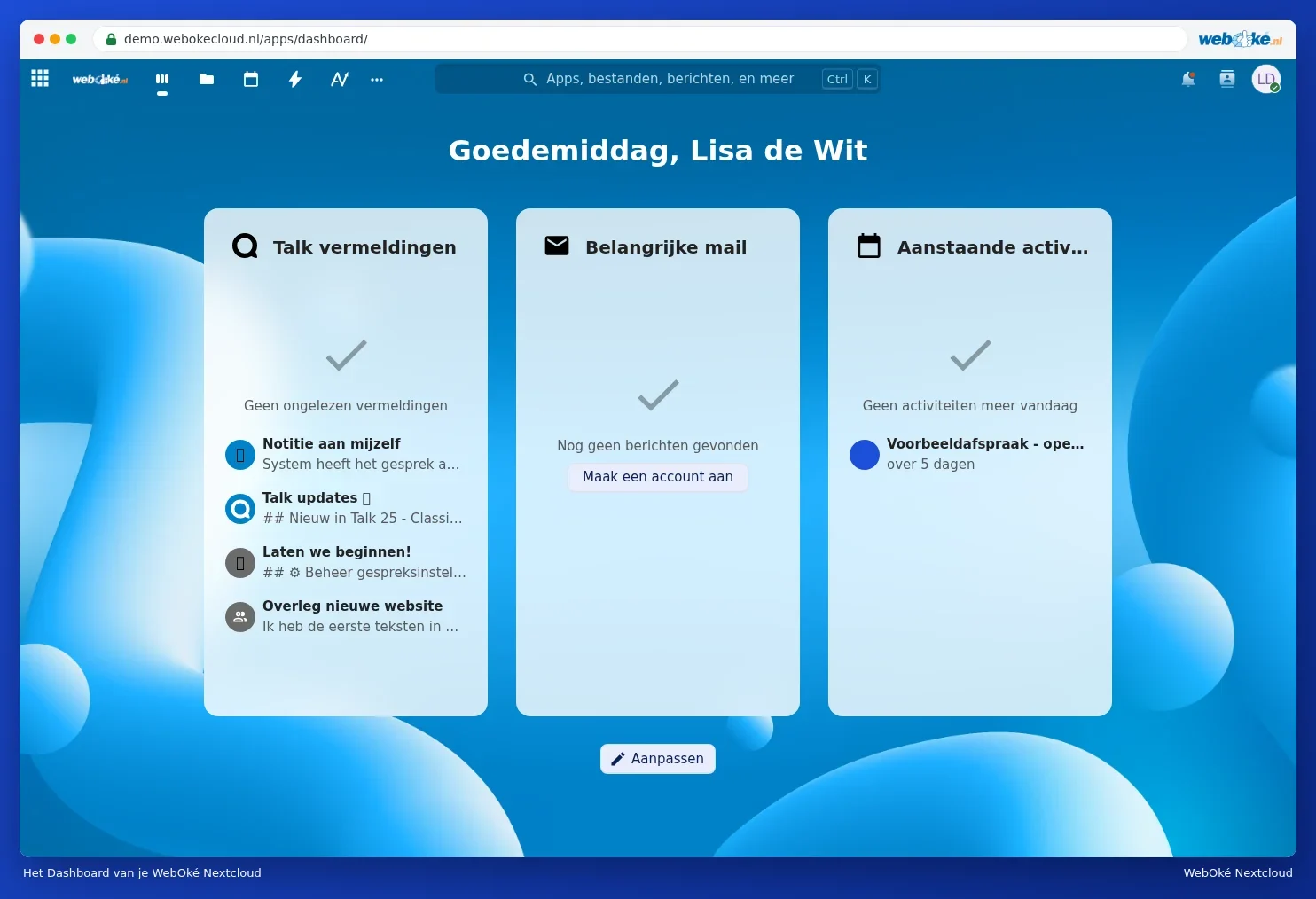
Ați intrat cu succes. Ajungeți pe Tablou de bord. Prima dată apare o fereastră de bun venit din Nextcloud. Aceasta este (încă) în limba engleză. Alegeți Yes (2) pentru un scurt tur al butoanelor, sau No (1) pentru a începe direct singur. Cu semnul X închideți fereastra de asemenea.

După aceea vedeți Tabloul de bord. Ce fac toate butoanele, puteți citi în Prezentarea generală a ecranului.
Rămânerea autentificat
Cu Ține-mă minte bifat, rămâneți autentificat pe acel calculator o perioadă mai lungă, chiar dacă închideți browserul. Pe calculatorul dumneavoastră propriu, acest lucru este practic. Dacă lucrați pe calculatorul altcuiva, deconectați-vă întotdeauna: faceți clic pe poza dumneavoastră de profil și alegeți Deconectare.
Nu reușiți?
| Ce vedeți? | Ce faceți? |
|---|---|
| Date de autentificare sau parolă greșite. | Verificați literele mari și dacă Caps Lock este activat. Ați uitat parola? Consultați Schimbarea sau uitarea parolei. |
| Nu sosește niciun e-mail cu codul | Verificați folderul de mesaje nedorite și așteptați câteva minute. Consultați Codul de autentificare prin e-mail: cum funcționează și ce faceți dacă nu primiți mesajul. |
| O notificare despre prea multe încercări de autentificare sau încercări invalide | Sunteți temporar încetinit. Consultați Mai multe încercări de conectare nevalide: de ce sunteți încetinit și cum rezolvați problema. |
| Pagina nu se încarcă sau browserul dumneavoastră avertizează despre o conexiune nesigură | Verificați adresa. Consultați Nextcloud nu este accesibil sau funcționează lent: verificați mai întâi aceste lucruri și Avertisment de certificat sau conexiune nesigură. |