
Capitolul 7 · 7.2
Instalarea Nextcloud Files pe Windows
Iată cum instalați aplicația desktop Nextcloud Files pe un computer Windows și o conectați la WebOké Nextcloud. Durează aproximativ zece minute.
Pasul 1: descărcarea
- Accesați www.weboke.nl/download și faceți clic la Nextcloud Files pe Windows (1). Sau folosiți direct acest link: Nextcloud Files pentru Windows.
- Descărcați direct de la Nextcloud. Fișierul se numește de exemplu Nextcloud-35.0.0-x64.msi și ajunge în folderul dumneavoastră Descărcări.

Pasul 2: instalarea
- Faceți dublu clic pe fișierul descărcat.
- Urmați pașii programului de instalare. Puteți păstra setările propuse.
- Windows va întreba dacă aplicația poate face modificări. Faceți clic pe Da. Pentru aceasta aveți nevoie de drepturi de administrator pe computer.
- După instalare, aplicația pornește automat. Veți vedea fereastra de autentificare, iar în dreapta jos, în bara de activități, apare norișorul Nextcloud. Dacă nu vedeți norișorul, faceți clic pe săgeata în sus de lângă ceas.
Pasul 3: conectarea Nextcloud-ului dumneavoastră
Această parte a aplicației este încă în mare măsură în limba engleză, chiar și pe un computer configurat în română. Mai jos găsiți denumirile așa cum le vedeți în aplicație.
- În fereastra Log in to Nextcloud, introduceți la Server address adresa WebOké Nextcloud-ului dumneavoastră, de exemplu https://demo.webokecloud.nl. Faceți clic pe Log in.
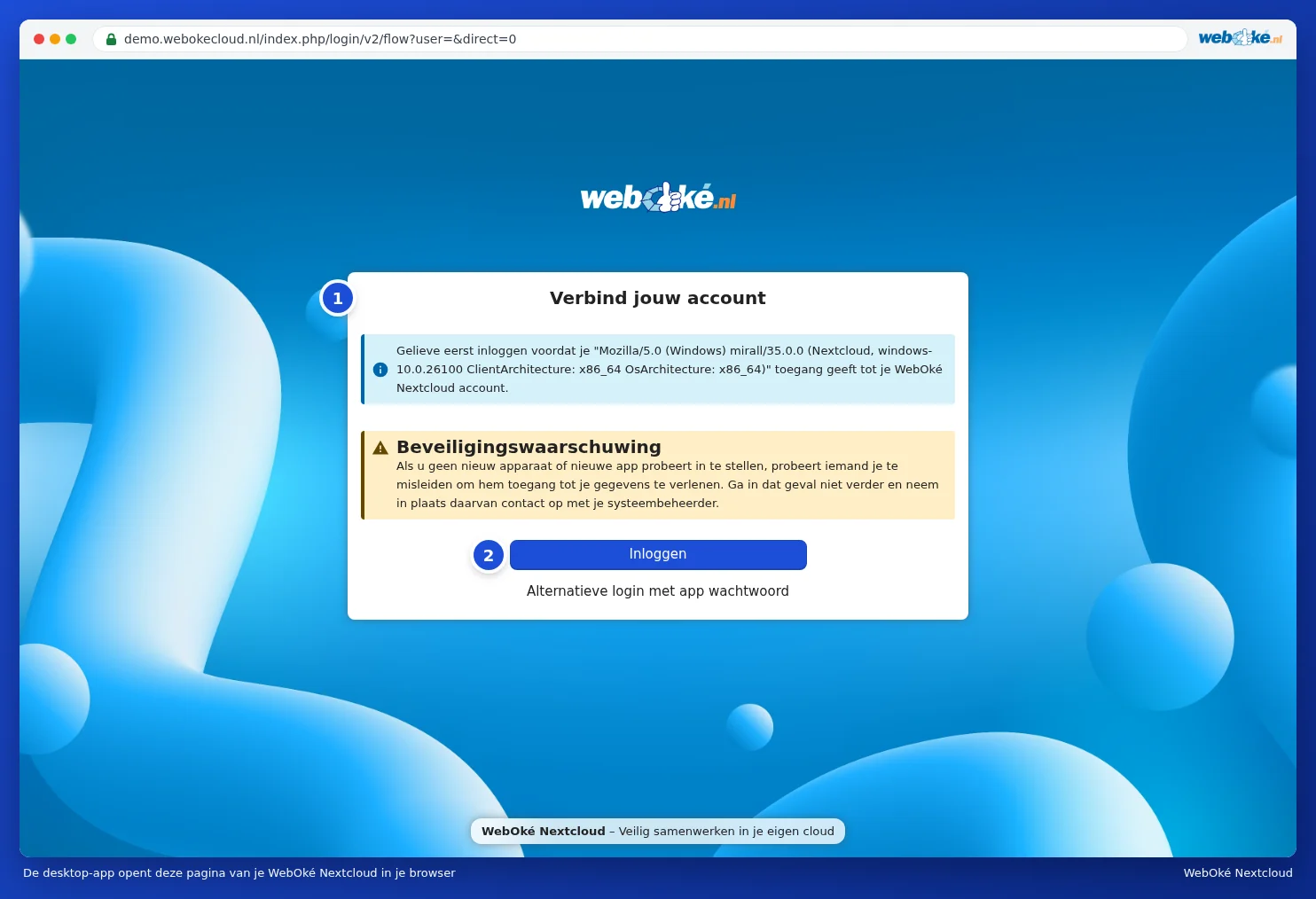
- Aplicația deschide browserul dumneavoastră cu pagina Conectează-te la contul tău (1). Faceți clic pe Autentificare (2). Între timp, în aplicație veți vedea Treceți la browserul dumneavoastră. Dacă browserul nu se deschide automat, faceți clic în aplicație pe Copiați linkul și lipiți linkul în browser.
Pe pagină apare o Alertă de securitate: acordați acces doar dacă chiar dumneavoastră configurați acum aplicația. Deasupra se află numele cu care se prezintă aplicația; în cazul aplicației desktop, acesta este un nume tehnic lung, care conține "mirall" și "Nextcloud". Este normal. - Dacă nu sunteți încă autentificat, autentificați-vă cu numele de utilizator și parola dumneavoastră și introduceți codul de autentificare primit prin e-mail sau în aplicația dumneavoastră de autentificare.
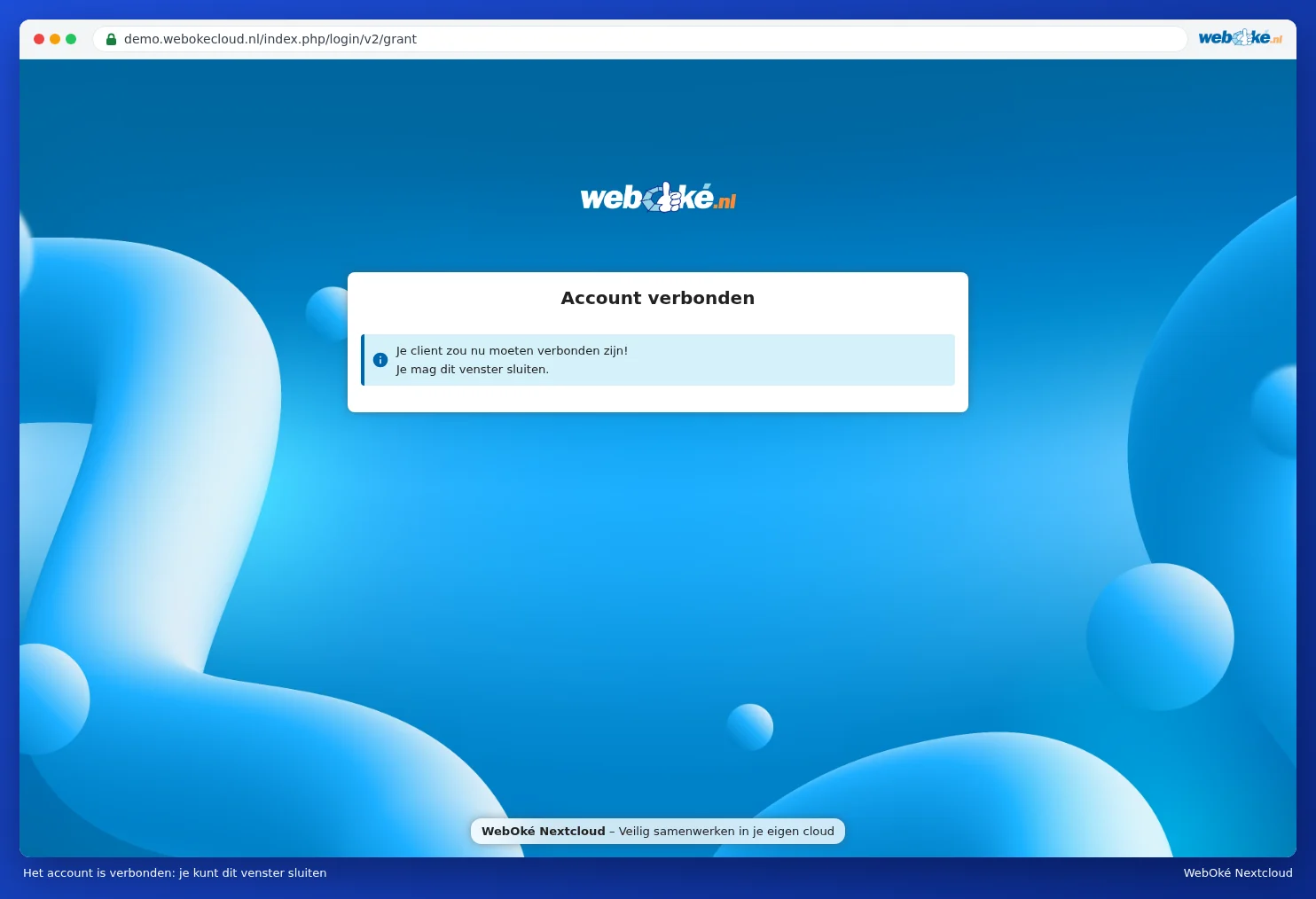
- Veți vedea Acces la cont, cu numele cu care sunteți autentificat. Faceți clic pe Permite accesul (3). Browserul va anunța apoi că contul a fost conectat și că puteți închide fereastra.
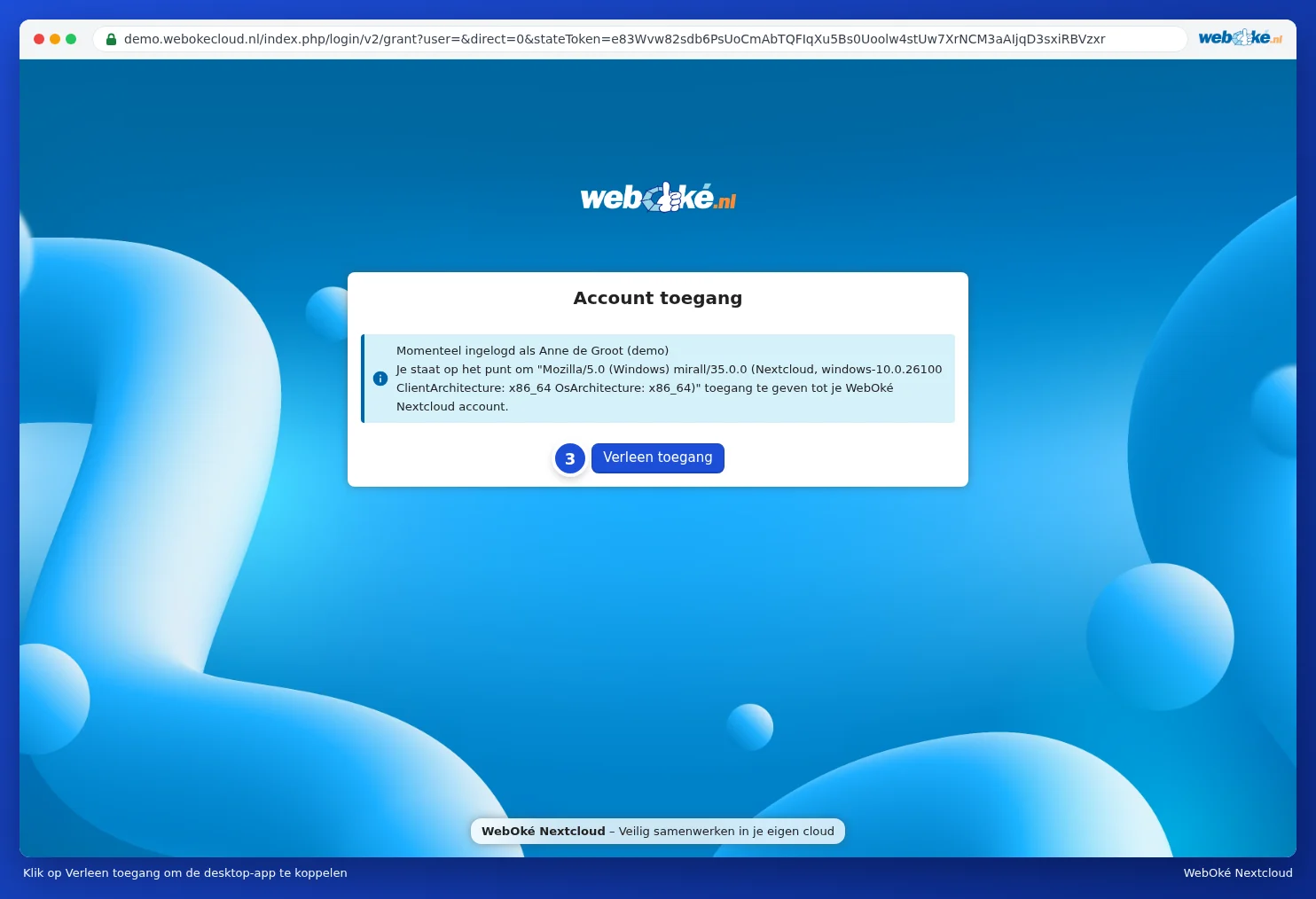
Deci nu este nevoie să creați o parolă de aplicație: aplicația se ocupă de asta automat. În Nextcloud-ul dumneavoastră, veți regăsi ulterior computerul la Setări, Securitate, sub Dispozitive și sesiuni (vezi Dispozitivele și sesiunile vizualizare, revocare sau ștergere de la distanță).
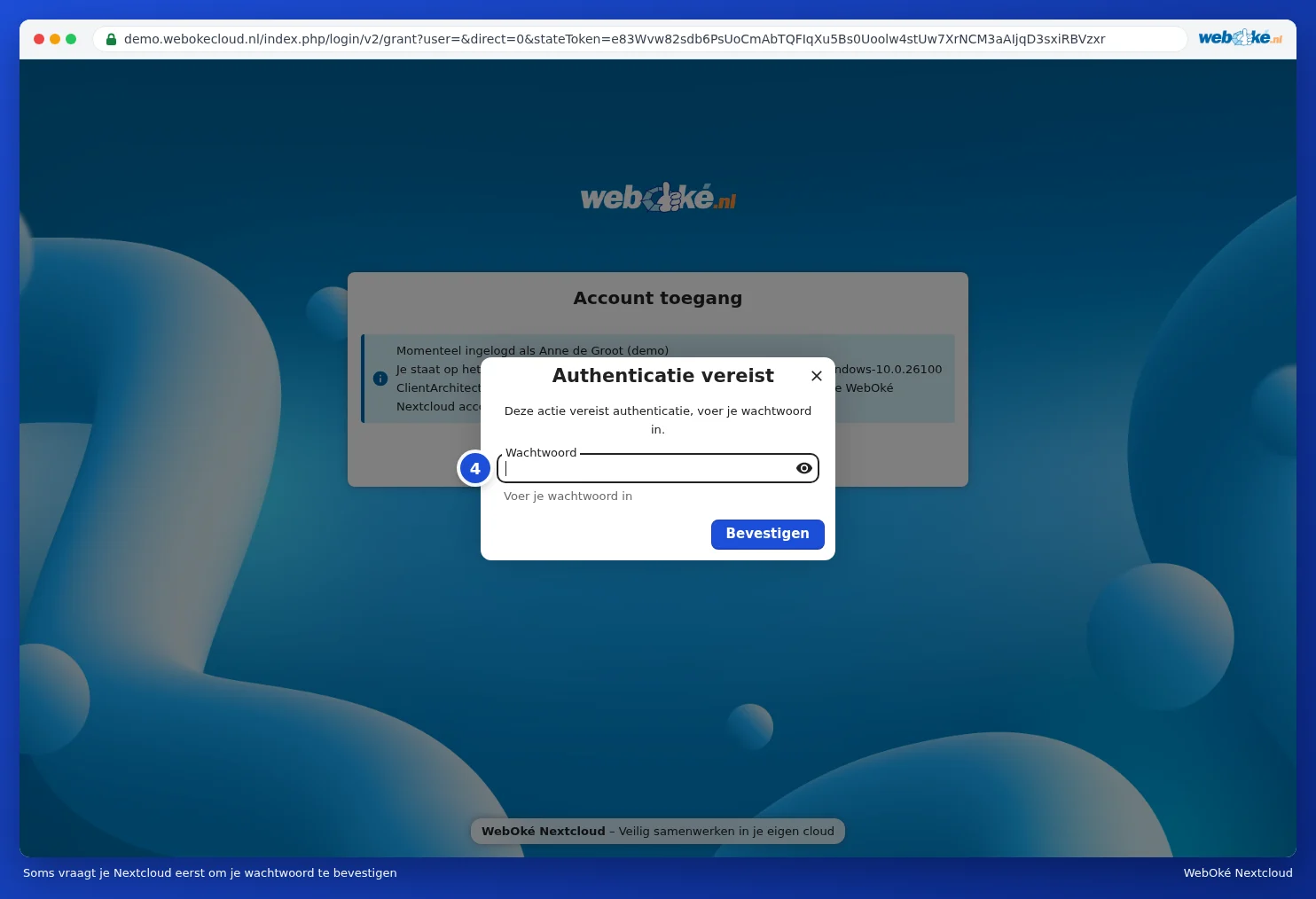
Dacă erați deja autentificat de ceva timp în browser, uneori Nextcloud-ul dumneavoastră vă cere mai întâi să confirmați parola: Necesită autentificare. Introduceți parola dumneavoastră obișnuită (4) și faceți clic pe Confirmă.
Pasul 4: alegerea conținutului pentru computerul dumneavoastră
Revenind în aplicație, alegeți cum doriți să sincronizați:
| Opțiune în aplicație | Ce face | Când să o alegeți |
|---|---|---|
| Virtual files (fișiere virtuale) | Vedeți toate fișierele și folderele dumneavoastră, dar un fișier este descărcat doar atunci când îl deschideți. | Recomandarea noastră pentru majoritatea utilizatorilor, mai ales pe un laptop. Vezi Fișiere virtuale: vedeți totul, descărcați doar ce deschideți. |
| Synchronize everything (sincronizare completă) | Tot ce se află în Nextcloud-ul dumneavoastră ajunge ca fișier real pe computerul dumneavoastră. | Dacă doriți acces offline întotdeauna și oriunde la toate fișierele dumneavoastră, iar discul este suficient de mare. |
| Choose what to sync (alegeți ce sincronizați) | Bifați ce foldere ajung pe computerul dumneavoastră. | Dacă aveți nevoie doar de câteva foldere pe acest computer. Vezi Sincronizare selectivă: doar anumite foldere. |
La Local sync folder vedeți unde ajunge folderul pe computerul dumneavoastră. Implicit, acesta este folderul Nextcloud din folderul dumneavoastră de utilizator. Dacă doriți o altă locație, faceți clic pe Choose. Alegeți un folder gol de pe un disc obișnuit; fișierele virtuale nu funcționează pe un disc de rețea sau direct în folderul rădăcină al unui disc (precum D:\). Apoi faceți clic pe Connect (pe un computer configurat în română, acest buton se poate numi Conectare).
Aplicația începe imediat. Durata primei sincronizări depinde de numărul de fișiere și de conexiunea dumneavoastră la internet. În cazul fișierelor virtuale, procesul este rapid, deoarece încă nu se descarcă nimic.
Pasul 5: găsirea fișierelor dumneavoastră
- Deschideți Explorer. În stânga apare Nextcloud cu norișorul albastru. Acolo se află fișierele dumneavoastră.
- Faceți clic pe norișor în dreapta jos din bara de activități pentru a vedea ce face aplicația. Explicații despre această fereastră găsiți în Norișorul: citirea stării, activității și erorilor.
- De acum înainte, aplicația va porni automat la pornirea computerului.
Sfat: faceți clic dreapta pe un fișier din folderul Nextcloud în Explorer. Sub Nextcloud găsiți printre altele Opțiuni de partajare și Deschide în browser. Astfel puteți partaja un fișier fără a căuta mai întâi browserul. (În Windows 11, aceste opțiuni se pot afla uneori sub Afișați mai multe opțiuni.)
Atenție: Windows nu permite anumite caractere în numele fișierelor, precum : ? * " < > |. Dacă un astfel de nume există în Nextcloud-ul dumneavoastră, aplicația va omite acel fișier. Cum rezolvați acest lucru, citiți în Fișiere cu caractere interzise, curățați-le pentru ca Windows să sincronizeze din nou.
Actualizarea
Aplicația verifică automat dacă există o versiune nouă și vă anunță. Puteți descărca oricând și cea mai recentă versiune de pe pagina noastră de descărcare și o puteți instala peste cea veche. Setările și folderul dumneavoastră rămân neschimbate.