
Capitolul 16 · 16.22
Invitați într-o ședință Talk cu sală de așteptare (lobby)
Vizionați într-un filmuleț scurt
Disponibil în pachetele cu Office. Talk este inclus în WebOké Nextcloud de îndată ce pe pachetul dumneavoastră există cel puțin o licență Office Suite. Consultați Ce aplicații sunt incluse în pachetul meu?.
Întrebarea: organizez o ședință online cu persoane din afara organizației, de exemplu o seară pentru membri sau o discuție cu un client. Nu vreau ca invitații să fie deja prezenți înainte să ajung eu. Este posibil?
Da. Cu ajutorul funcției de lobby, invitații și participanții obișnuiți așteaptă într-o sală de așteptare până când un moderator deschide ședința. Moderatorii (dumneavoastră și persoanele pe care le faceți moderator) pot intra oricând.
Pasul 1: activați accesul pentru invitați
Deschideți conversația, alegeți prin cele trei puncte Setările conversației și, sub Administrare, la Acces pentru invitați, activați comutatorul. Copiați linkul. Consultați Invitarea invitaților printr-un link (fără cont).
Pasul 2: activați sala de așteptare
- În Setările conversației, mergeți la Ședință.
- Activați opțiunea Activează sala de așteptare, limitează conversația la moderatori (1).
- Completați eventual o Ora de început a întâlnirii (2). Cei care așteaptă vor vedea atunci la ce oră începe.

Sfat: dacă creați o conversație nouă, alegeți ca tip de conversație Webinar. Atunci sala de așteptare este activată automat.
Ce vede invitatul
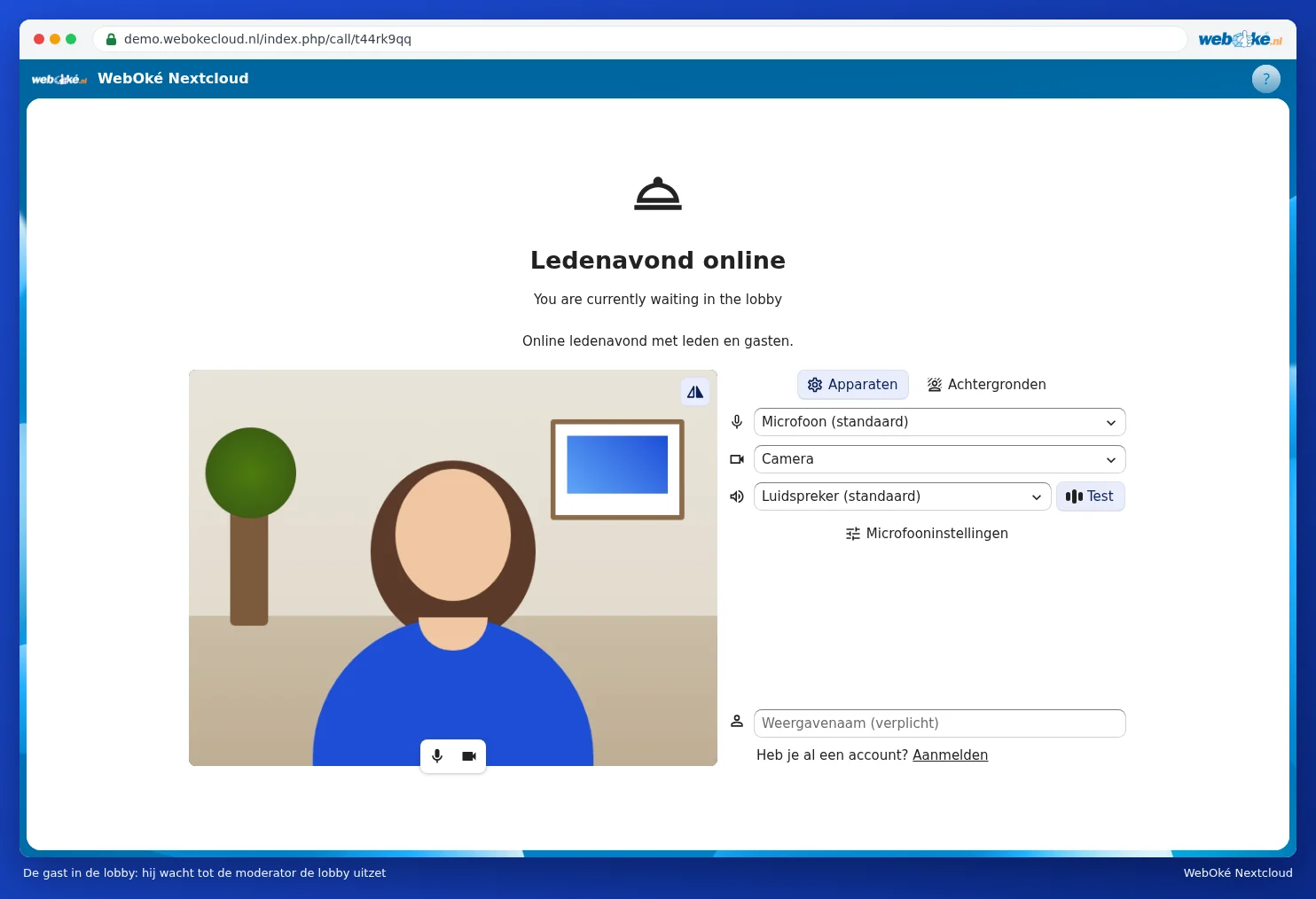
Invitatul deschide linkul și vede că așteaptă în sala de așteptare. Poate să își completeze numele și să își testeze camera și microfonul. Nu poate încă să discute prin chat sau să apeleze.
Pasul 3: deschideți ședința
Ca moderator, vedeți în bara laterală cine așteaptă în sala de așteptare (2). Aveți două opțiuni:
- Faceți clic pe Dezactivează sala de așteptare (1) pentru a lăsa pe toată lumea să intre în același timp.
- Lăsați o singură persoană să intre cu ajutorul butonului de lângă numele acesteia (3). Ceilalți rămân în așteptare.

Atenție: și participanții obișnuiți cu un cont așteaptă în sala de așteptare. Dacă colegii trebuie să intre imediat, faceți-i moderator prin cele trei puncte de lângă numele lor.
După ședință
- Dezactivați accesul pentru invitați sau ștergeți conversația, astfel încât linkul să nu mai funcționeze.
- Dacă doriți să păstrați lista participanților, alegeți în timpul apelului, prin cele trei puncte, Descarcă lista de prezență (consultați Apeluri video și întâlniri: cameră, microfon, fundal și ridicarea mâinii).
- Înregistrarea conversațiilor nu este posibilă în WebOké Nextcloud.