
Capitolul 7 · 7.10
Nextcloud ca disc de rețea (WebDAV) în Explorer sau Finder
Puteți conecta WebOké Nextcloud și ca disc de rețea, fără aplicație. Aceasta se face prin WebDAV. Fișierele dumneavoastră nu se află atunci pe computer: totul se transmite direct prin internet. Pentru lucrul zilnic recomandăm aplicația desktop cu fișiere virtuale (Fișiere virtuale: vedeți totul, descărcați doar ce deschideți); un disc de rețea este util pe un computer pe care nu aveți voie să instalați nimic, sau pentru un program care are nevoie de o literă de unitate.
De ce aveți nevoie?
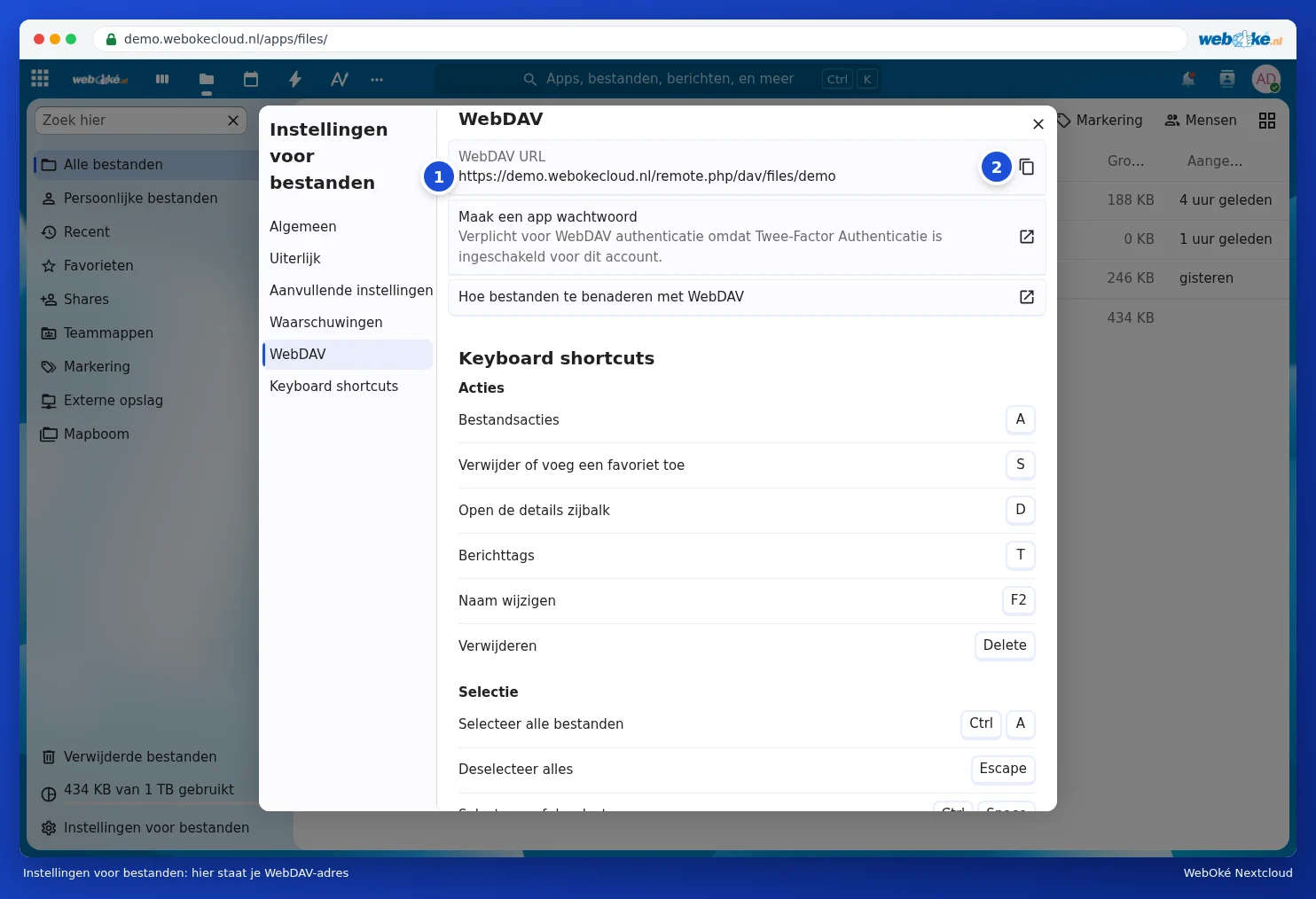
- Adresa WebDAV. Deschideți în Nextcloud aplicația Fișiere și faceți clic în stânga jos pe Setări pentru Fișiere. Alegeți în stânga WebDAV. La URL WebDAV găsiți adresa dumneavoastră (1), cu în dreapta un buton pentru a o copia (2). Aceasta arată ca https://demo.webokecloud.nl/remote.php/dav/files/demo/, cu adresa și numele dumneavoastră de utilizator.
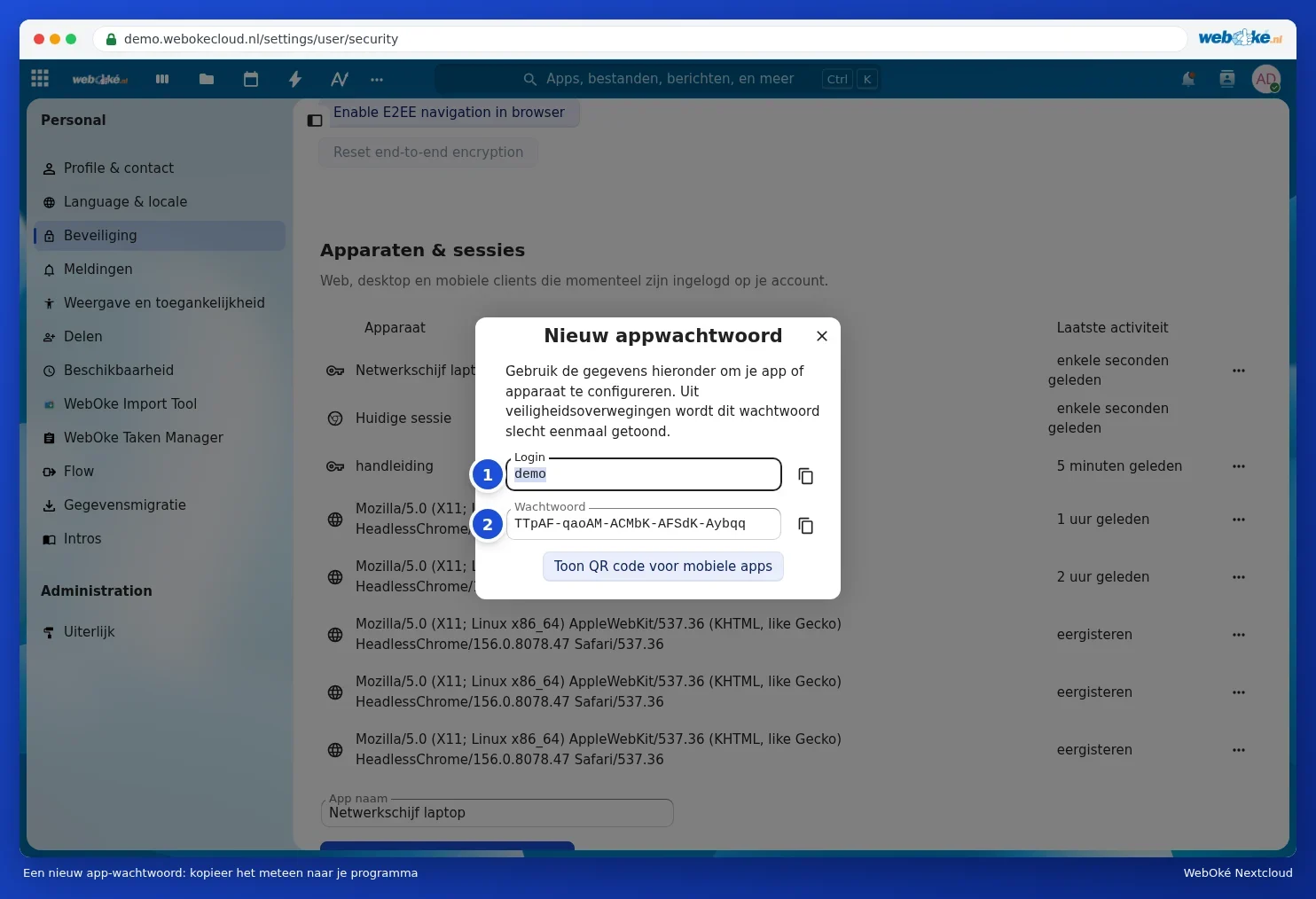
- O parolă de aplicație. Deoarece WebOké Nextcloud este protejat cu un cod de autentificare, parola dumneavoastră obișnuită nu funcționează aici. Faceți clic în aceeași fereastră pe Creează o parolă de aplicație, sau mergeți la Setări, Securitate, Dispozitive & sesiuni. Completați jos la Numele aplicației un nume precum Disc de rețea laptop și faceți clic pe Creează o parolă de aplicație nouă. Dacă Nextcloud vă solicită parola (Necesită autentificare), introduceți-o. În fereastra Parolă de aplicație nouă găsiți Numele de autentificare (1) și Parola (2). Copiați parola imediat; o veți vedea o singură dată. Consultați și Parole de aplicație: când și cum se folosesc.
Windows: crearea unei conexiuni de rețea
- Deschideți Explorer și faceți clic în stânga pe Acest PC.
- Faceți clic sus pe cele trei puncte (sau pe Computer) și alegeți Mapare unitate de rețea.
- Alegeți o literă de unitate, de exemplu N:, și lipiți la Dosar adresa WebDAV.
- Bifați căsuța Reconectare la conectare și Conectare folosind alte date de conectare. Faceți clic pe Finalizare.
- Completați numele dumneavoastră de utilizator și parola de aplicație și bifați Memorați datele mele de conectare.
Mac: conectare la server
- Alegeți în Finder, în bara de meniu, Go și apoi Connect to Server.
- Lipiți adresa WebDAV la adresa serverului și faceți clic pe Connect.
- Completați numele dumneavoastră de utilizator și parola de aplicație. Nextcloud va apărea apoi în Finder sub Locuri.
Linux
În majoritatea administratorilor de fișiere (precum Files în GNOME) alegeți Alte locații și completați la Conectare la server adresa cu davs:// în loc de https://, de exemplu davs://demo.webokecloud.nl/remote.php/dav/files/demo/. În KDE adăugați Nextcloud la Conturi online în setările sistemului.
Limitări cunoscute
| Ce observați | De ce | Ce puteți face |
|---|---|---|
| După o repornire discul a dispărut sau Windows vă cere din nou parola | WebDAV-ul integrat în Windows este sensibil la acest lucru | Consultați Un disc de rețea WebDAV care dispare după o repornire |
| Fișierele mai mari de aproximativ 50 MB nu funcționează pe Windows | Windows are o limită standard pentru WebDAV | Folosiți aplicația desktop sau browserul pentru fișiere mari; consultați Un disc de rețea WebDAV care dispare după o repornire |
| Windows afișează spațiul liber al discului C în loc de cel din Nextcloud | WebDAV nu transmite această informație | Verificați în Nextcloud, în stânga jos la Fișiere, cât spațiu aveți disponibil |
| Lent la multe fișiere mici | Fiecare fișier se transmite separat prin internet | Folosiți aplicația desktop |
| Mesaj despre prea multe încercări de autentificare | O conexiune veche încearcă să se autentifice cu o parolă greșită | Consultați Adresa IP încetinită de o aplicație veche: care este vinovata? |
Atenție: dacă nu mai folosiți discul de rețea, revocați parola de aplicație prin Dispozitive & sesiuni (consultați Dispozitivele și sesiunile vizualizare, revocare sau ștergere de la distanță).