
Capitolul 11 · 11.1
Deck: panouri, liste și carduri, și utilizarea în comun
Vizionați într-un filmuleț scurt
Deck este un panou de sarcini, numit și kanban. Creați un panou pentru un proiect, cu liste precum De făcut, În lucru și Gata. Fiecare sarcină este un card pe care îl mutați de la o listă la alta. Astfel vedeți dintr-o privire cine ce face și ce mai trebuie făcut. Deck face parte din fiecare pachet propriu WebOké.

Ecranul Deck
- În stânga se află panourile dumneavoastră. Cu Adaugă un panou (1) creați un panou nou: dați-i un nume și o culoare.
- Fiecare coloană este o listă (2). Numărul din spatele numelui reprezintă numărul de carduri.
- Un card (3) afișează titlul, etichetele, data expirării și cine lucrează la el. O pictogramă mică indică faptul că există o descriere, un atașament sau un comentariu.
- Cu cardul cu semnul plus (4) din partea de sus a unei liste adăugați un card. Tastați titlul și apăsați Enter.
- Cu Adaugă o listă (5) creați o coloană nouă.
- Cu Deschide detaliile (6) deschideți bara laterală a panoului, pentru a partaja panoul și a gestiona etichetele.
Mutați un card trăgându-l cu mouse-ul într-o altă listă sau poziție. Puteți trage și listele pentru a schimba ordinea. Cu Search cards din dreapta sus căutați printre toate cardurile panoului, iar cu pâlnia filtrați după etichetă, persoană sau data expirării.
Completarea unui card
Faceți clic pe un card. Cardul se deschide într-o fereastră cu filele Detalii, Atașamente, Comentarii și Activitate.
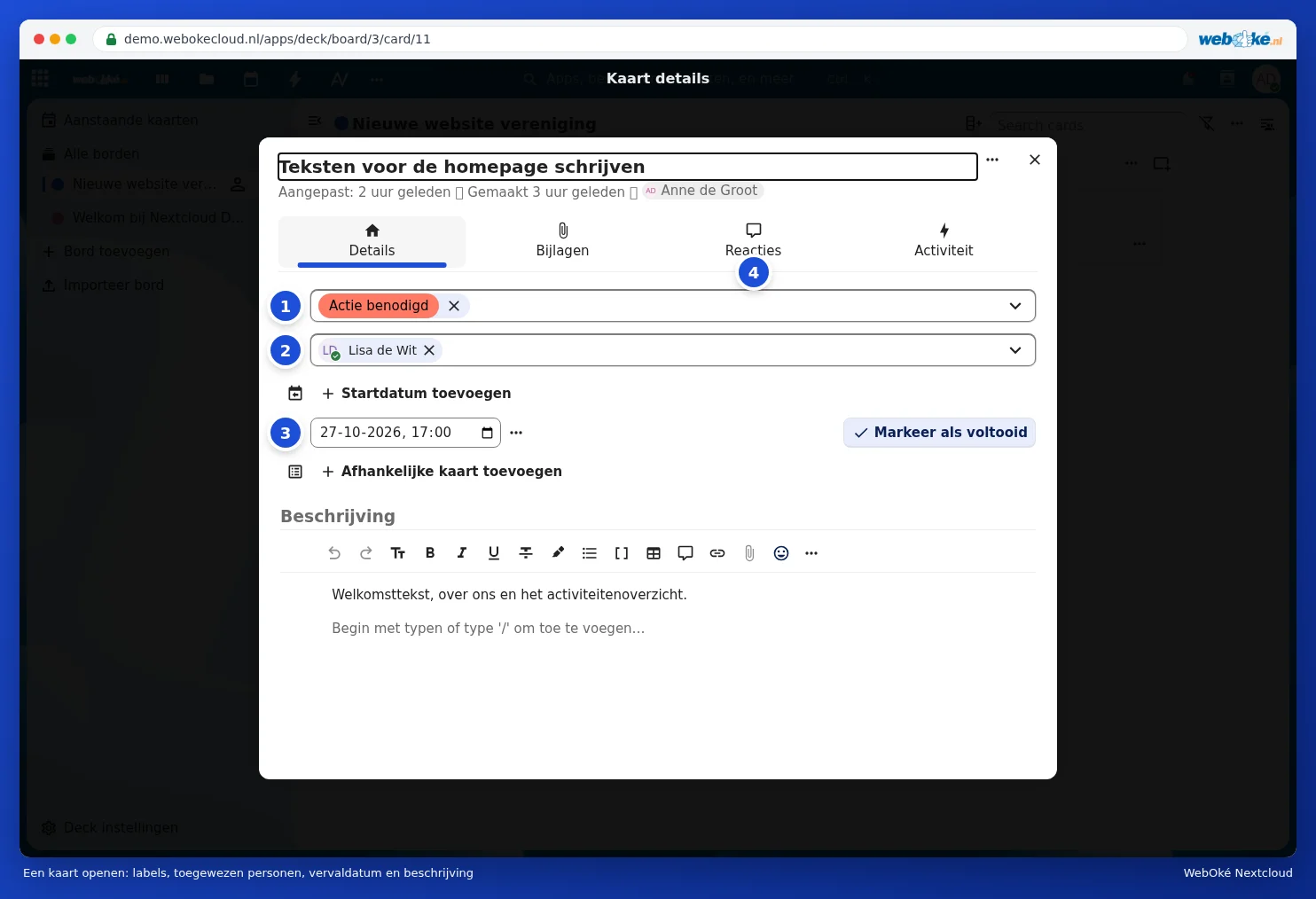
- Etichete (1): culori pentru a grupa cardurile. Implicit există Finalizat, De revizuit, Acțiune necesară și Mai târziu. Etichete proprii creați în bara laterală a panoului.
- Atribuie (2): alegeți cine preia sarcina. Persoana respectivă primește o notificare.
- Data expirării (3): termenul limită. Cu Adaugă o dată de început indicați și un început. Cu Marchează ca finalizat bifați cardul.
- Sub Comentarii (4) discutați despre sarcină, iar sub Atașamente adăugați fișiere. Tastați o descriere în câmpul mare; puteți folosi formatare, liste și casete de bifat.
Partajarea unui panou cu alte persoane
- Faceți clic în dreapta sus pe Deschide detaliile. Bara laterală a panoului se deschide pe fila Partajează.
- Faceți clic pe câmpul de sub Select account (1) și tastați numele unui coleg, al unui grup sau al unei echipe. Faceți clic pe nume.
- Alegeți pentru fiecare persoană (2) ce drepturi are. Cu Poate edita poate crea și modifica carduri. Prin cele trei puncte acordați și dreptul de a partaja sau administra panoul (liste și etichete), sau eliminați pe cineva.
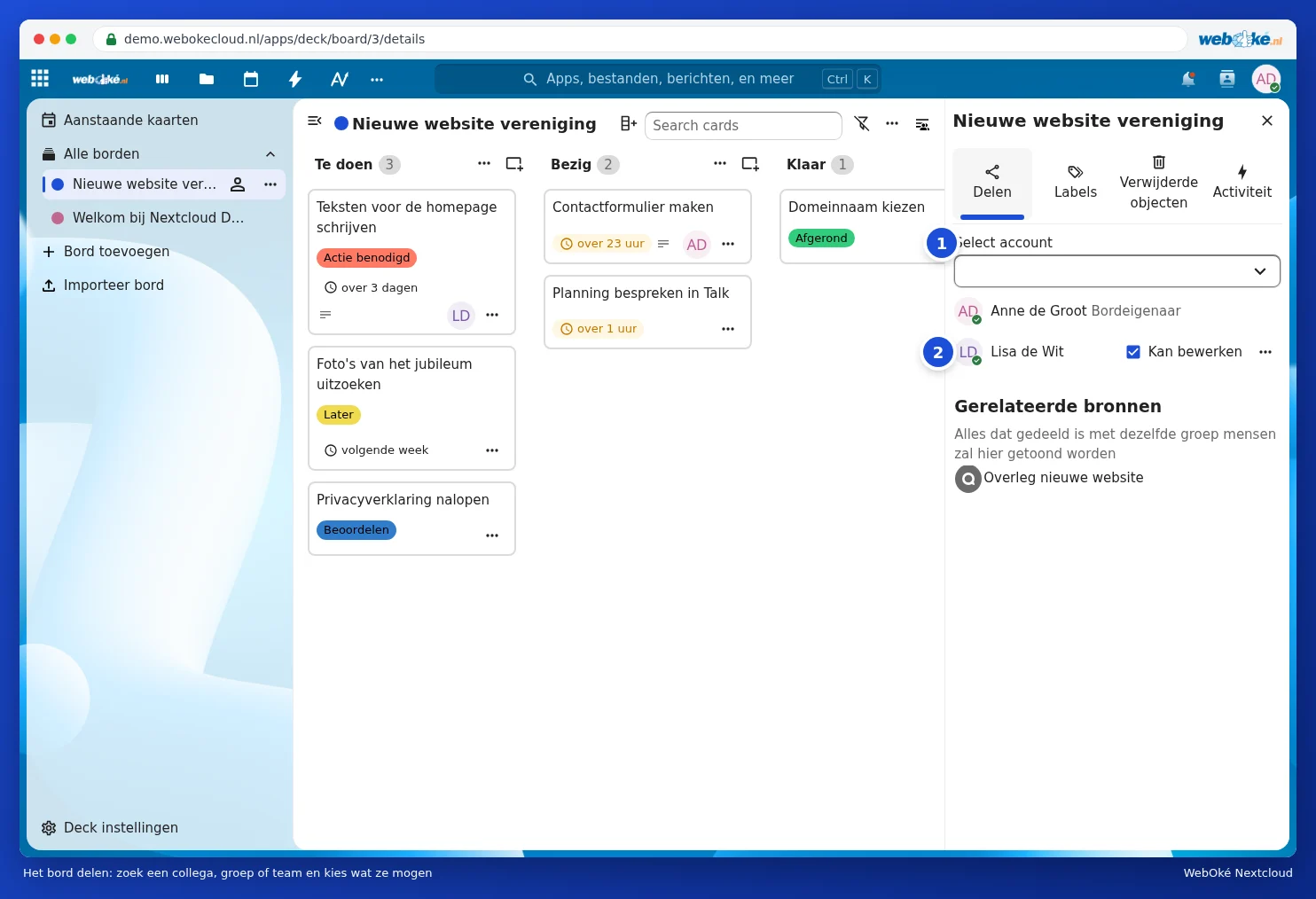
În aceeași bară laterală gestionați sub Etichete etichetele panoului și găsiți sub Elemente șterse listele și cardurile șterse. Fiecare persoană cu care partajați panoul îl vede în propriul Deck, sub Toate panourile. Partajarea cu persoane fără cont nu este posibilă în Deck; pentru acest lucru folosiți un folder partajat sau Talk cu un link de invitat.
Meniul unui panou
Faceți clic în stânga pe cele trei puncte din spatele unui panou (1). Puteți edita, clona, arhiva sau șterge panoul. Cu Mementouri pentru scadență (2) alegeți dacă primiți o notificare pentru cardurile aproape de expirare. Exportă panoul (3) creează un fișier cu întregul panou, ca backup sau pentru a-l importa într-un alt Nextcloud cu Importă un panou.

Toate termenele dumneavoastră limită într-un singur loc
Sub Carduri viitoare se află cardurile cu o dată de expirare din toate panourile dumneavoastră, împărțite în Expirat, Azi, Mâine, Următoarele 7 zile și Mai târziu. Cum puneți aceste carduri în Calendar sau pe Tabloul de bord, citiți în Folosirea împreună a Tabloului de bord și a aplicațiilor și Un panou Deck cu termene limită în calendarul dumneavoastră.
Deck pe telefon
Pe Android puteți folosi aplicația Nextcloud Deck, o aplicație realizată de comunitate. Vă conectați cu adresa Nextcloud, la fel ca în cazul aplicației Nextcloud. Pe iPhone și iPad folosiți Deck în browser. Vedeți și Talk, Notițe și Deck pe telefon.
Sfat: un panou este util și acasă: un panou pentru cumpărături, un panou pentru renovări sau un panou cu sarcinile copiilor.