
Capitolul 9 · 9.2
Invitarea persoanelor la o programare
Vizionați într-un filmuleț scurt
Puteți invita la o programare colegi din propriul WebOké Nextcloud și pe oricine are o adresă de e-mail. Aceștia primesc o invitație prin e-mail și o pot accepta sau refuza. Colegii din Nextcloud dumneavoastră văd programarea imediat și în propriul calendar.
Adăugarea participanților
- Creați o programare sau deschideți una existentă și faceți clic pe Mai multe detalii (consultați Calendarul: moduri de vizualizare, programarea întâlnirilor, repetare și mementouri).
- La Participanți, tastați un nume sau o adresă de e-mail în câmpul de căutare (1). Nextcloud dumneavoastră caută printre utilizatorii pachetului, persoanele de contact, grupurile de contacte și echipele dumneavoastră.
- Faceți clic pe persoana potrivită. Nu apare cineva în listă? Tastați atunci adresa de e-mail completă și selectați-o.
- Repetați acest pas pentru toate persoanele pe care doriți să le invitați.
- Faceți clic pe Salvează sau Actualizează. În acel moment invitațiile sunt trimise.


Pentru fiecare participant veți vedea ulterior dacă a acceptat, a refuzat sau nu a răspuns încă.
Găsirea unei ore potrivite pentru toată lumea
Faceți clic pe Găsește o oră (2). Se deschide fereastra Disponibilitatea participanților, obiectelor și spațiilor. Veți vedea într-o prezentare săptămânală când sunteți ocupați dumneavoastră și colegii dumneavoastră din Nextcloud, iar la Intervale sugerate vedeți momentele în care toată lumea este disponibilă. Trageți programarea către un moment liber și faceți clic pe Gata. Pentru persoanele din afara Nextcloud dumneavoastră nu se știe când sunt ocupate.
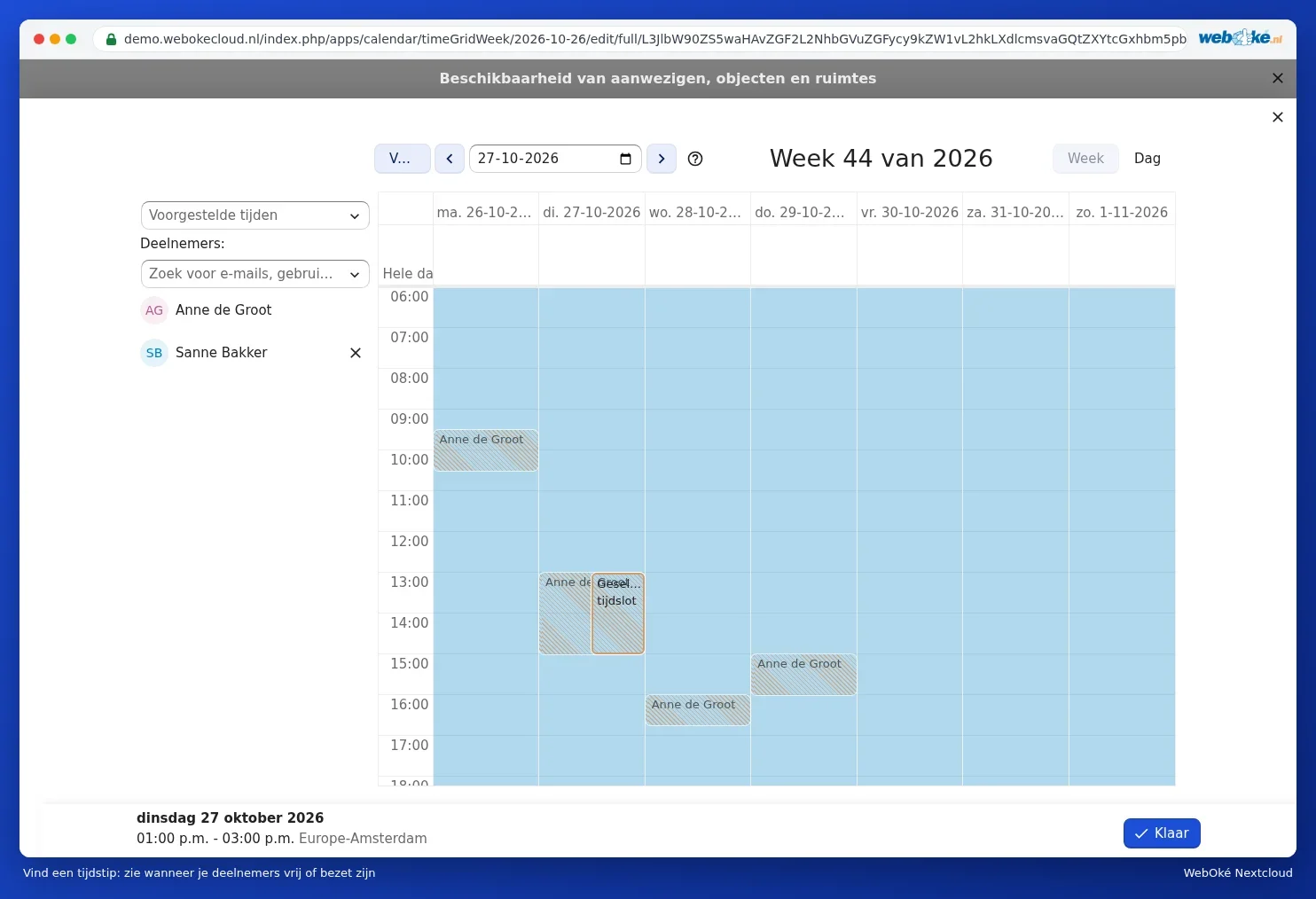
Colegii arată și mai clar când lucrează dacă își completează programul de lucru, consultați Programul de lucru și absența: cum le configurați.
Cine poate răspunde?
În dreapta, în Mai multe detalii, alegeți dacă Oricine are invitația poate răspunde sau dacă Doar participanții invitați pot răspunde. Alegeți a doua opțiune dacă nu doriți ca invitația să fie redirecționată către persoane pe care nu le-ați invitat.
Invitațiile pe care le primiți dumneavoastră
Dacă un coleg din Nextcloud dumneavoastră vă invită, programarea apare în calendarul dumneavoastră cu statusul Invitat. Deschideți programarea pentru a accepta, a accepta provizoriu sau a refuza. Calendarul în care sosesc invitațiile îl alegeți la Setări calendar, Calendar implicit pentru invitațiile primite.
De ce o invitație uneori nu ajunge?
- Nu aveți o adresă de e-mail în profilul dumneavoastră. Nextcloud trimite invitația în numele dumneavoastră și are nevoie de adresa dumneavoastră de e-mail pentru aceasta (consultați Completarea profilului dumneavoastră: nume, fotografie, adresă de e-mail, limbă și fus orar).
- Programarea se află în trecut.
- Nu ați salvat programarea după adăugarea participanților.
- Programarea se află într-un calendar pe care altcineva l-a partajat cu dumneavoastră.
- Invitația se află la destinatar în folderul de e-mailuri nedorite.
Pentru a afla cum verificați acest lucru pas cu pas, citiți Uitnodigingen voor afspraken die niet aankomen.
Atenție: dacă invitați un grup de contacte sau o echipă, membrii primesc o invitație. Dacă ulterior se alătură cineva grupului sau echipei, acea persoană nu primește automat programarea existentă.