
Capitolul 2 · 2.4
Configurarea notificărilor și a e-mailurilor despre activitate
Nextcloud dumneavoastră vă anunță atunci când se întâmplă ceva care vă privește. De exemplu, dacă cineva partajează un fișier cu dumneavoastră, adaugă un comentariu sau vă invită la o întâlnire. Acest lucru se întâmplă în trei moduri:
- În Nextcloud dumneavoastră: clopoțelul din dreapta sus primește un punct roșu.
- Prin e-mail: un mesaj trimis la adresa din profilul dumneavoastră.
- Ca notificare push: o notificare pe telefonul dumneavoastră, dacă folosiți aplicația Nextcloud.
Vizualizarea notificărilor dumneavoastră
Faceți clic pe clopoțel. Veți vedea notificările unele sub altele, cele mai recente în partea de sus. Faceți clic pe o notificare pentru a merge la locul respectiv. Cu cruciulița de lângă ea o eliminați, iar cu Elimină toate notificările le ștergeți pe toate.

Alegerea notificărilor pe care le primiți
- Faceți clic pe fotografia de profil și alegeți Setări.
- Faceți clic pe Notificări în partea stângă.
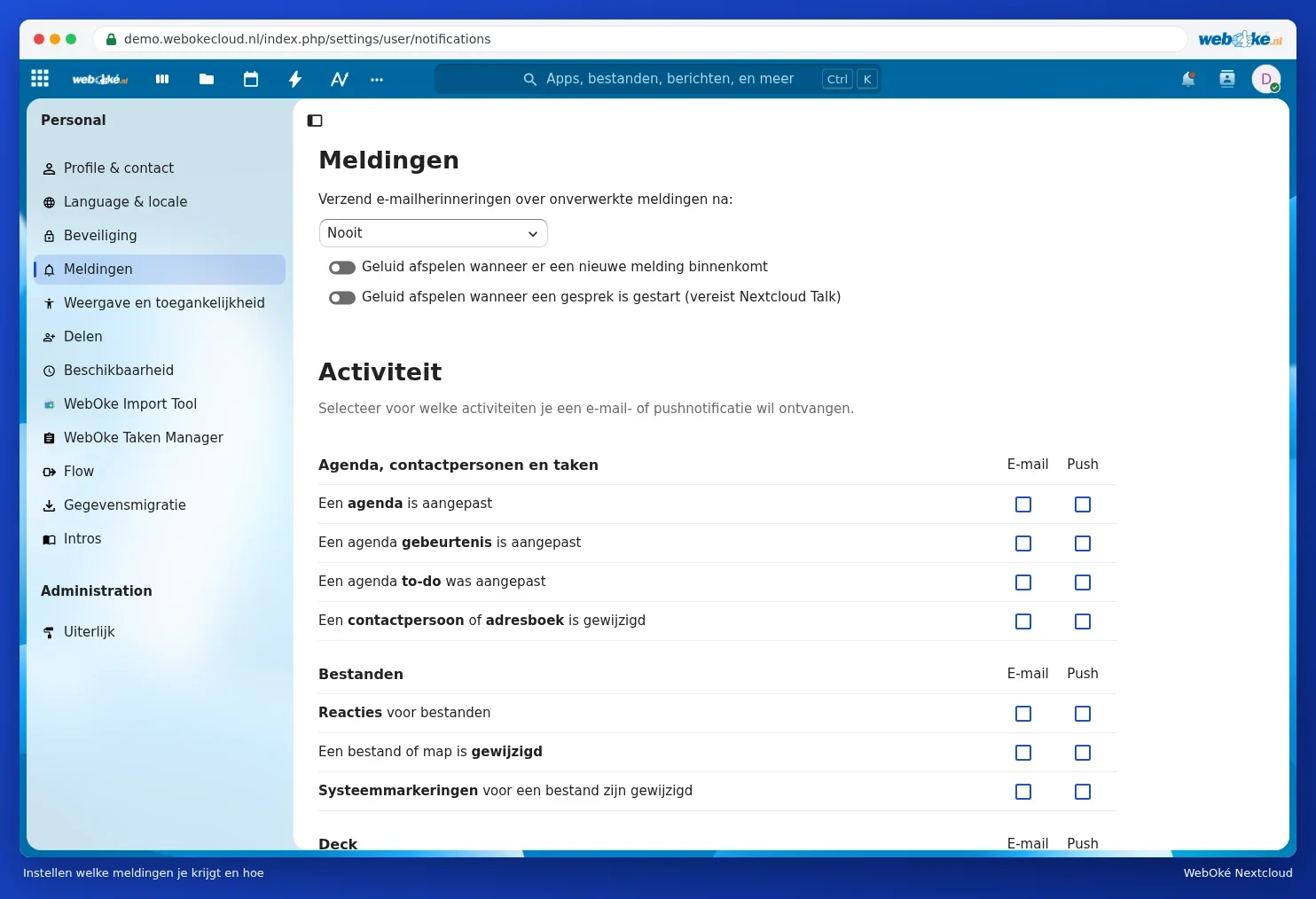
În partea de sus, la Notificări, puteți configura:
- Trimite remindere prin e-mail despre notificările neprocesate după: dacă nu ați vizualizat o notificare o perioadă de timp, veți primi un e-mail despre aceasta. Alegeți după cât timp, sau Niciodată.
- Dacă auziți un sunet la o notificare nouă sau când începe o conversație în Talk.
Mai jos, la Activitate, vedeți un tabel. Pentru fiecare tip de eveniment, bifați dacă doriți o notificare prin E-mail, o notificare Push pe telefon sau ambele. De exemplu:
- Un fișier sau un director a fost modificat: util pentru un director pe care îl partajați cu alte persoane, dar poate genera multe e-mailuri.
- Un eveniment din calendar a fost modificat: dacă cineva mută o întâlnire partajată.
- Notificări despre Deck, Talk și Formulare, dacă folosiți aceste aplicații.
Cu totul în partea de jos, activați Rezumatul zilnic al activității: astfel primiți un singur e-mail pe zi cu tot ce s-a întâmplat, în loc de e-mailuri separate.
Sfat: Primiți prea multe e-mailuri? Debifați opțiunile de la E-mail și alegeți rezumatul zilnic. Nu veți pierde nimic, deoarece totul rămâne vizibil și la clopoțel și în aplicația Activitate.