
Capitolul 5 · 5.8
Partajat cu dumneavoastră: prezentare generală, refuzare și repartajare
Vizionați într-un filmuleț scurt
Tot ce partajează alții cu dumneavoastră, și tot ce partajați dumneavoastră, se regăsește la Partajări în aplicația Fișiere.
Prezentarea generală Partajări
Faceți clic în Fișiere în stânga, pe săgeata de lângă Partajări. Veți vedea printre altele:
- Partajat cu tine: tot ce au partajat alții cu dumneavoastră.
- Partajat cu alții: ce partajați dumneavoastră cu persoane sau echipe.
- Partajat prin link: toate linkurile dumneavoastră publice.
- Cereri de fișiere: cererile dumneavoastră de fișiere (consultați Bestanden laten aanleveren: bestandsdrop en cerere de fișiere).
- Partajări șterse: partajările pe care le-ați eliminat și pe care le puteți restabili.
- Partajări în așteptare: partajări pe care trebuie încă să le acceptați, de exemplu de la cineva de pe un alt Nextcloud.
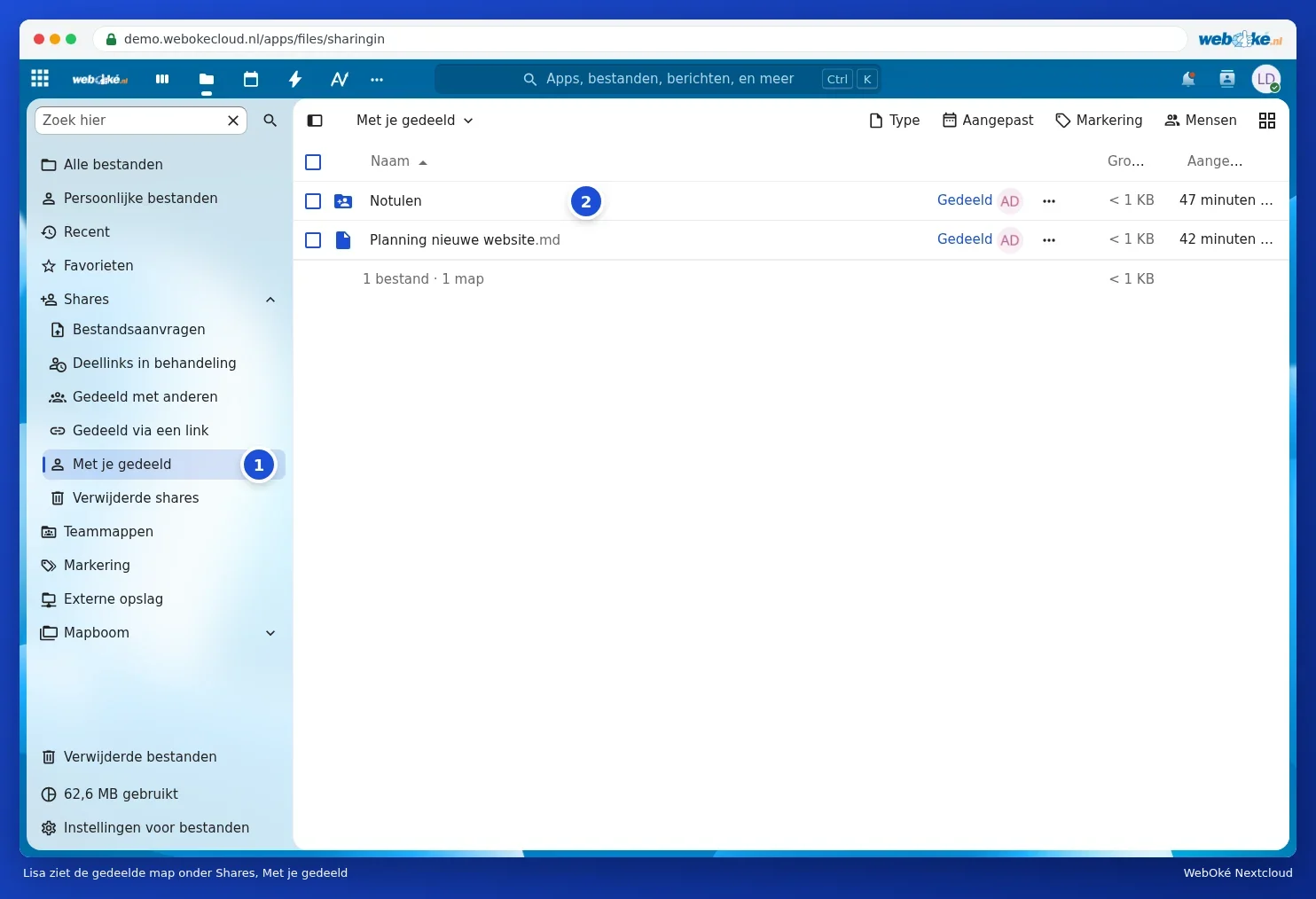
Aici vedeți ecranul Lisei, cu care Anne a partajat folderul Notulen. Folderul (2) apare la Lisa sub Partajat cu tine (1). De asemenea, apare pur și simplu printre folderele proprii, la Toate fișierele.
Refuzarea sau eliminarea unei partajări
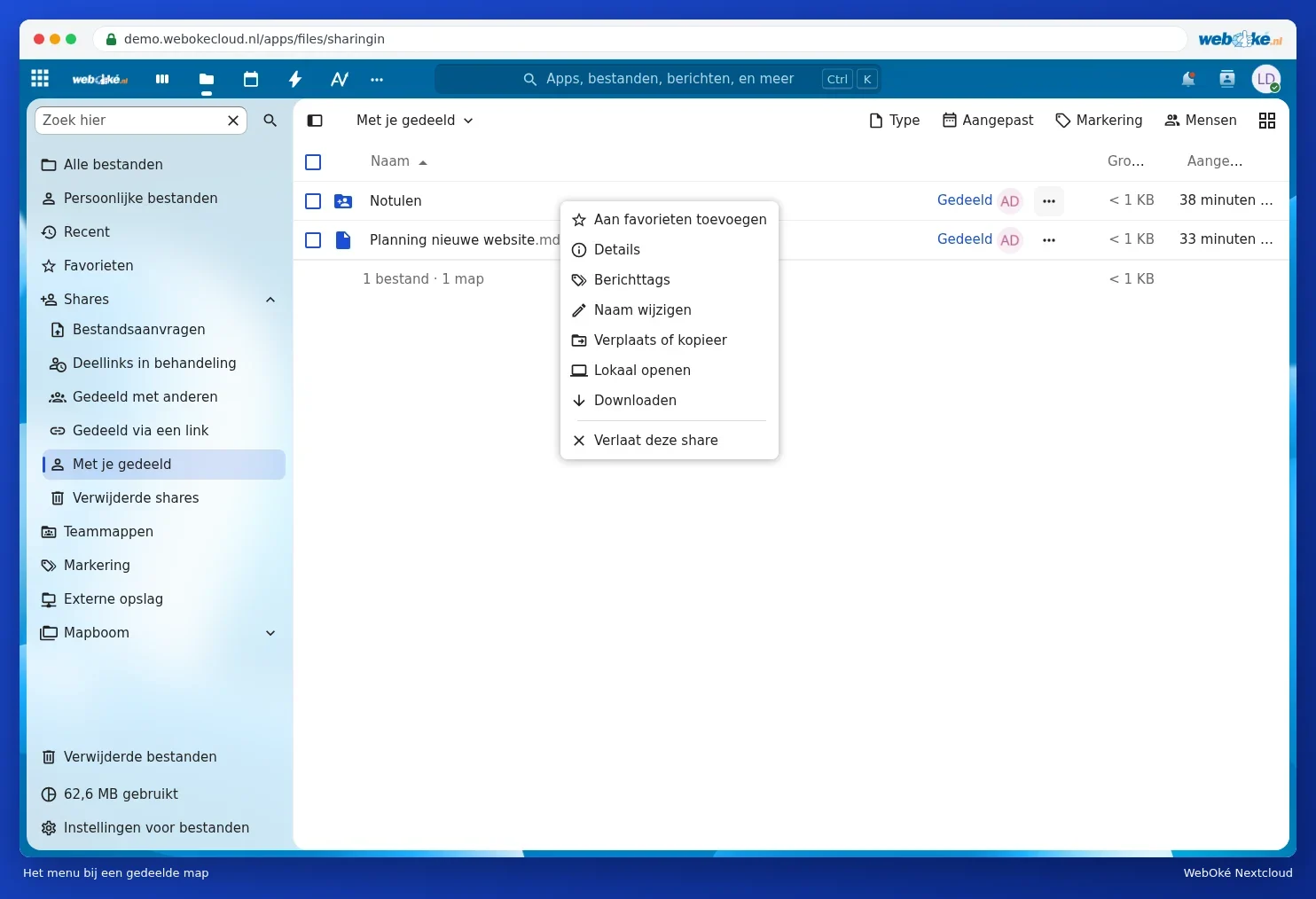
Nu mai doriți să vedeți un fișier sau un folder partajat? Faceți clic dreapta pe acesta și alegeți Părăsește această partajare. Astfel eliminați partajarea doar la dumneavoastră. Originalul rămâne la proprietar. V-ați răzgândit? La Partajări șterse îl puteți restabili.
Repartajare
Dacă proprietarul v-a acordat dreptul de a repartaja, puteți partaja dumneavoastră înșivă fișierul sau folderul mai departe cu alții, prin fila Partajează. Fără acest drept, veți vedea acolo doar cu cine este partajat.
Acceptarea automată a partajărilor sau plasarea lor într-un singur folder
Prin fotografia de profil, Setări și Partajează, stabiliți cu Acceptă implicit partajările de la alte conturi și grupuri dacă acceptați automat partajările de la alți utilizatori, și în ce folder ajung acestea (Setați folderul implicit pentru partajările acceptate). Alegeți de exemplu un folder "Partajat", astfel structura dumneavoastră proprie de foldere nu se va aglomera.