
Capitolul 4 · 4.2
Încărcarea și descărcarea, inclusiv fișiere mari, dosare întregi și zip
Puteți pune fișiere în WebOké Nextcloud încărcându-le. Acest lucru se poate face cu butonul Nou sau prin glisarea fișierelor de pe calculatorul dumneavoastră în fereastra browserului.
Încărcarea fișierelor sau a unui dosar cu Nou
- Mergeți în Fișiere la dosarul în care trebuie să ajungă fișierele.
- Faceți clic pe Nou.
- Alegeți Încarcă fișiere (1) pentru a selecta unul sau mai multe fișiere individuale, sau Încarcă dosare (2) pentru a încărca un dosar întreg cu tot conținutul.
- Alegeți fișierele sau dosarul de pe calculatorul dumneavoastră și faceți clic pe Deschide sau Încarcă (numele butonului depinde de calculatorul și browserul dumneavoastră).
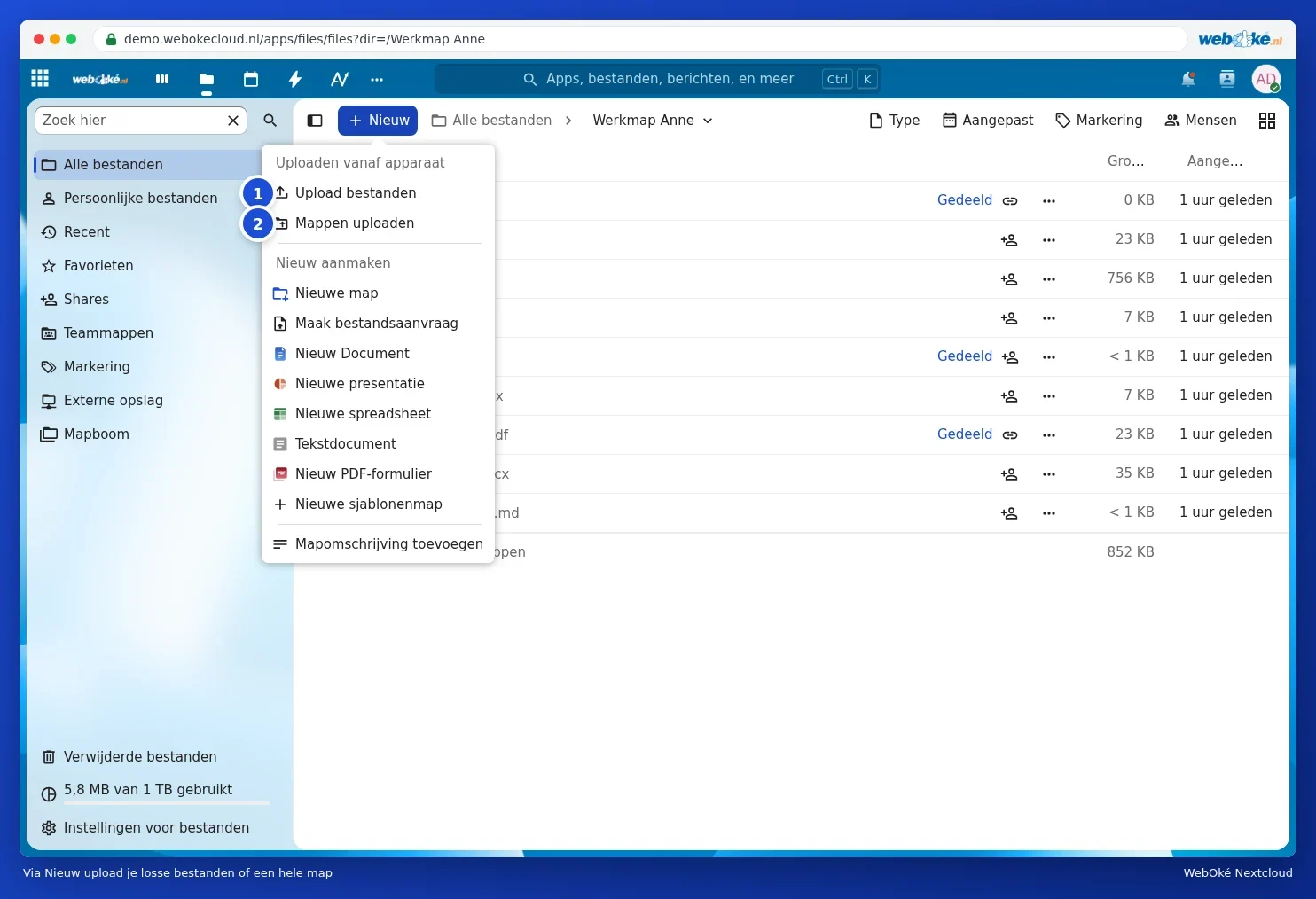
În partea de jos a ecranului vedeți o bară de progres. Între timp puteți continua să lucrați normal în Nextcloud, dar nu închideți fila înainte ca încărcarea să fie finalizată.
Glisare și plasare
Și mai rapid: glisați fișiere sau dosare din Explorer (Windows) sau Finder (Mac) în lista de fișiere din browserul dumneavoastră. Dacă le eliberați deasupra unui dosar din listă, acestea vor ajunge în dosarul respectiv.
Fișiere mari
WebOké Nextcloud încarcă fișierele mari în bucăți. Astfel, un videoclip de câțiva gigabyți poate fi încărcat fără probleme prin browser. Țineți cont de faptul că durata încărcării depinde de viteza conexiunii dumneavoastră la internet. Dacă doriți să transferați foarte multe fișiere sau fișiere foarte mari, sau dacă conexiunea dumneavoastră este instabilă, folosiți aplicația desktop Nextcloud Files (De ce aplicația desktop? Browser, aplicație sau unitate de rețea). Aceasta continuă automat după o întrerupere.
Atenție: există deja un fișier cu același nume în dosar? Atunci Nextcloud vă întreabă ce doriți să faceți: să înlocuiți fișierul existent, să îl omiteți pe cel nou sau să le păstrați pe amândouă. Dacă îl înlocuiți, versiunea veche rămâne păstrată la Versiuni (vedeți Restaurarea unei versiuni anterioare și denumirea versiunilor).
Descărcare
- Un singur fișier: faceți clic dreapta pe fișier (sau pe cele trei puncte) și alegeți Descarcă.
- Un dosar întreg: alegeți și la dosar Descarcă. Veți primi astfel un singur fișier zip cu întregul dosar în el.
- Mai multe fișiere simultan: bifați fișierele cu ajutorul căsuțelor din partea stângă a listei. În partea de sus vedeți câte fișiere ați selectat, alături de butoane precum Adaugă la favorite, Gestionează etichetele și Mută sau copiază. Faceți clic pe cele trei puncte (1) și alegeți Descarcă (2): veți primi totul împreună ca zip. În același meniu găsiți Șterge fișiere.

Sfat: un fișier zip se dezarhivează pe Windows cu clic dreapta și Extrage tot; pe Mac faceți dublu clic pe el.