
Capitolul 14 · 14.6
Erori după o actualizare PHP și găsirea jurnalului de erori
Ați mărit versiunea PHP și acum site-ul dumneavoastră este alb, afișează un mesaj de eroare sau o parte nu mai funcționează. Acest lucru se datorează aproape întotdeauna unui plugin, unei teme sau unui cod propriu care nu este compatibil cu noua versiune. Fără panică: readuceți versiunea veche într-un minut, iar apoi cercetați liniștit ce nu este în regulă.
Pasul 1: readuceți versiunea veche
Mergeți la Select PHP version, alegeți din nou versiunea pe care o aveați înainte și faceți clic pe Apply (vedeți Alegerea versiunii de PHP (Select PHP version)). Site-ul dumneavoastră va funcționa imediat din nou ca înainte. Dacă ați modificat extensii sau opțiuni la noua versiune, acestea rămân păstrate pentru o încercare ulterioară.
Pasul 2: căutați mesajul de eroare în jurnalul de erori
PHP scrie erorile în jurnalul de erori al domeniului dumneavoastră. Acolo este indicat exact ce fișier și ce linie cauzează problema.
- Faceți clic în DirectAdmin, sub System Info & Files, pe Site summary & logs.
- Faceți clic, la domeniul dumneavoastră, pe Error log.
- Uitați-vă la ultimele linii, de la final. Căutați linii cu PHP Fatal error, PHP Parse error sau PHP Warning (1).
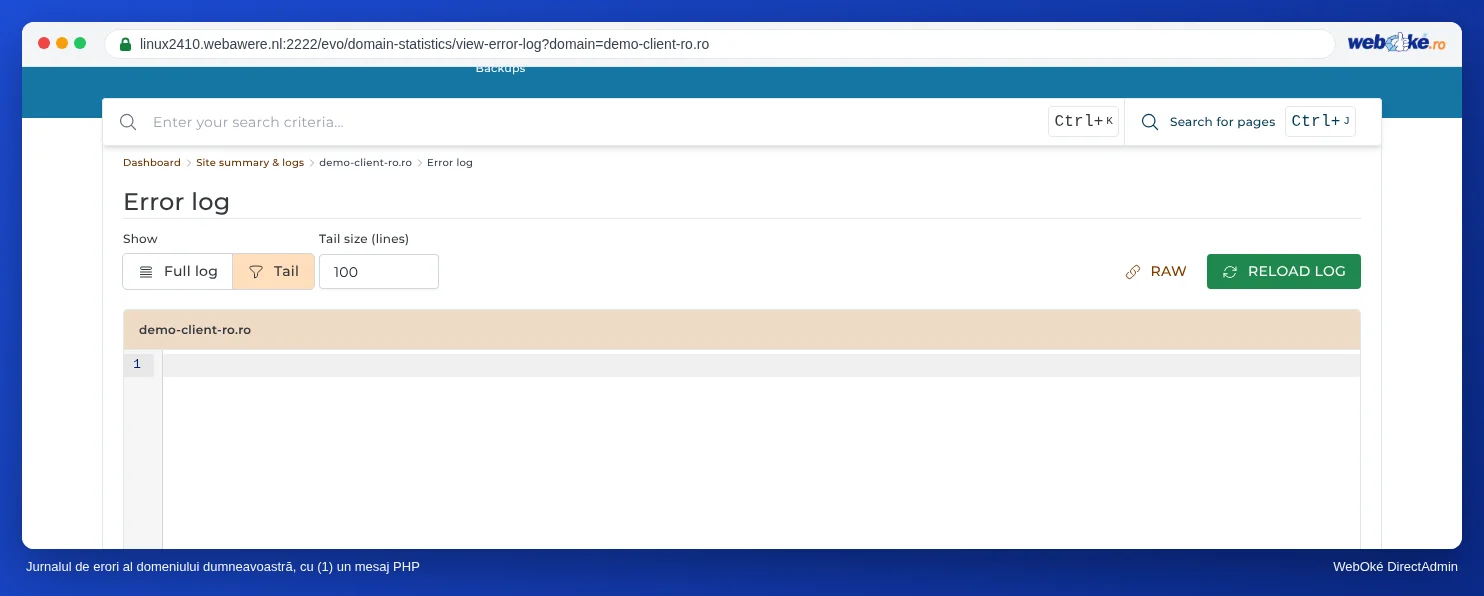
Mai multe informații despre jurnale găsiți în Site summary & logs: jurnalul de erori și jurnalul de acces.
Pasul 3: înțelegeți mesajul
În mesaj este indicată calea fișierului. De regulă, din aceasta vă puteți da seama ce plugin sau ce temă este vinovată. Câteva exemple:
| Vedeți în mesaj | Semnificație |
|---|---|
| .../wp-content/plugins/numele-pluginului/... | Acel plugin nu funcționează pe noua versiune. Actualizați-l sau căutați un înlocuitor dacă nu mai este întreținut. |
| .../wp-content/themes/numele-temei/... | Tema dumneavoastră este prea veche. Actualizați-o sau cereți dezvoltatorului o actualizare. |
| Call to undefined function mysql_connect() | Cod foarte vechi care încă folosește funcțiile dinainte de PHP 7. Acesta trebuie rescris. |
| Call to undefined function cu un alt nume de funcție | Adesea lipsește o extensie. Verificați ce extensie corespunde acelei funcții și activați-o (vedeți Activarea și dezactivarea extensiilor PHP). |
| Allowed memory size of ... bytes exhausted | Scriptul are prea puțină memorie. Măriți memory_limit (vedeți Opțiuni PHP: upload_max_filesize, memory_limit și max_execution_time). |
| Maximum execution time of ... seconds exceeded | Scriptul a durat prea mult. Măriți max_execution_time sau aflați de ce este atât de lent. |
Pasul 4: actualizare și încercare din nou
- Realizați o copie de siguranță (vedeți Backup and Restore: realizați dumneavoastră înșivă o copie de rezervă în DirectAdmin).
- Actualizați WordPress (sau alt software pe care îl folosiți), tema și toate pluginurile, în timp ce vechea versiune PHP este încă activă.
- Eliminați pluginurile pe care nu le folosiți.
- Activați din nou noua versiune PHP și testați din nou site-ul dumneavoastră. Verificați din nou și jurnalul de erori.
Sfat: Doriți să testați mai întâi fără ca vizitatorii să fie afectați? Realizați cu Installatron o copie a site-ului dumneavoastră pe un subdomeniu (vedeți Clonarea și crearea unui mediu de testare (staging)) și treceți numai acel folder pe noua versiune cu ajutorul fișierului .htaccess (vedeți Setări PHP per director și prin .htaccess).
Afișarea temporară a erorilor pe pagină
Vedeți doar un ecran alb și nu găsiți nimic util în jurnalul de erori? Atunci puteți afișa temporar erorile direct pe pagină. În Select PHP version, pe fila Options, bifați display_errors. Deschideți din nou pagina: acum veți vedea mesajul de eroare. Dezactivați imediat după aceea display_errors, deoarece un astfel de mesaj poate dezvălui oricui informații despre site-ul dumneavoastră.
Dacă folosiți WordPress, puteți face acest lucru și cu următoarele linii în wp-config.php, deasupra liniei That's all, stop editing!: define('WP_DEBUG', true); și define('WP_DEBUG_LOG', true);. WordPress va scrie atunci erorile în wp-content/debug.log. Eliminați-le după aceea sau setați-le pe false.
Preferați să lăsați pe altcineva să rezolve problema?
Nu reușiți, sau site-ul dumneavoastră nu a mai fost actualizat de ani de zile? Cu actualizarea PHP, noi pregătim site-ul dumneavoastră pentru o versiune PHP actuală, la un preț fix. Dacă nu reușim, primiți banii înapoi.