
Capitolul 12 · 12.3
Deschiderea și utilizarea phpMyAdmin
phpMyAdmin este un program din browserul dumneavoastră cu care puteți vizualiza și lucra în baza de date: vizualizarea tabelelor, căutarea și ajustarea datelor, exportul și importul. La WebOké îl deschideți din DirectAdmin, fără să trebuiască să completați o parolă.
Deschiderea phpMyAdmin
- Faceți clic în DirectAdmin, sub Extra Features, pe phpMyAdmin. Sau faceți clic, în partea de sus a secțiunii Databases, pe butonul PHPMYADMIN.
- phpMyAdmin se deschide într-o filă nouă. Sunteți autentificat automat și vedeți în stânga toate bazele dvs. de date.
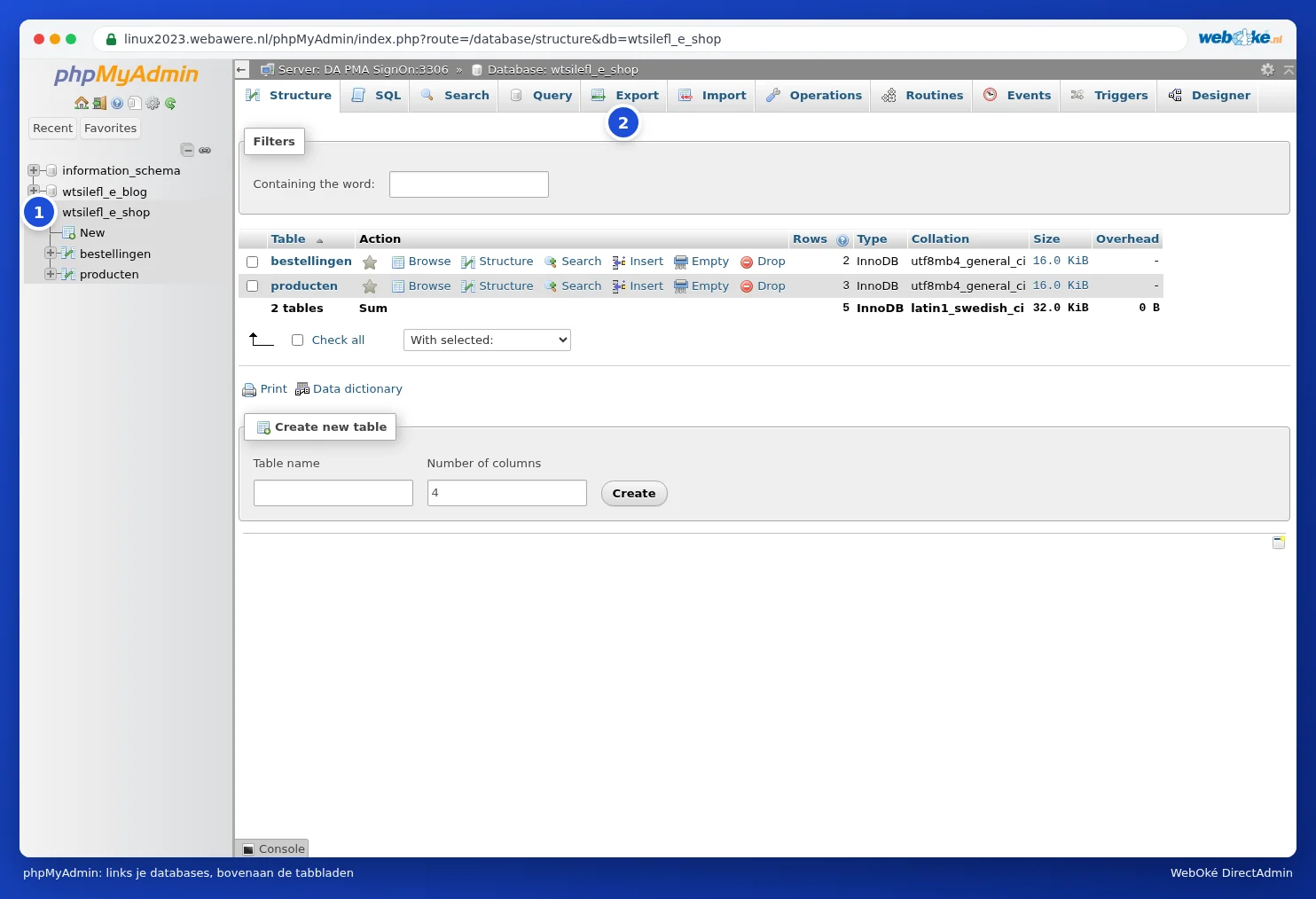
phpMyAdmin este un program separat și, la noi, se afișează în limba engleză. De aceea, în acest ghid folosim denumirile în engleză, precum Export și Import.
Sfat: Nu se întâmplă nimic când faceți clic pe phpMyAdmin? Este posibil ca browserul dumneavoastră să blocheze fila nouă ca fereastră pop-up. Permiteți ferestrele pop-up pentru server (în partea dreaptă a barei de adrese apare de obicei un mesaj) și faceți clic din nou.
Vizualizarea unei baze de date
- Faceți clic în stânga pe numele unei baze de date. Veți vedea atunci toate tabelele, cu numărul de rânduri și dimensiunea pentru fiecare tabel.
- Faceți clic pe un tabel pentru a vedea conținutul (fila Browse). Cu Search căutați în tabel.
- Cu fila SQL puteți executa dumneavoastră înșivă o comandă. Faceți acest lucru doar dacă știți ce faceți.
Despre export și import puteți citi în Exportarea unei baze de date și Importul unei baze de date, inclusiv fișiere mari.
Atenție: Ceea ce modificați sau ștergeți în phpMyAdmin se aplică imediat și fără coș de reciclare. Dacă faceți clic la un tabel pe Drop sau Empty, conținutul dispare. Realizați mai întâi un export dacă urmează să ajustați ceva.
Un exemplu frecvent utilizat: ajustarea adresei WordPress
Nu mai puteți accesa WordPress după o mutare sau o schimbare de la http la https, deoarece adresa nu mai este corectă? Atunci ajustați adresa în tabelul wp_options (prefixul wp_ poate fi diferit în cazul dumneavoastră):
- Faceți clic în stânga pe baza dvs. de date și apoi pe tabelul wp_options.
- Căutați rândurile siteurl și home (de obicei primele două).
- Faceți dublu clic pe valoare, introduceți adresa corectă, de exemplu https://www.domeniuldvs.ro, și apăsați Enter.
Autentificarea cu parolă în phpMyAdmin
Ajungeți în phpMyAdmin pe altă cale și vi se solicită un nume de utilizator și o parolă? Acestea sunt datele unui utilizator de bază de date (consultați Utilizatori de baze de date, drepturi și parole), nu datele dvs. DA. Este mai simplu să deschideți phpMyAdmin întotdeauna din DirectAdmin.
Întrebări frecvente
Firefox sau un alt browser afișează un mesaj despre certificat.
phpMyAdmin rulează pe server, de exemplu https://linux2023.webawere.nl/phpMyAdmin/, și are un certificat valid pe numele acelui server. Dacă totuși primiți un mesaj, deschideți phpMyAdmin din nou din DirectAdmin, în loc de un marcaj de pagină vechi, sau verificați dacă antivirusul dvs. interceptează conexiunea.
Nu văd o bază de date în phpMyAdmin.
Vedeți doar bazele de date ale pachetului în care sunteți autentificat. Dacă aveți mai multe pachete de hosting, deschideți phpMyAdmin din DirectAdmin al pachetului corect.