
Capitolul 12 · 12.5
Importul unei baze de date, inclusiv fișiere mari
Cu un import puneți un export (un fișier .sql sau .sql.gz) într-o bază de date. Faceți acest lucru, de exemplu, atunci când mutați un site web de la un alt furnizor la WebOké sau când restaurați un export realizat anterior.
Înainte de a începe
- Creați mai întâi baza de date (consultați Crearea unei baze de date). Importul conține de obicei doar conținutul, nu baza de date în sine.
- Importați peste o bază de date existentă? Faceți mai întâi un export al conținutului actual (consultați Exportarea unei baze de date). Tabelele cu același nume vor fi înlocuite.
- Fișierul conține o linie CREATE DATABASE sau USE cu un alt nume de bază de date? Atunci importul va genera o eroare legată de drepturi de acces. Eliminați acele linii sau exportați din nou la vechiul furnizor fără aceste comenzi.
Importul în DirectAdmin
- Mergeți la Databases și faceți clic pe Manage la baza de date dorită.
- Faceți clic pe Import sub Database Operations și alegeți de pe calculatorul dumneavoastră fișierul .sql sau .gz.
- DirectAdmin vă întreabă: "Continuați cu importul fișierului fișier în bază de date?". Dacă doriți mai întâi să goliți complet baza de date, activați Clean database (1): tot conținutul actual va fi șters înainte de import. Acest lucru este util dacă doriți să înlocuiți complet o versiune veche.
- Faceți clic pe JA (2). După import veți vedea numărul de tabele la Overview.

Importul în phpMyAdmin
- Deschideți phpMyAdmin (consultați Deschiderea și utilizarea phpMyAdmin) și faceți clic în partea stângă pe baza de date în care doriți să importați.
- Faceți clic în partea de sus pe fila Import.
- La File to import, faceți clic pe Browse și alegeți fișierul dumneavoastră. Lângă buton este indicată dimensiunea maximă permisă a fișierului (1). La noi aceasta este de 1024 MiB (1 GB).
- Lăsați restul neschimbat și faceți clic în partea de jos pe Import.
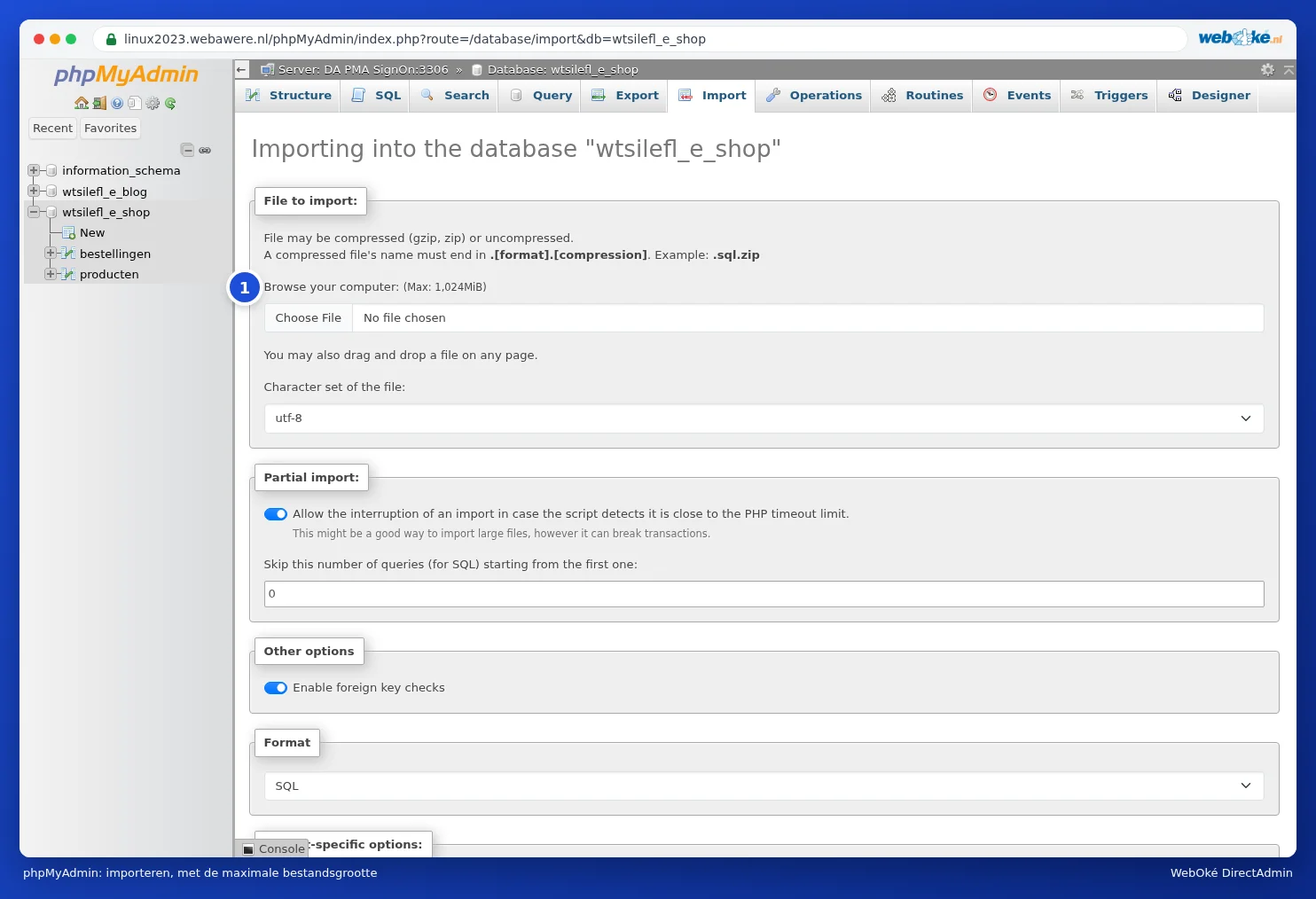
Importul unui fișier de bază de date mare
Fișierul dumneavoastră este mai mare decât permite importul sau importul se oprește la jumătate din cauza unui time-out (acest lucru se poate întâmpla și sub 1 GB la fișiere mari)? Încercați următoarele, de la simplu la mai dificil:
- Comprimați fișierul. Un fișier .sql devine adesea de cinci până la zece ori mai mic ca .sql.gz, iar atât DirectAdmin, cât și phpMyAdmin pot citi direct fișiere .gz. Pe calculatorul dumneavoastră puteți crea un fișier .gz cu, de exemplu, 7-Zip (Windows) sau cu gzip fișier.sql (Mac și Linux).
- Importați-l în părți. Exportați la vechiul furnizor tabelele mari separat sau împărțiți fișierul cu un program care separă fișiere SQL. Importați apoi părțile una câte una, în ordinea corectă.
- Folosiți SSH. Dacă aveți un pachet cu SSH (Power Webhost Three și Four, AI Wordpress Three și Power Reseller), încărcați fișierul prin FTP în directorul principal al pachetului dumneavoastră (nu în public_html) și importați-l în Terminal cu mysql -u utilizator -p numebazadedate < fisier.sql (consultați Terminal în browserul dumneavoastră). Acolo nu se aplică nicio limită de dimensiune.
- Întrebați-ne pe noi. Dacă nu reușiți, deschideți un tichet. Plasați fișierul în directorul principal al pachetului dumneavoastră și menționați numele fișierului și al bazei de date. Noi îl vom importa pentru dumneavoastră.
Atenție: Nu plasați niciodată un fișier de bază de date în public_html. Astfel, oricine ghicește numele îl poate descărca, cu toate datele site-ului dumneavoastră și ale clienților dumneavoastră. Ștergeți fișierul din directorul principal și după finalizarea importului.
După import
- Sunt corecte numele bazei de date, utilizatorul și parola din fișierul de configurare al site-ului dumneavoastră (consultați Utilizatori de baze de date, drepturi și parole)?
- S-a schimbat adresa site-ului dumneavoastră, de exemplu de la o adresă temporară la propriul dumneavoastră domeniu? Actualizați-o în baza de date (consultați Deschiderea și utilizarea phpMyAdmin) sau folosind un plugin de căutare și înlocuire.