
Capitolul 16 · 16.5
Poate fi făcut și în Mijn WebOké? WebOké Backups
WebOké Backups este sistemul nostru propriu de backup. În fiecare noapte facem un backup complet al pachetului dumneavoastră: fișierele, bazele de date, căsuțele de e-mail și setările. Aceste backupuri le păstrăm criptat pe servere de stocare separate, într-un alt centru de date, independent de serverul pe care rulează site-ul dumneavoastră. Puteți restaura singur, gratuit și fără intervenția noastră, ceva din backupurile din ultimele 30 de zile.
Ce conține backupul?
- Toate fișierele din directorul home, deci inclusiv site-urile dumneavoastră web.
- Bazele de date, cu utilizatorii bazelor de date, parolele și drepturile acestora.
- Căsuțele de e-mail și setările de e-mail (aliasuri, filtre, răspunsuri automate).
- Configurația DirectAdmin: domenii, subdomenii și redirecționări.
- Zonele DNS, certificatele SSL, cronjob-urile, conturile FTP și versiunea PHP.
Pentru un pachet de e-mail păstrăm căsuțele de e-mail și setările DirectAdmin.
Deschiderea WebOké Backups
- Conectați-vă la Mijn WebOké.
- Faceți clic în meniul din stânga pe Produsele mele (1).
- Faceți clic sus, în rândul de file, pe WebOké Backups (2). Îl găsiți și în submeniul Produsele mele. De asemenea, puteți merge direct la cont.weboke.nl/backups, sau faceți clic în DirectAdmin pe Backups (vezi Secțiunea Backups).
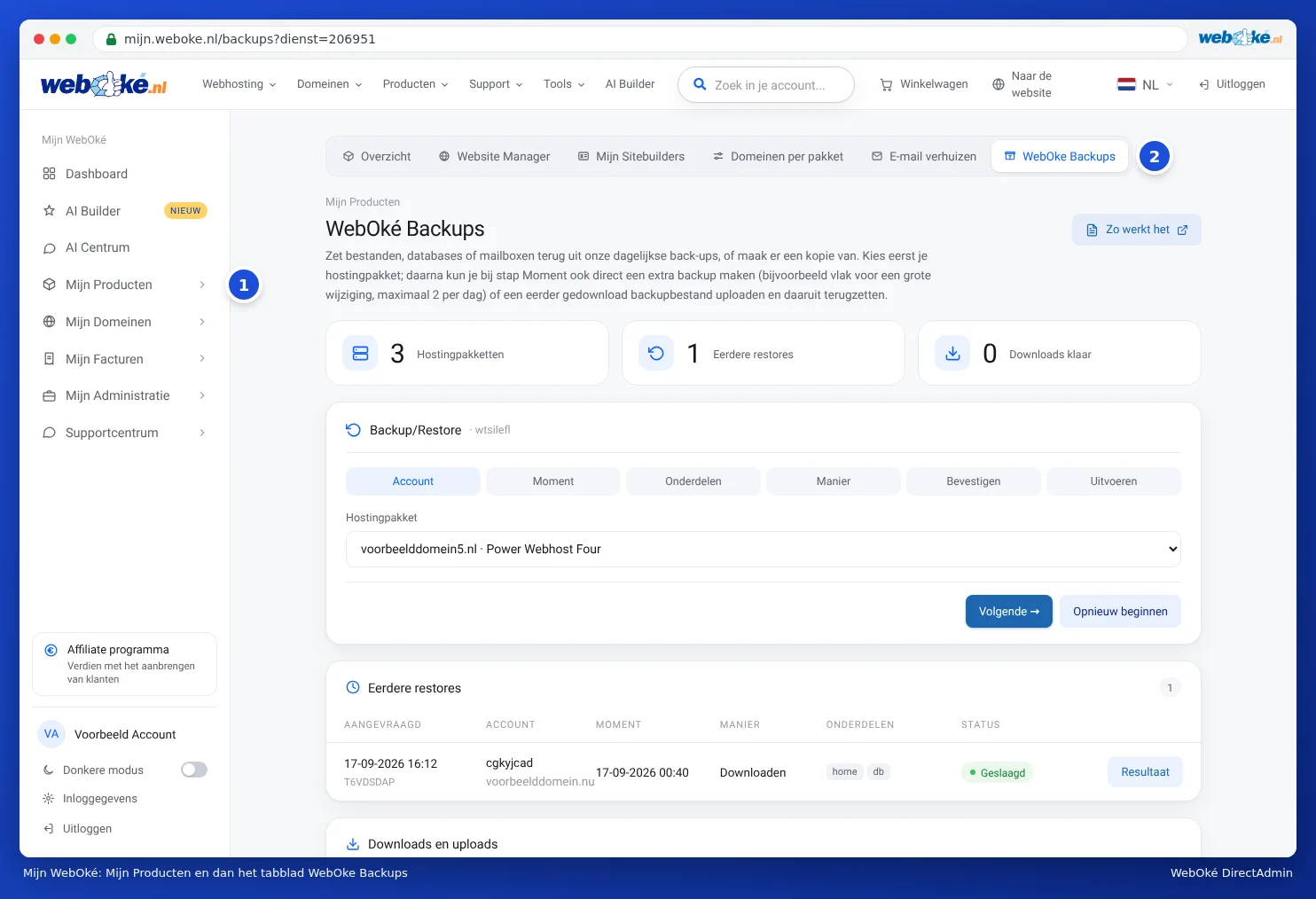
Cu butonul Cum funcționează deschideți explicația din baza noastră de cunoștințe. Dedesubt se află asistentul cu care faceți restaurarea, urmat de restaurările anterioare, descărcările și încărcările dumneavoastră și o scurtă explicație a modurilor de restaurare.
Asistentul în șase pași
- Account: alegeți pachetul din care doriți să restaurați ceva.
- Moment: alegeți backupul, cu dată, oră și dimensiune. Implicit este selectat cel mai recent. Aici puteți și să faceți imediat un backup suplimentar cu Nu nieuwe backup maken, sau să restaurați un fișier de backup descărcat anterior cu Încărcați.
- Blocuri: bifați ce doriți să restaurați. La fișiere alegeți întregul director home sau doar anumite directoare și fișiere: răsfoiți prin backup ca în File Manager, sau căutați după nume. Cu Volledig account bifați totul dintr-o dată.
- Mod: alegeți cum restaurați (vezi mai jos).
- Confirmați: verificați rezumatul. Dacă alegeți Restaurare completă, introduceți pentru confirmare numele contului (numele dumneavoastră de utilizator DA). Faceți clic pe Porniți restaurarea.
- Executați: vedeți pas cu pas ce se întâmplă. Puteți închide liniștit pagina: veți primi un e-mail când restaurarea este gata.
Cele patru moduri de restaurare
| Mod | Ce se întâmplă? | Când? |
|---|---|---|
| Restaurare completă | Exact starea de la momentul ales. Tot ce a fost adăugat sau modificat de atunci dispare. Alegeți dacă facem mai întâi un backup de siguranță al stării actuale (recomandat, activat implicit). | După un atac informatic sau o actualizare eșuată, dacă doriți cu adevărat să reveniți la acel moment. |
| Restaurați doar ce lipsește sau s-a modificat | Backupul este restaurat, dar fișierele, e-mailurile și tabelele mai noi rămân neschimbate. | Dacă ați șters din greșeală ceva. |
| Ca o copie alături de cea actuală | Nu se schimbă nimic la site-ul, baza de date sau căsuța de e-mail actuală. Backupul ajunge într-un director nou, o bază de date nouă sau o căsuță de e-mail nouă. La WordPress, Joomla, Nextcloud și Laravel ajustăm automat setările copiei. | Dacă doriți mai întâi să vedeți liniștit ce conținea backupul. |
| Download | Nu se schimbă nimic pe server. Componentele alese sunt împachetate ca fișier .tar.gz care este disponibil pentru descărcare timp de 48 de ore. | Dacă doriți să păstrați o copie proprie. |
Atenție: La Restaurare completă, contul este mai întâi golit. Vedeți în prealabil ce dispare și ce se creează din nou, iar noi vă întrebăm încă o dată dacă sunteți sigur. Lăsați backupul de siguranță activat: astfel puteți oricând reveni la starea de dinainte de restaurare.
Realizarea unui backup suplimentar
Urmează să faceți o schimbare majoră, cum ar fi o actualizare mare a site-ului dumneavoastră web? Faceți atunci în prealabil un backup suplimentar cu Nu nieuwe backup maken în pasul Moment. Acest lucru este posibil de maximum 2 ori pe zi și de 15 ori pe lună. De îndată ce backupul este gata, noul moment apare în listă.
Descărcări, încărcări și restaurări anterioare
- Sub asistent se află Descărcări și încărcări. Un pachet de descărcare rămâne disponibil 48 de ore. Un pachet descărcat anterior poate fi restaurat mai târziu din nou cu Încărcați în pasul Moment. Și încărcările sunt șterse după 48 de ore.
- La Restaurări anterioare apare fiecare restaurare cu data, un cod de restaurare din opt caractere, momentul, modul și starea. Cu Rezultat deschideți raportul. Menționați codul de restaurare atunci când ne adresați o întrebare despre o restaurare.
- Dacă este în curs o restaurare, sus apare O restaurare este în curs cu butonul Urmăriți live.
Întrebări frecvente
Cât timp se păstrează backupurile? Pentru fiecare noapte din ultimele 30 de zile există un backup.
Este WebOké Backups disponibil și pentru pachetul meu? Da. WebOké Backups este disponibil pentru fiecare client cu un pachet de hosting sau de e-mail.
Cât durează o restaurare? Un director sau o bază de date este de obicei restaurată în mai puțin de un minut. Un cont complet cu multă corespondență poate dura mai mult.
Am șters din greșeală o căsuță de e-mail în DirectAdmin. Poate fi recuperată? Da. O căsuță de e-mail ștearsă poate fi întotdeauna restaurată cu WebOké Backups. Alegeți în asistent, la Moment, un backup de dinainte de ștergere, bifați la Blocuri E-mail (căsuțe de e-mail) cu căsuța de e-mail pe care doriți să o recuperați, și alegeți ca mod Restaurați doar ce lipsește sau s-a modificat. Căsuța de e-mail revine cu mesajele care se aflau în ea.
Nu văd WebOké Backups în meniul meu. Atunci contul dumneavoastră nu are un pachet de hosting sau de e-mail activ, sau sunteți conectat ca utilizator suplimentar fără acces la produse. Conectați-vă ca cont principal sau deschideți un tichet.