
Capitolul 11 · 11.6
Crearea și gestionarea conturilor FTP
Cu FTP transferați fișiere între computerul dumneavoastră și pachetul de găzduire, folosind un program precum FileZilla. Fiecare pachet are un cont FTP standard. Pe lângă acesta, puteți crea chiar dumneavoastră conturi FTP suplimentare, de exemplu pentru dezvoltatorul site-ului dumneavoastră, cu acces la un singur director.
Contul FTP standard
Contul standard are aceleași date ca DirectAdmin însuși:
- User Name: numele dumneavoastră de utilizator DA, de exemplu wtsilefl (consultați Numele serverului și numele de utilizator DA găsiți).
- Parolă: parola dumneavoastră DA. Dacă nu o cunoașteți, setați una nouă prin Mijn WebOké (consultați Setarea sau modificarea parolei DA).
- Directory: directorul rădăcină al pachetului dumneavoastră, care conține toate domeniile.
Dacă vă modificați parola DA, parola acestui cont FTP se modifică automat odată cu aceasta. Actualizați atunci și parola în FileZilla.
Deschiderea FTP Management
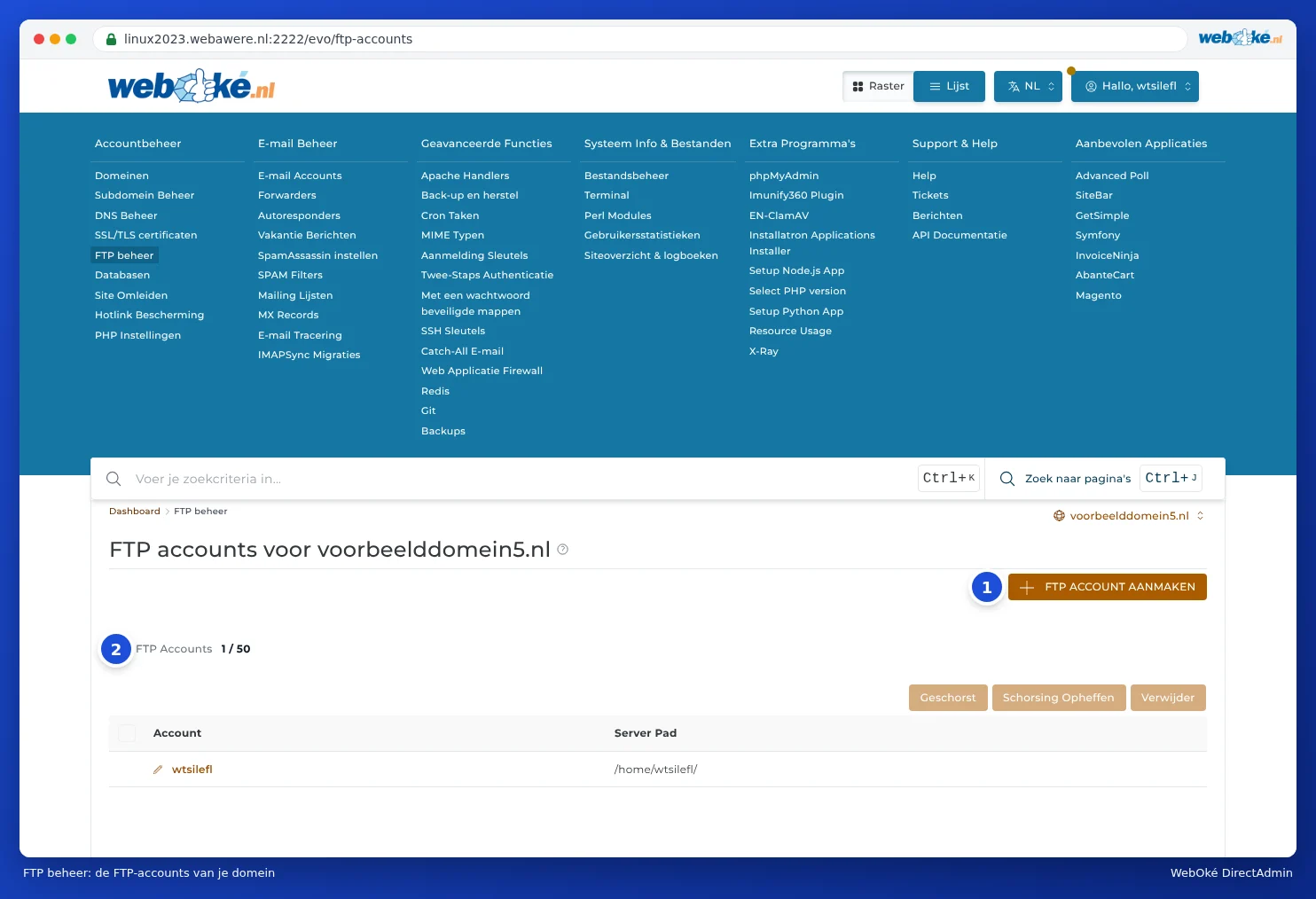
Faceți clic în DirectAdmin, sub Account Manager, pe FTP Management. Veți vedea conturile FTP ale domeniului selectat, cu pentru fiecare cont directorul în care funcționează (Server Path). Dacă aveți mai multe domenii, alegeți domeniul în partea dreaptă sus (consultați Werken met meerdere domeinen: de domeinkiezer).
Crearea unui cont FTP suplimentar
- Faceți clic pe FTP ACCOUNT AANMAKEN.
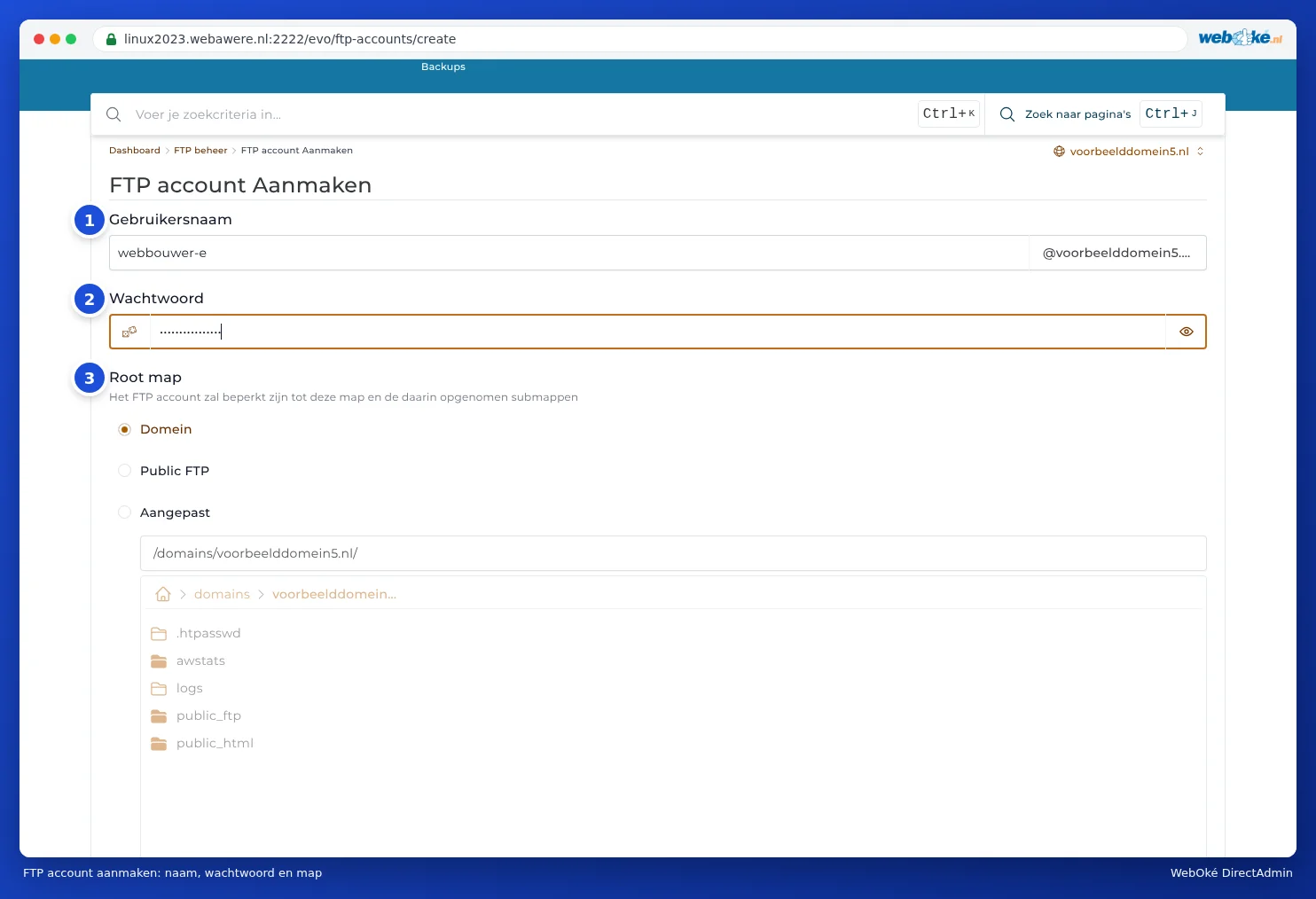
- Introduceți la User Name (1) un nume, de exemplu webbouwer. După acesta se va adăuga automat @domeniuldumneavoastra.ro.
- Introduceți la Parolă (2) o parolă puternică sau lăsați-o generată cu ajutorul butonului din câmp.
- Alegeți la Root directory (3) la ce poate avea acces acest cont:
- Domain: directorul domeniului (domains/domeniuldumneavoastra.ro), care conține public_html. Este opțiunea obișnuită pentru persoanele care lucrează la site-ul dumneavoastră.
- Public FTP: doar directorul public_ftp. Rareori necesar.
- Custom: un director ales de dumneavoastră, de exemplu doar public_html/fotos. Alegeți directorul din lista de mai jos.
- Faceți clic pe AANMAKEN.
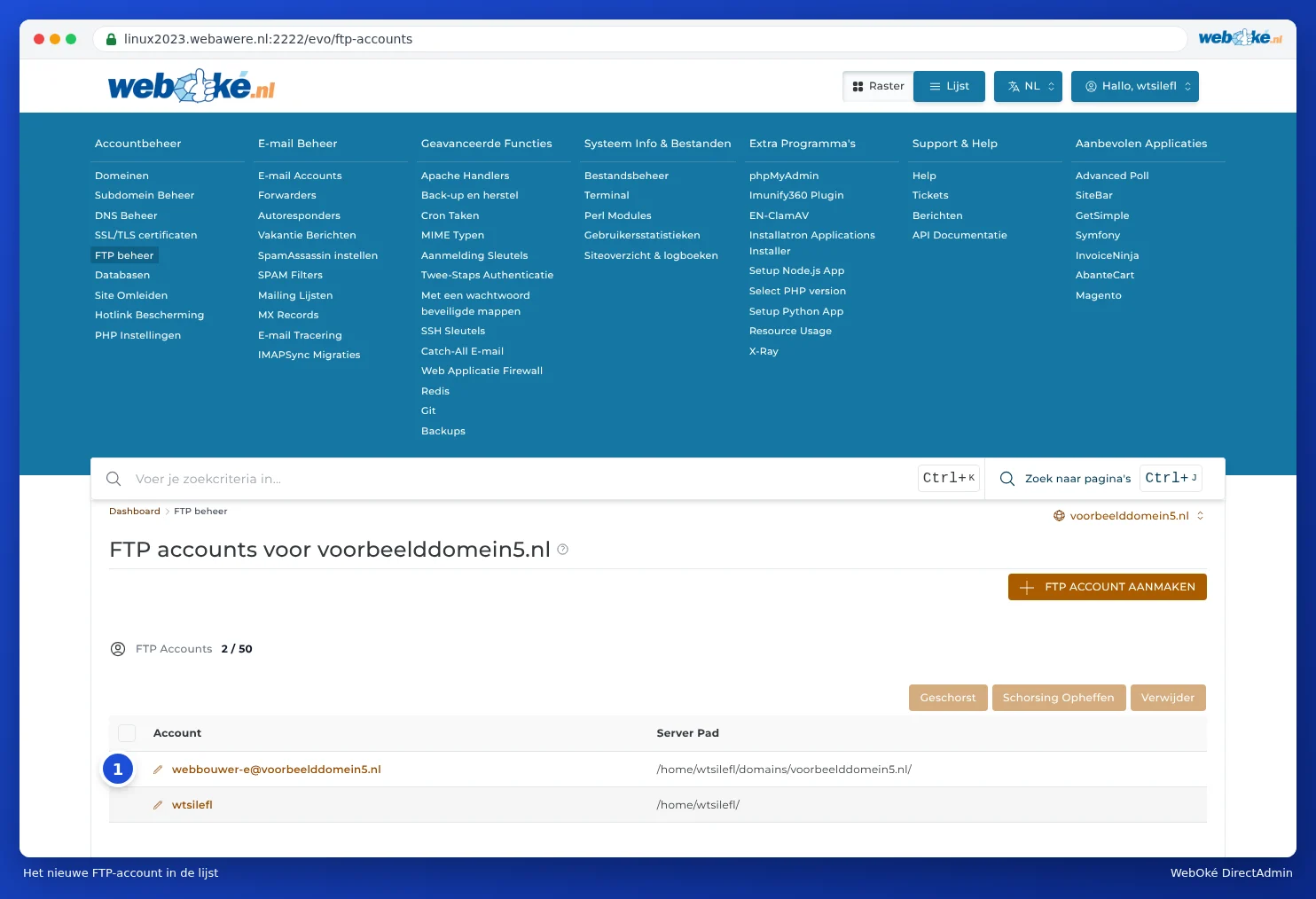
Veți primi mesajul FTP account created, cu numele cu care se face autentificarea (la Login), parola (faceți clic pe Show) și calea. Contul funcționează imediat. Acesta poate accesa doar directorul ales și subdirectoarele acestuia; ceea ce se află deasupra nu este vizibil pentru el. Când contul se conectează prin FileZilla, va vedea directorul ales ca director rădăcină (/). La opțiunea Domain, acolo se vor afla deci public_html, logs și celelalte directoare ale domeniului.
Atenție: Numele de utilizator pentru autentificare este numele complet, deci webbouwer@domeniuldumneavoastra.ro, nu doar webbouwer. Dacă uitați partea de după @, veți primi mesajul că autentificarea a eșuat (530 Login incorrect).
Modificarea, suspendarea sau ștergerea unui cont FTP
- Modificarea parolei sau a directorului: faceți clic în listă pe numele contului (cu creionul din față) și ajustați parola sau directorul.
- Blocarea temporară: bifați contul și faceți clic pe Suspend. Cu Unsuspend îl reactivați.
- Ștergeți: bifați contul și faceți clic pe Ștergeți. Fișierele rămân neschimbate; doar accesul dispare.
Sfat: Oferiți întotdeauna unei persoane care lucrează la site-ul dumneavoastră un cont FTP propriu, în loc de datele dumneavoastră DA. Când lucrarea este finalizată, ștergeți din nou contul. Astfel aveți certitudinea că nimeni nu va mai putea avea acces ulterior. Dacă cineva trebuie să poată lucra și în DirectAdmin propriu-zis, consultați secțiunea Login Keys (consultați Login Keys: autentificare pentru scripturi și programe).
Se poate face acest lucru și în Mijn WebOké?
Conturile FTP se creează și se gestionează în DirectAdmin. În Mijn WebOké setați doar parola DA, iar odată cu aceasta și parola contului FTP standard (consultați Setarea sau modificarea parolei DA).