
Capitolul 13 · 13.2
Instalarea WordPress
Urmăriți într-un film scurt
Instalați WordPress cu Installatron în câteva minute. Alegeți unde vine, contul dumneavoastră de administrator și câteva setări; restul este gestionat de Installatron, inclusiv baza de date.
Înainte să începeți
- Domeniul dumneavoastră indică deja către WebOké? Nu este necesar pentru instalare, dar atât timp cât domeniul dumneavoastră încă indică spre fostul furnizor, nu veți vedea noul site în browser. Cum puteți totuși să verificați, citiți în Testarea site-ului dumneavoastră web înainte ca domeniul să fie transferat.
- Este folderul gol? Dacă instalați în folderul principal al domeniului dumneavoastră (public_html), îndepărtați mai întâi fișierele vechi, cum ar fi un vechi index.html. Altfel, acesta poate avea prioritate față de WordPress.
- Aveți un certificat SSL? Solicitați-l mai întâi (consultați Cum solicitați un certificat gratuit Let's Encrypt). Astfel puteți alege imediat adresa cu https.
Pasul 1: alegeți WordPress
- Deschideți Installatron (consultați Deschiderea Installatron: ce puteți instala?).
- Tastați "WordPress" în câmpul de căutare, sau faceți clic pe WordPress în Explorer de aplicații.
- Faceți clic pe +instalați această aplicație (1).
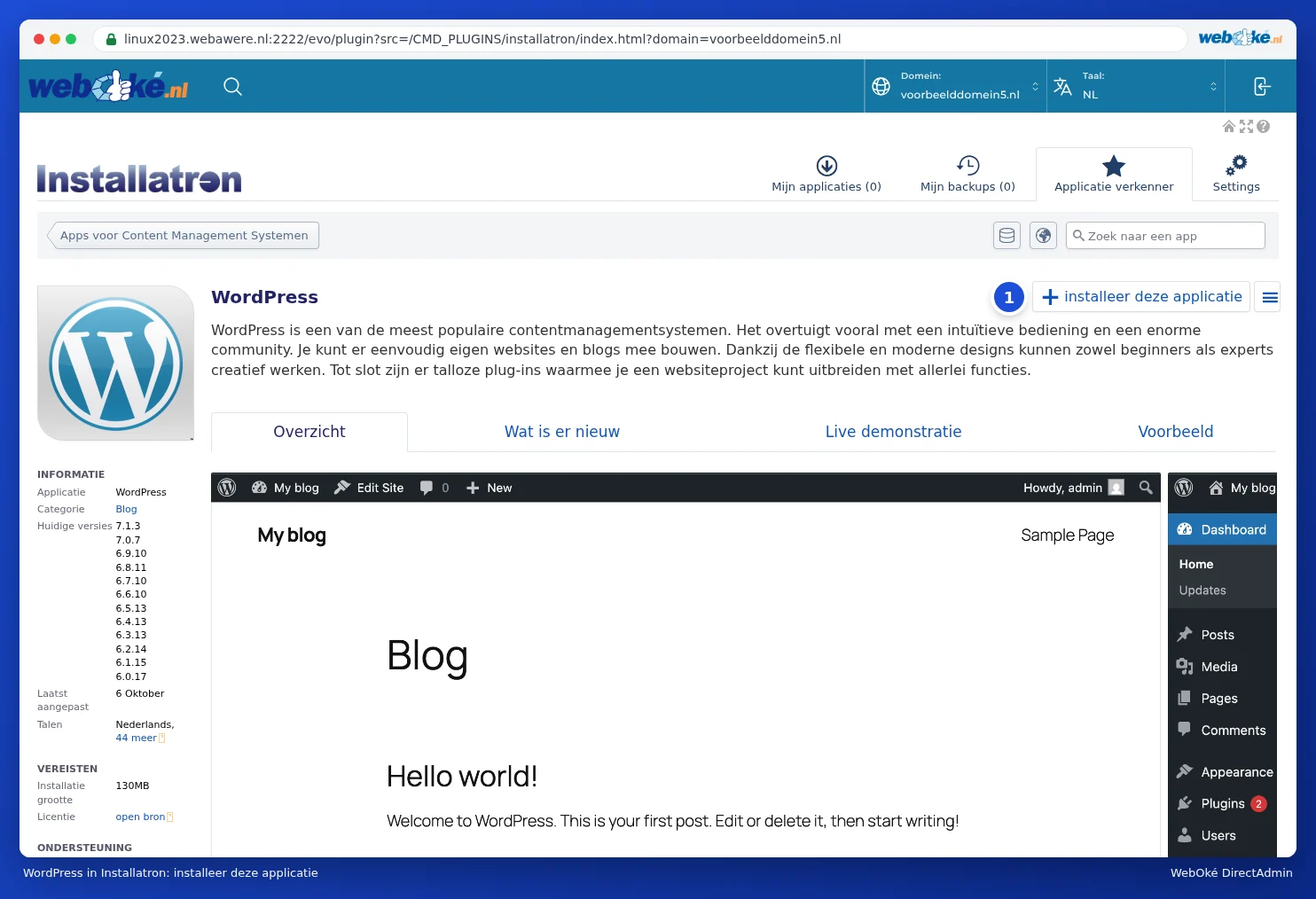
Pasul 2: locația
- La Domain (1) alegeți domeniul dumneavoastră. Alegeți https:// dacă aveți un certificat și alegeți cu sau fără www, în funcție de ce doriți să vadă vizitatorii în bara de adrese. Nu alegeți o adresă care conține ~, precum https://linux2023.webawere.nl/~numeutilizator: aceasta este o adresă temporară a serverului. Doriți să vă vizualizați site-ul web înainte ca domeniul dumneavoastră să indice către WebOké? Folosiți atunci Testați-vă site-ul înainte de mutare, cu două moduri de a vă testa site-ul (consultați Testarea site-ului dumneavoastră web înainte ca domeniul să fie transferat).
- Lăsați Path (Optioneel) (2) gol pentru a plasa WordPress direct pe domeniul dumneavoastră (domeniuldumneavoastra.ro). Dacă introduceți un folder, precum blog, atunci WordPress va fi instalat la domeniuldumneavoastra.ro/blog (consultați Instalarea într-un subdirector sau pe un subdomeniu).
- La Versiune se afișează cea mai recentă versiune cu (recomandat) după ea. Lăsați-o așa. La Language alegeți limba site-ului dumneavoastră.
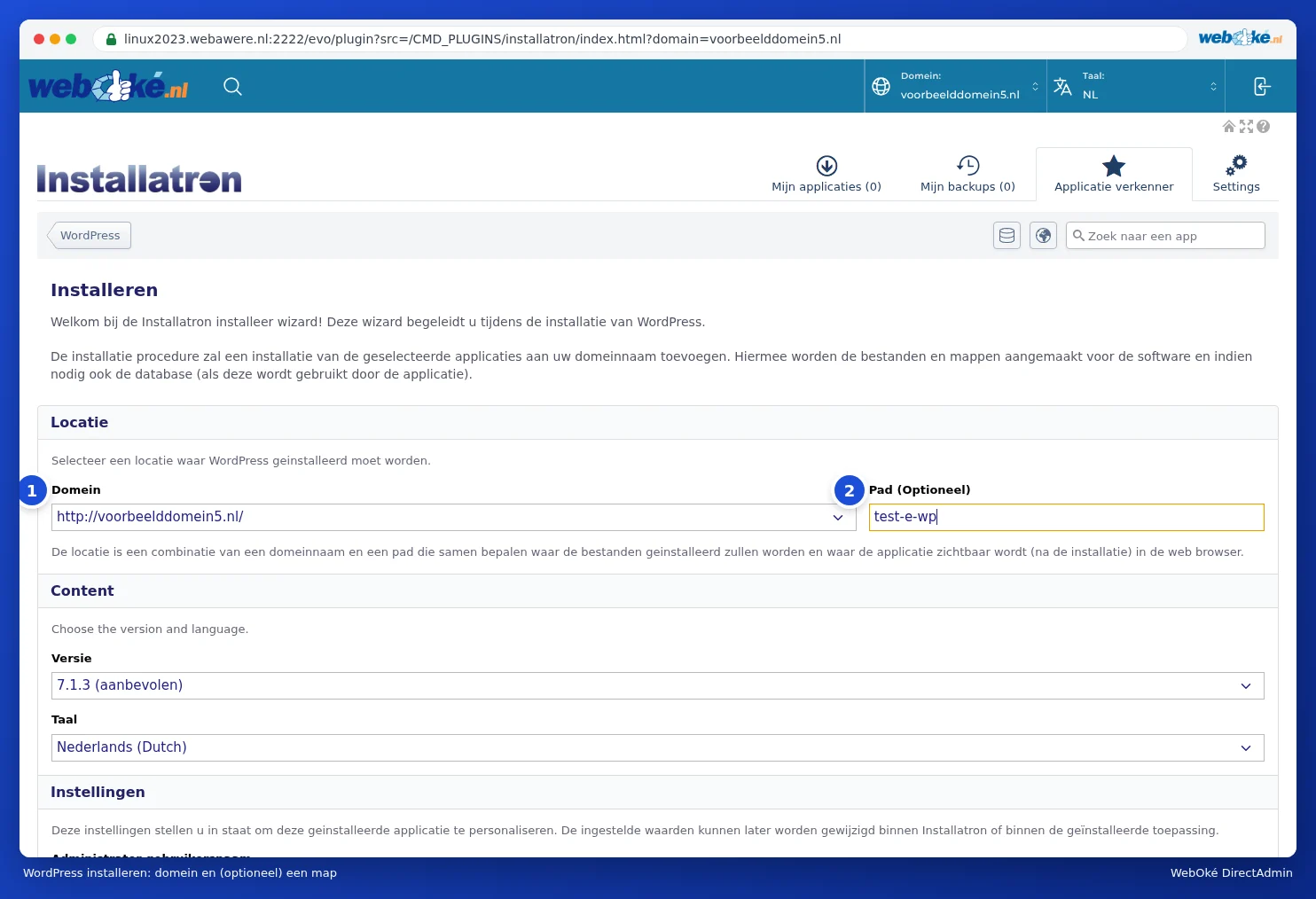
Pasul 3: contul dumneavoastră de administrator și site-ul dumneavoastră
Sub Setări completați:
- Administrator gebruikersnaam: numele cu care vă veți autentifica ulterior în WordPress. Installatron completează un nume aleatoriu. Puteți alege liniștit altceva, dar de preferință nu admin: acesta este primul lucru pe care îl încearcă atacatorii.
- Administrator wachtwoord: Installatron completează o parolă puternică. Faceți clic pe Toon wachtwoord pentru a o vedea și salvați-o imediat, sau faceți clic pe Generați pentru una nouă.
- Beheerder E-mail: adresa dumneavoastră de e-mail. Aici vă va trimite WordPress, de exemplu, un link dacă ați uitat parola.
- Website Naam și Website Tag: numele și descrierea scurtă a site-ului dumneavoastră. Le puteți ajusta ulterior în WordPress.

Pasul 4: setări avansate (puteți sări peste acest pas)
La Advanced puteți alege Geavanceerde instellingen automatisch beheren voor mij; atunci Installatron folosește setări implicite bune. Dacă alegeți Laat mij deze instellingen te beheren, veți vedea:
- Databankbeheer: lăsați Installatron să creeze automat o bază de date nouă (recomandat), sau alegeți una existentă.
- Automatische Update: dacă WordPress se actualizează automat (consultați Actualizări și actualizări automate). Implicit: doar versiuni minore și actualizări de securitate.
- WordPress Plugin Automatische Update și WordPress Thema Automatische Update: dacă se actualizează automat și pluginurile și skinurile. Implicit activat.
- Automatic Update Rollback: creează o copie de backup temporară pentru fiecare actualizare automată și o restabilește dacă actualizarea eșuează. Lăsați aceasta activată.
- Standaard Back-up Locatie și Automatische back-up: unde ajung copiile de backup și dacă Installatron realizează backup-uri conform unui program (consultați Creare și restaurare de backupuri în Installatron).
- Notificatie per e-mail: ce notificări primiți, de exemplu după o actualizare automată.

Pasul 5: instalarea
Faceți clic în partea de jos pe +Install. După aproximativ o jumătate de minut WordPress este gata. Veți vedea instalarea apoi la Mijn applicaties: cu numele site-ului dumneavoastră, adresa, versiunea WordPress, cât spațiu ocupă fișierele și baza de date, versiunea PHP și numărul de copii de backup.

Pentru fiecare instalare aveți aceste butoane:
- Editați (1): setările instalării, cum ar fi actualizările automate și backup-urile (consultați Actualizări și actualizări automate).
- Backup (2): efectuarea unei copii de backup (consultați Creare și restaurare de backupuri în Installatron).
- Copiați (3) și Synch: clonarea site-ului web într-un alt loc și sincronizarea unei copii cu originalul (consultați Clonarea și crearea unui mediu de testare (staging)).
- Butonul cu cele trei linii ≡ (4): mai multe acțiuni, cum ar fi ștergerea (consultați Ștergerea unei instalări).
- login (5): sunteți autentificat imediat în administrarea WordPress, fără parolă. Puteți de asemenea să mergeți pur și simplu la domeniuldumneavoastra.ro/wp-admin și să vă autentificați cu numele de utilizator și parola din pasul 3.
Dacă faceți clic pe valoarea de la Files sau Databank, deschideți folderul în File Manager sau baza de date în phpMyAdmin. La PHP vedeți cu ce versiune de PHP rulează site-ul; cum o modificați, citiți în Alegerea versiunii de PHP (Select PHP version).
Întrebări frecvente
Am instalat WordPress, dar încă văd pagina de rezervare a WebOké.
Atunci domeniul dumneavoastră probabil nu indică încă către pachetul dumneavoastră de hosting, sau mai există un index.html vechi în public_html. Verificați DNS-ul (consultați Deschiderea DNS Administration și citirea înregistrărilor și Domeniul meu nu funcționează încă după o transferare sau modificare) și verificați în File Manager dacă există o pagină de start veche (consultați Deschiderea File Manager: directoarele din pachetul dumneavoastră). Reîmprospătați pagina și fără cache (Ctrl+F5).
Am pierdut parola WordPress.
Faceți clic pe pagina de autentificare WordPress pe Ați uitat parola?. Sau setați o parolă nouă prin Website Manager din Mijn WebOké (consultați Se poate și în Mijn WebOké? Website Manager).
Pot să intru în WordPress și fără parolă?
Da. Faceți clic în Installatron la Mijn applicaties pe login, sau în Website Manager din Mijn WebOké pe Login. Veți fi atunci autentificat imediat în administrarea WordPress.