
Capitolul 17 · 17.2
Site summary & logs: jurnalul de erori și jurnalul de acces
La Site summary & logs găsiți trei lucruri pentru fiecare domeniu: statisticile de vizitatori, jurnalul de utilizare (toate vizitele) și jurnalul de erori. Jurnalul de erori este primul loc unde trebuie să verificați dacă website-ul dumneavoastră afișează o eroare.
Prezentarea generală
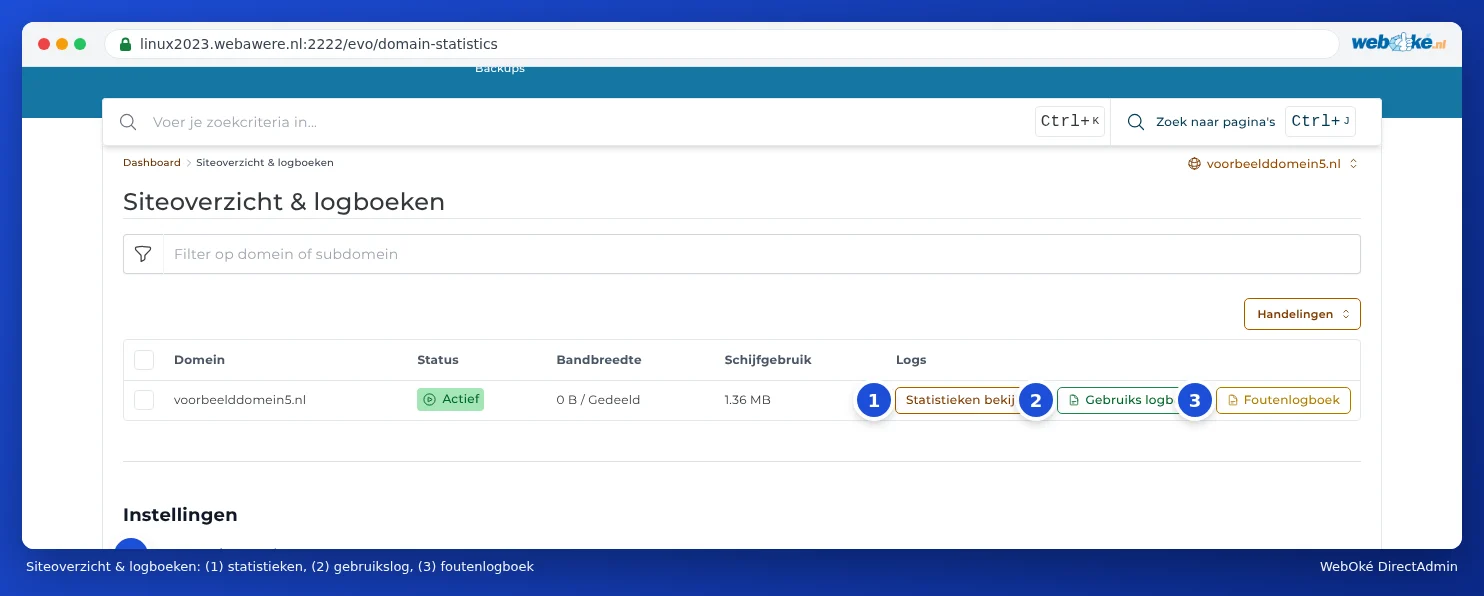
Faceți clic în DirectAdmin, la System Info & Files, pe Site summary & logs. Veți vedea domeniile dumneavoastră cu starea, lățimea de bandă și spațiul de stocare utilizat. În dreptul fiecărui domeniu găsiți trei linkuri:
- View stats (1): statisticile de vizitatori din AWStats.
- Usage log (2): jurnalul de acces, cu fiecare cerere către website-ul dumneavoastră.
- Error log (3): erorile și avertismentele website-ului dumneavoastră, inclusiv erorile PHP.
Citirea jurnalului de erori
- Faceți clic, la domeniul dumneavoastră, pe Error log.
- Veți vedea ultimele linii din jurnal. Cu Tail și Tail size (lines) alegeți câte linii doriți să vedeți; cu Full Log vedeți totul. RELOAD LOG preia cele mai recente linii.
- Cele mai recente linii apar la final. Fiecare linie începe cu data și ora.

La ce trebuie să fiți atent?
| Vedeți | Semnificație |
|---|---|
| PHP Fatal error sau PHP Parse error | O eroare în cod care face ca pagina să se oprească. Deseori cauza unui ecran alb sau a unei erori 500. Fișierul și linia sunt indicate (vedeți Fouten na een PHP-upgrade en het foutlog vinden). |
| PHP Warning sau PHP Notice | Un avertisment. Pagina de obicei funcționează în continuare, dar ceva nu este în regulă. Deseori provine de la un plugin vechi. |
| ModSecurity cu [id "..."] | Web Application Firewall a blocat o cerere. Numărul de după id este regula (vedeți Web Application Firewall). |
| Auto Index is disabled | Cineva a deschis un director fără fișier index. De obicei inofensiv. |
| Resource Limit sau mesaje despre o limită | Pachetul dumneavoastră a atins o limită (vedeți 503 sau "Resource Limit Is Reached": ce trebuie să faceți acum?). |
Sfat: Căutați o eroare apărută recent? Reîncărcați pagina cu eroarea în browserul dumneavoastră, apoi faceți clic pe RELOAD LOG. În majoritatea cazurilor, linia de jos este cea corectă.
Jurnalul de utilizare
În Usage log fiecare cerere către website-ul dumneavoastră apare pe o linie: adresa IP a vizitatorului, data și ora, pagina solicitată, codul de stare (200 înseamnă succes, 404 înseamnă negăsit, 403 înseamnă refuzat, 500 înseamnă eroare) și browserul sau botul.

Util pentru a vedea dacă un bot inundă website-ul dumneavoastră, dacă cineva încearcă în mod repetat să se autentifice pe wp-login.php sau care pagini afișează eroarea 404.
Statistici de vizitatori cu AWStats
Faceți clic, la domeniul dumneavoastră, pe View stats. Veți vedea statisticile din AWStats: vizitatori unici, vizite, pagini, hituri și trafic de date pe lună, zi și oră, precum și de unde provin vizitatorii dumneavoastră. În partea de sus, la Month, alegeți luna pe care doriți să o vedeți.
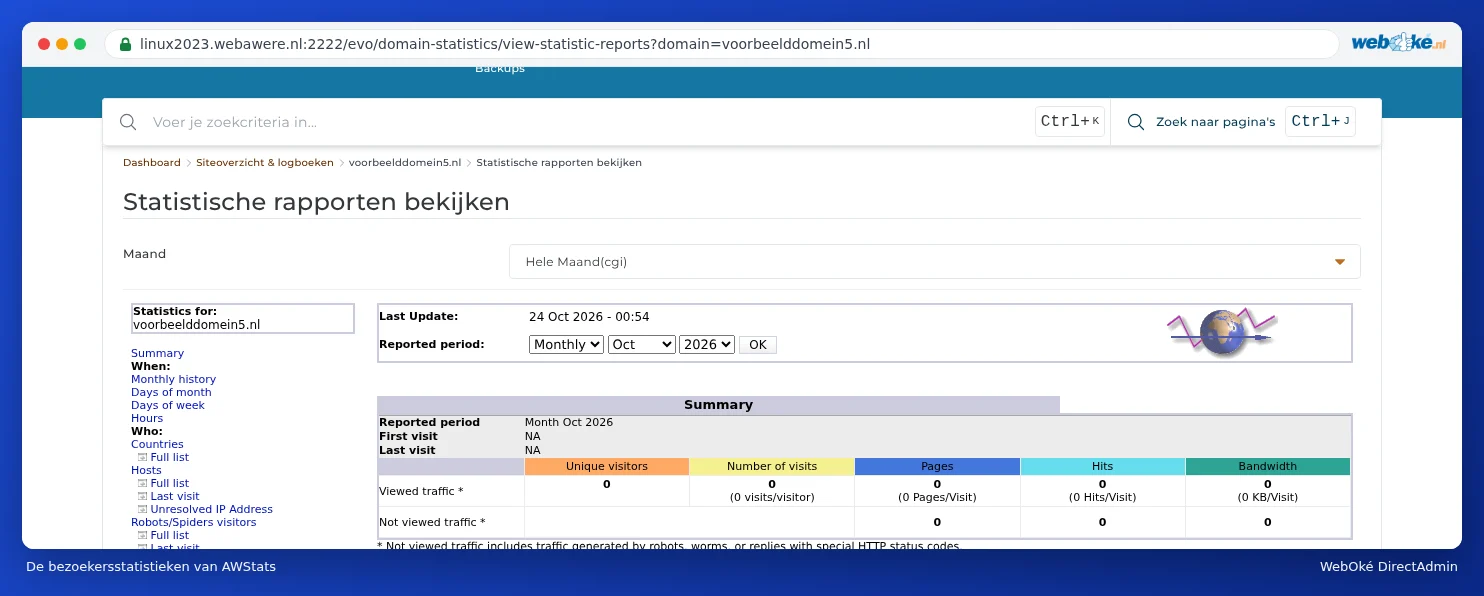
AWStats actualizează cifrele o dată pe zi, în timpul nopții. Vizitele de astăzi le veți vedea astfel abia mâine. În partea de jos a secțiunii Site summary & logs, la Setări, găsiți opțiunea AWStats log analyzer, cu care activați sau dezactivați rapoartele.
Atenție: AWStats contorizează și boții și motoarele de căutare, în măsura în care le recunoaște drept "Not viewed traffic". Dacă doriți să știți exact cum se comportă vizitatorii pe site-ul dumneavoastră, utilizați și un instrument de statistici propriu pe website-ul dumneavoastră.
Jurnale vechi
Jurnalele lunilor anterioare sunt arhivate în directorul domains/domeniuldumneavoastra.nl/logs din pachetul dumneavoastră (ca .tar.gz). Acolo nu se găsește niciun jurnal activ; jurnalul activ îl vedeți doar aici, în DirectAdmin. Erorile PHP din WordPress apar uneori și într-un fișier error_log sau wp-content/debug.log de pe website-ul dumneavoastră.