
Capitolul 4 · 4.6
Un alt folder pentru site-ul dumneavoastră (documentroot)
Documentul documentroot (în DirectAdmin Docroot sau Document Root) este folderul pe care îl văd vizitatorii atunci când deschid site-ul dumneavoastră. Pentru domeniul dumneavoastră principal, acesta este domains/domeniuldvs.nl/public_html. Uneori aveți nevoie de un alt folder, de exemplu pentru că site-ul dumneavoastră se află într-un subfolder sau pentru că un framework precum Laravel folosește un folder public.
Pentru un subdomeniu: alegeți Custom
Pentru un subdomeniu, alegeți chiar dumneavoastră folderul: la creare, sau ulterior cu ajutorul pictogramei creion.
- Accesați Subdomain Management și faceți clic pe ADD SUBDOMAIN.
- Introduceți subdomeniul.
- La Document Root, alegeți Custom și introduceți folderul. Folderul trebuie să se afle în cadrul pachetului dumneavoastră, de exemplu /domains/domeniuldvs.nl/public_html/sitenou.
- Faceți clic pe ADD SUBDOMAIN.

Astfel puteți face, de exemplu, ca test.domeniuldvs.nl să indice către un folder cu o versiune nouă a site-ului dumneavoastră, sau către folderul public al unui proiect Laravel.
Modificarea folderului unui subdomeniu existent
- Accesați Subdomain Management.
- Faceți clic pe pictograma creion din rândul subdomeniului.
- Se deschide fereastra Change Document Root. La Document Root, introduceți noul folder.
- Faceți clic pe SAVE.

Fișierele nu se mută automat: trebuie să le plasați dumneavoastră în noul folder, de exemplu cu File Manager (consultați Deschiderea File Manager: directoarele din pachetul dumneavoastră).
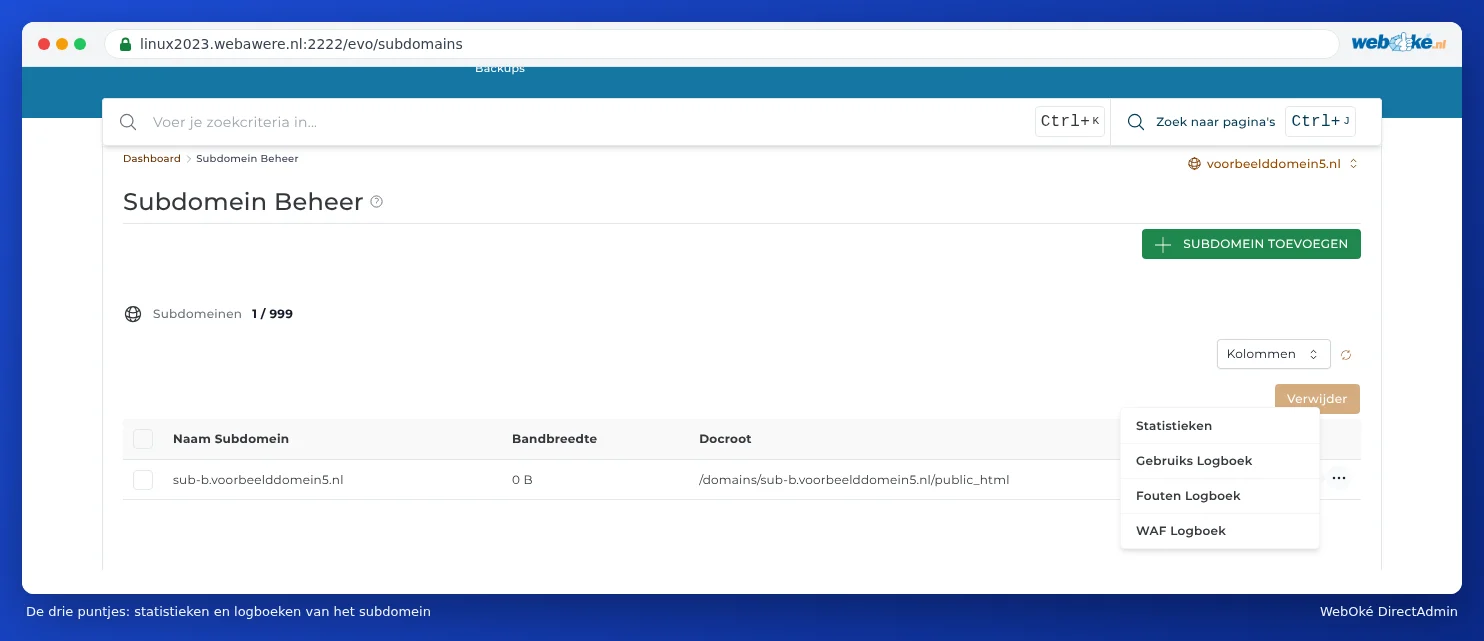
Prin cele trei puncte din același rând, deschideți Stats, Usage Log, Error Log și WAF Log ale subdomeniului (consultați Site summary & logs: jurnalul de erori și jurnalul de acces).
Pentru domeniul dumneavoastră principal: astfel rezolvați problema
Documentroot al domeniului dumneavoastră principal nu poate fi modificat de dumneavoastră: acesta este întotdeauna public_html. Dacă aveți nevoie de un alt folder, aveți următoarele posibilități:
- Plasați site-ul direct în public_html. Acest lucru este de obicei cel mai simplu. Mutați fișierele în File Manager (consultați Deschiderea File Manager: directoarele din pachetul dumneavoastră).
- Redirecționați cu .htaccess către subfolder. Plasați în public_html un fișier .htaccess cu o regulă care trimite intern toate cererile către subfolder. Vizitatorul nu observă nimic din acest lucru. Pentru Laravel, un astfel de exemplu se găsește în documentația Laravel.
- Întrebați-ne. Dacă nu reușiți singur, creați un tichet. Menționați domeniul și folderul pe care doriți să îl utilizați.
Atenție: Nu plasați fișiere care conțin parole (cum ar fi un fișier .env) direct în public_html. Tot ce se află în public_html poate fi, în principiu, accesat prin internet.