
Capitolul 3 · 3.3
Coduri de rezervă și ce faceți dacă ați pierdut aplicația de autentificare
Codurile de recuperare (coduri de rezervă) sunt coduri suplimentare pentru situația în care nu aveți la îndemână aplicația de autentificare, de exemplu pentru că telefonul dumneavoastră este stricat, pierdut sau descărcat. Fiecare cod funcționează o singură dată. Creați-le imediat ce ați activat Two-Step Authentication (consultați Configurarea Autentificării în Doi Pași).
Crearea codurilor de recuperare
- Accesați Profile și faceți clic pe fila Two-Step Authentication.
- Derulați până la Recovery Codes (1).
- Faceți clic pe Add Codes (2).
- Salvați imediat codurile într-un loc sigur.
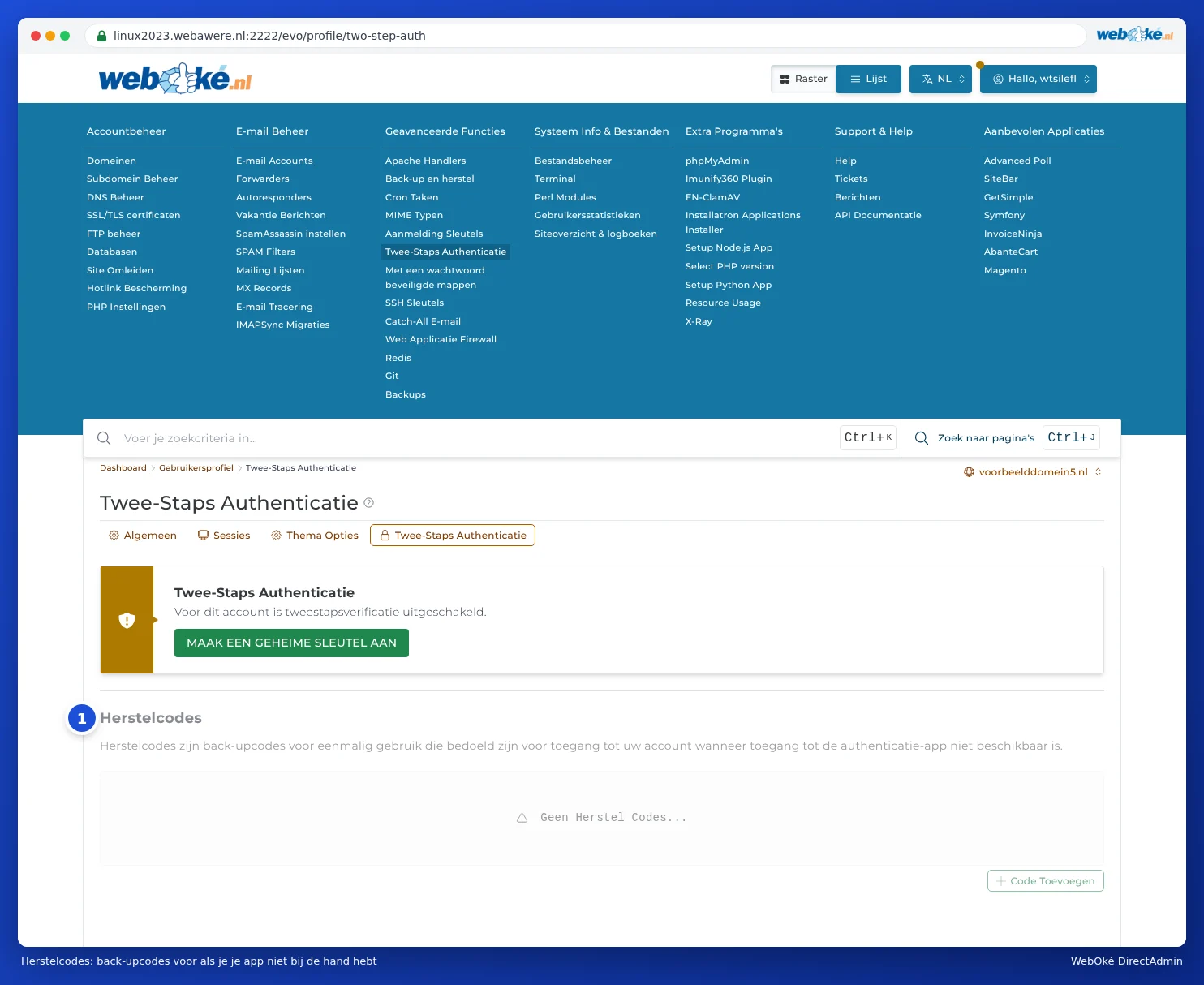
Cât timp Two-Step Authentication este dezactivată, blocul este gri și încă nu puteți crea coduri. În acest caz apare mesajul No Recovery Codes....
Unde păstrați codurile de recuperare?
- În managerul dumneavoastră de parole, la elementul corespunzător DirectAdmin.
- Pe hârtie, într-un loc în care păstrați și alte documente importante.
- Nu doar pe același telefon pe care aveți aplicația de autentificare: dacă îl pierdeți, pierdeți și codurile.
Autentificarea cu un cod de recuperare
Dacă DirectAdmin vă solicită, la autentificare, codul din aplicația dumneavoastră, introduceți unul dintre codurile de recuperare în locul codului din aplicație. Tăiați apoi codul respectiv de pe lista dumneavoastră: funcționează o singură dată. Configurați cât mai curând posibil din nou Two-Step Authentication cu noul dumneavoastră telefon și creați coduri de recuperare noi.
Ați pierdut aplicația de autentificare și nu aveți coduri de recuperare?
Fără panică. Încercați în această ordine:
- Conectați-vă prin Mijn WebOké. Accesați Produsele mele și faceți clic, la pachetul dumneavoastră, pe DirectAdmin (consultați Conectarea prin Mijn WebOké). Dacă reușiți astfel să vă conectați, accesați Profile și fila Two-Step Authentication și configurați-o din nou cu noul dumneavoastră telefon.
- Restaurați conturile dumneavoastră vechi. Ați folosit o aplicație cu o copie de rezervă în cloud (precum Microsoft Authenticator, Authy sau un manager de parole)? Instalați aplicația pe noul dumneavoastră telefon și conectați-vă: de multe ori, codurile dumneavoastră revin automat.
- Trimiteți un tichet. Dacă nu reușiți, trimiteți un tichet în Mijn WebOké prin Centrul de suport și Trimiteți un tichet. Menționați despre ce pachet este vorba. Putem dezactiva Two-Step Authentication pentru dumneavoastră, astfel încât să o puteți configura din nou ulterior. Deoarece tichetul dumneavoastră provine din propriul cont Mijn WebOké, știm că cererea vine într-adevăr de la dumneavoastră.
Atenție: Nu solicitați niciodată acest lucru printr-un e-mail obișnuit sau telefonic fără să fiți conectat în Mijn WebOké. Astfel prevenim situația în care altcineva s-ar da drept dumneavoastră.