
Capitolul 15 · 15.7
Redis
Acest articol nu a fost încă tradus. Citiți versiunea în limba neerlandeză.
Redis is een supersnelle opslag in het werkgeheugen. Websites gebruiken het als cache: veelgebruikte gegevens uit de database staan dan klaar in Redis, zodat pagina's sneller laden en je database minder werk heeft. Bij WordPress heet dat object cache.
Redis zit in Power Webhost Three, Power Webhost Four en Power Reseller. WebHost One en Two hebben geen Redis.
Redis aanzetten
- Klik in DirectAdmin onder Geavanceerde Functies op Redis.
- Bij Status staat Voor dit account is Redis uitgeschakeld. Klik op INSCHAKELEN (1).
- Onder Pad naar redis socket bestand (2) staat het adres van jouw Redis, bijvoorbeeld /home/gebruikersnaam/.redis/redis.sock. Dat heb je zo nodig.
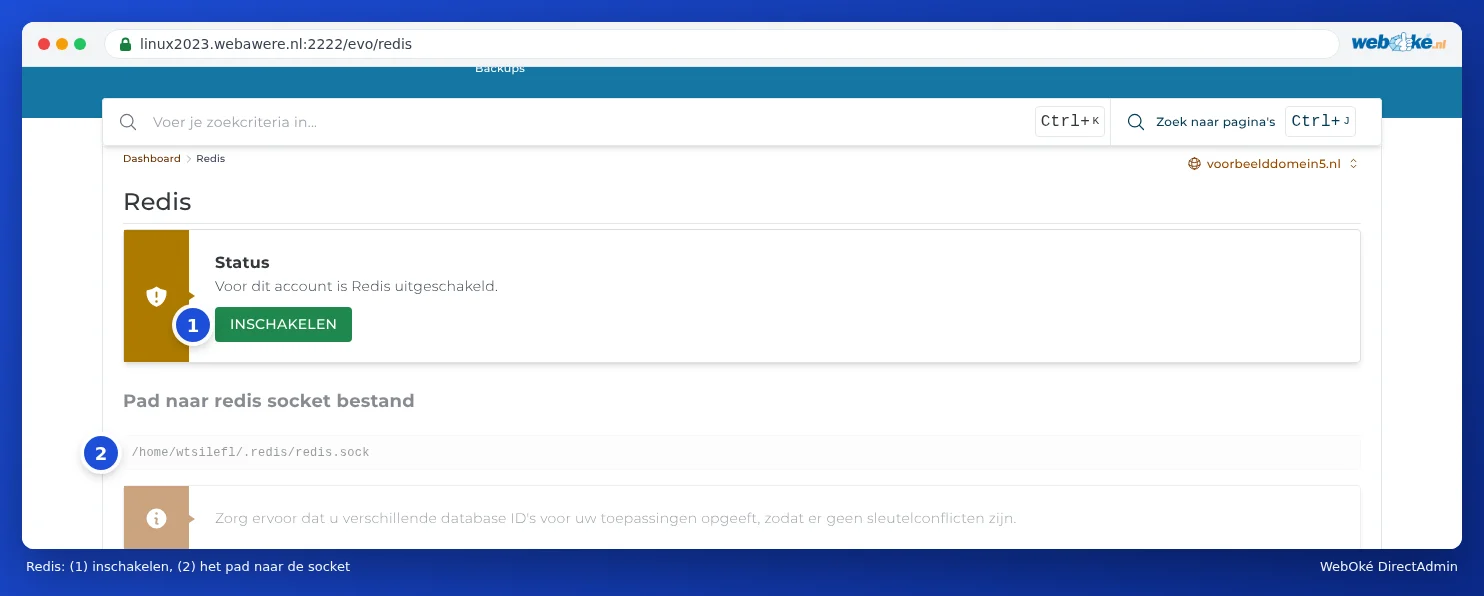
Redis draait bij ons per pakket via dat socketbestand, niet via een poort en zonder wachtwoord. Alleen jouw pakket kan erbij.
Redis gebruiken in WordPress
- Zet in Select PHP version de extensie redis aan (zie PHP-extensies aan- en uitzetten).
- Open in WordPress de instellingen van LiteSpeed Cache, kies Cache en het tabblad Object.
- Zet Object Cache aan en kies als methode Redis.
- Vul bij Host het pad naar de socket in, vul bij Port een 0 in en laat gebruikersnaam en wachtwoord leeg.
- Sla op. LiteSpeed Cache toont bij de status of de verbinding werkt.
Gebruik je een andere plugin, zoals Redis Object Cache? Zet dan in wp-config.php define('WP_REDIS_SCHEME', 'unix'); en define('WP_REDIS_PATH', '/home/gebruikersnaam/.redis/redis.sock');.
Tip: Gebruik je Redis voor meer dan één website of app in je pakket? Geef dan elke site een eigen database-nummer (in LiteSpeed Cache: Redis Database ID, bijvoorbeeld 0, 1, 2). Dan zitten de sites elkaar niet in de weg. DirectAdmin wijst daar ook op.
Moet ik Redis gebruiken?
Een kleine website heeft er weinig aan; de paginacache van LiteSpeed Cache doet daar het meeste werk. Redis helpt vooral bij webshops, sites met veel ingelogde gebruikers en sites met een zware database. Merk je geen verschil, zet het dan gerust weer uit.