
Capitolul 13 · 13.4
Importarea unui site existent în Installatron
Aveți deja un site pe pachetul dumneavoastră pe care l-ați pus manual sau doriți să mutați un site de la alt furnizor? Atunci îl puteți importa în Installatron. După import, îl puteți actualiza în Installatron, puteți face copii de siguranță și îl puteți clona, la fel ca un site pe care l-ați instalat cu Installatron.
Două tipuri de import
- Site-ul se află deja pe pachetul dumneavoastră de găzduire la WebOké, de exemplu pentru că l-ați încărcat prin FTP. Installatron îl va cupla doar, nu se schimbă nimic la site în sine.
- Site-ul se află încă la alt furnizor. Installatron preia atunci fișierele și baza de date prin FTP și le pune pe pachetul dumneavoastră. Site-ul dumneavoastră vechi rămâne neschimbat.
Cum importați
- Deschideți Installatron și mergeți în Applicatie verkenner la tipul de site, de exemplu WordPress.
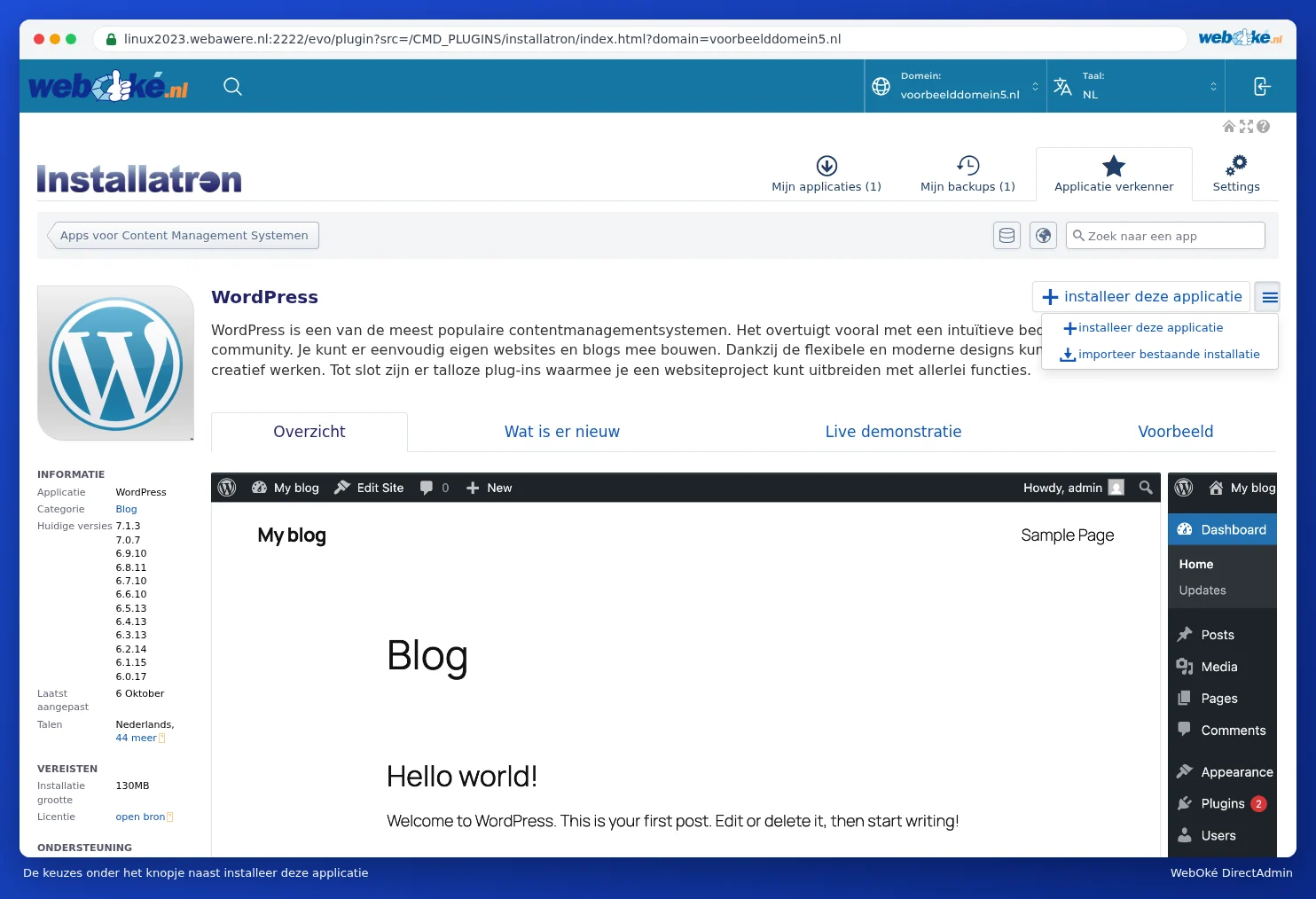
- Faceți clic lângă +installeer deze applicatie pe butonul cu trei linii ≡ și alegeți importeer bestaande installatie.
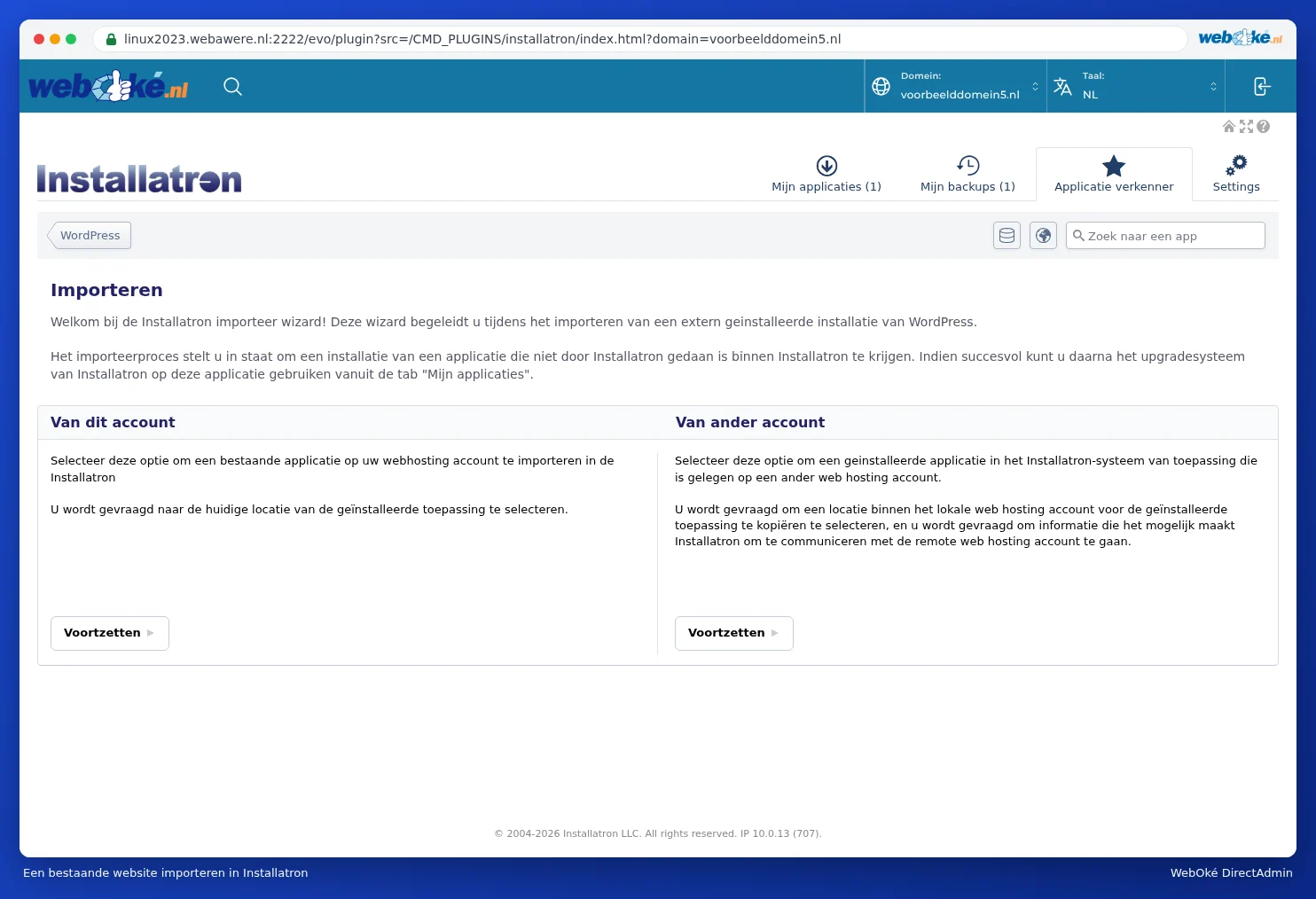
- Alegeți Van dit account (site-ul se află deja pe pachetul dumneavoastră) sau Van ander account (site-ul se află la alt furnizor) și faceți clic pe Voortzetten.
- Completați datele: la Van dit account domeniul și directorul în care se află site-ul; la Van ander account și datele pentru a accesa serverul vechi (cum ar fi FTP), precum și locația de pe pachetul dumneavoastră unde trebuie să ajungă site-ul.
- Porniți importul. După aceasta, site-ul va apărea la Mijn applicaties.
Cel mai simplu: importul cu Website Manager
În Mijn WebOké acest lucru este posibil și cu Website Manager: faceți clic pe Importați un site și alegeți Site-ul se află deja în pachetul meu de găzduire sau Site-ul este găzduit la alt furnizor. Pentru WordPress de la alt furnizor, de multe ori nu aveți nevoie de datele FTP: datele dumneavoastră de autentificare de administrator WordPress sunt suficiente (consultați Se poate și în Mijn WebOké? Website Manager).
Sfat: Mutați un site la WebOké? După import, site-ul dumneavoastră se află pe pachet, dar este posibil ca domeniul dumneavoastră să indice încă spre vechiul furnizor. Testați mai întâi site-ul (consultați Testarea site-ului dumneavoastră web înainte ca domeniul să fie transferat) și abia după aceea modificați DNS-ul sau serverele de nume.