
Capitolul 10 · 10.2
IMAPSync Migrations în DirectAdmin
Cu IMAPSync Migrations copiați în DirectAdmin e-mailurile dintr-o căsuță de poștă electronică de la un alt furnizor către o căsuță din pachetul dvs. DirectAdmin se conectează prin IMAP la vechiul server de e-mail și transferă toate folderele și mesajele. Căsuța dvs. veche rămâne neschimbată.
Sfat: Vă mutați de la Outlook.com, Hotmail, Live sau Microsoft 365? Folosiți atunci E-mail verhuizen din Mijn WebOké (consultați Migrarea e-mailului prin Mijn WebOké). Microsoft nu mai acceptă o parolă pentru preluarea e-mailurilor, iar IMAPSync din DirectAdmin funcționează doar cu o parolă.
Înainte de a începe
- Căsuța de poștă electronică de la WebOké trebuie să existe deja (consultați Crearea unei adrese de e-mail) și să aibă suficient spațiu de stocare.
- Aveți nevoie de serverul IMAP, adresa de e-mail și parola căsuței vechi.
- Pentru Gmail aveți nevoie de o parolă de aplicație în locul parolei obișnuite (consultați Migrarea e-mailului prin Mijn WebOké).
Pornirea unei migrări
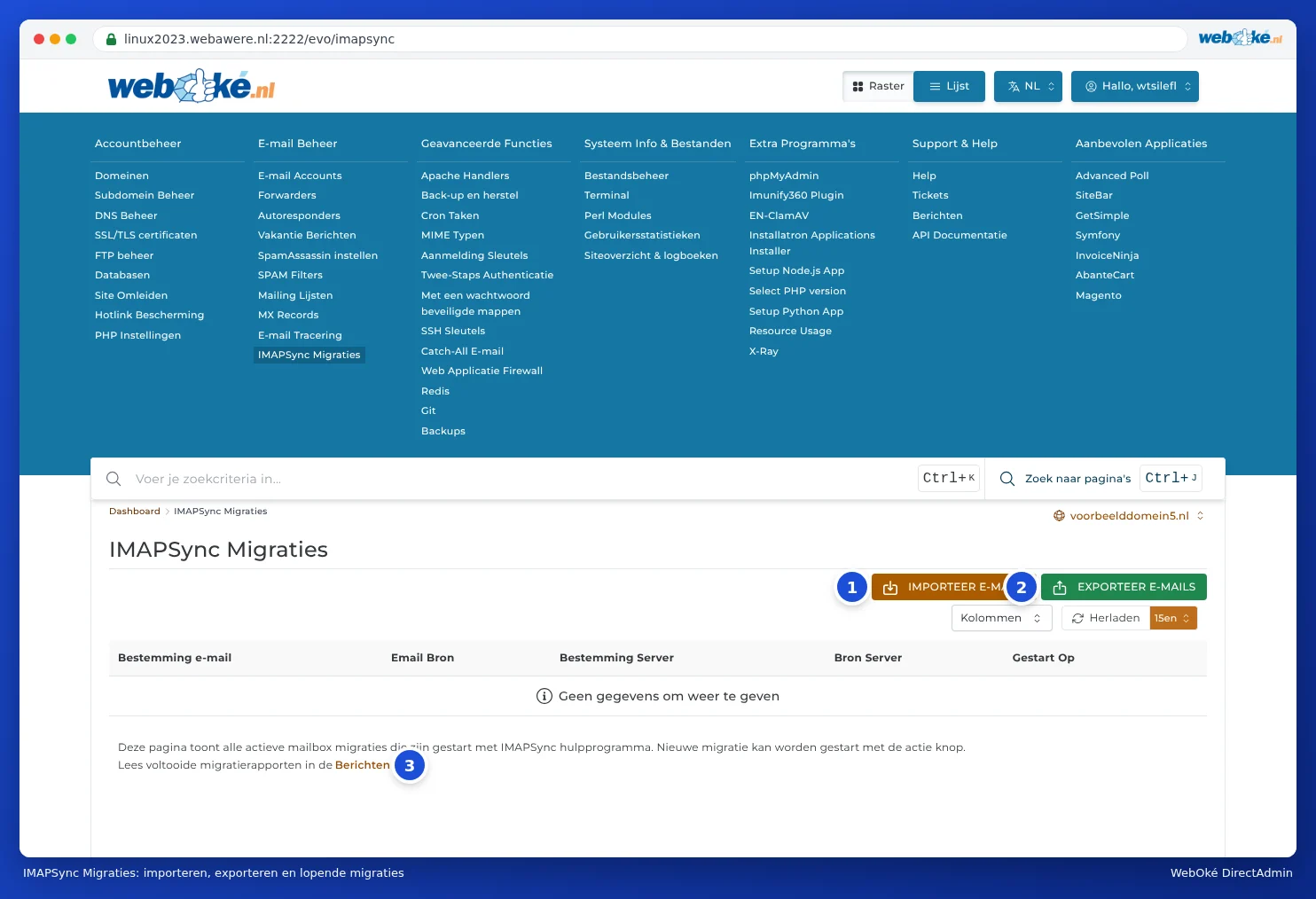
- Faceți clic în meniu, sub E-mail Manager, pe IMAPSync Migrations. Veți vedea lista migrărilor în curs.
- Faceți clic pe IMPORT E-MAILS (1).
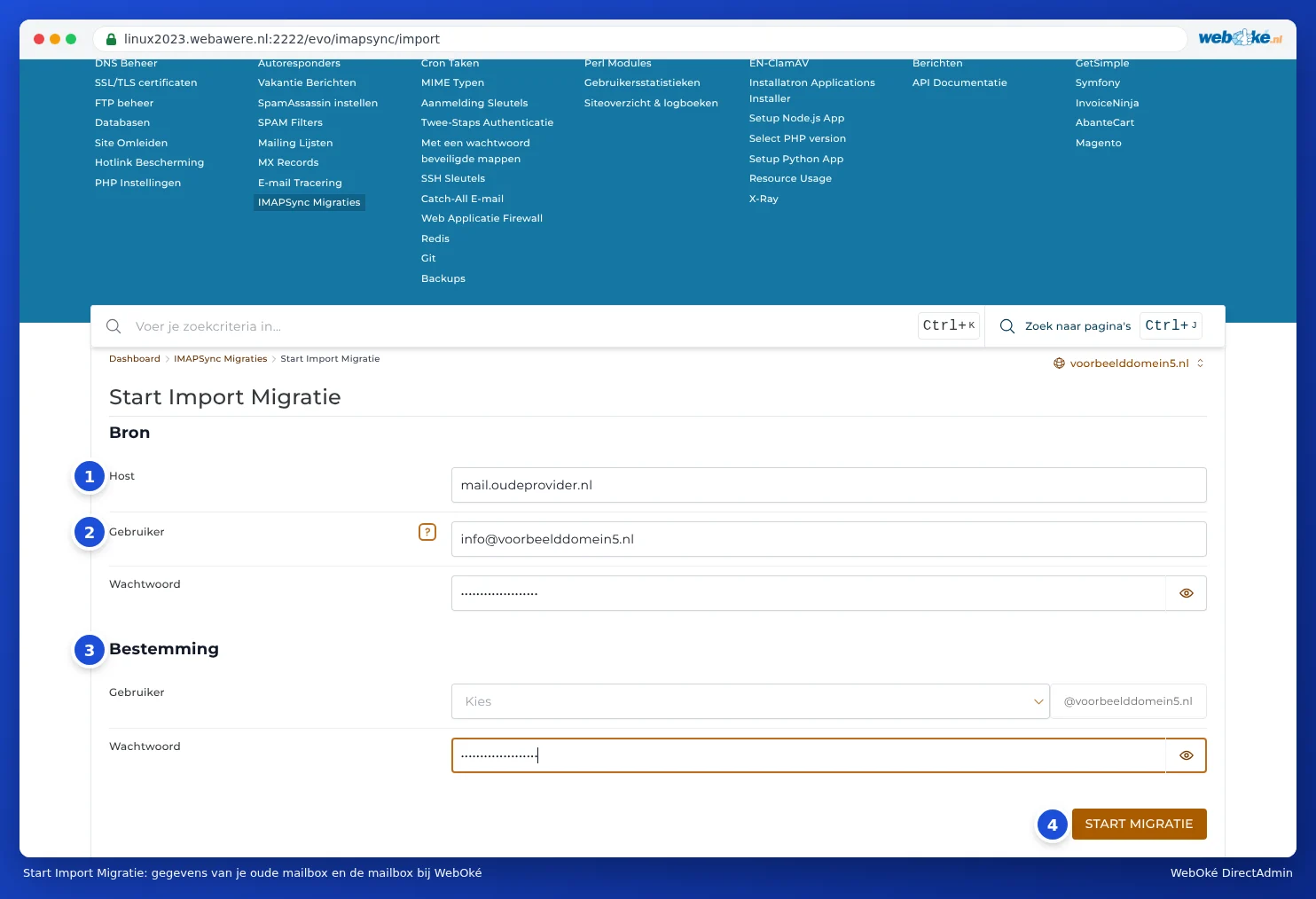
Ajungeți la Start Import Migration. Completați acolo:
- La Source, Host (1): serverul IMAP al vechiului dvs. furnizor, de exemplu imap.gmail.com.
- La User (2): numele de utilizator al vechii dvs. căsuțe. De obicei este adresa de e-mail completă.
- La Parolă: parola (sau parola de aplicație) a vechii dvs. căsuțe.
- La Destination (3), User: alegeți căsuța din pachetul dvs. către care trebuie trimise e-mailurile.
- La Parolă: parola acelei căsuțe de la WebOké.
- Faceți clic pe START MIGRATION (4).
Migrarea se execută apoi în fundal. O veți vedea în listă, pe pagina IMAPSync Migrations, atât timp cât este în curs. Când este finalizată, raportul apare în Message Area (în dreapta sus, sub numele dvs. de utilizator, sau prin linkul de sub listă). O căsuță mare poate dura ore întregi.
Servere IMAP cunoscute
| Furnizor | Server IMAP | Atenție |
|---|---|---|
| Gmail și Google Workspace | imap.gmail.com | Este necesară o parolă de aplicație. |
| Ziggo | imap.ziggo.nl | |
| KPN | imap.kpnmail.nl | |
| TransIP | imap.transip.email | |
| Strato | imap.strato.com | |
| Outlook, Hotmail, Live, Microsoft 365 | outlook.office365.com | Nu funcționează cu o parolă. Folosiți Migrarea e-mailului prin Mijn WebOké. |
Dacă furnizorul dvs. nu se află pe listă, căutați în paginile sale de ajutor setările pentru IMAP. Dacă veniți de la un alt furnizor de găzduire, serverul este adesea mail.domeniuldvs.nl. Domeniul dvs. este deja direcționat către WebOké? Folosiți atunci numele serverului sau adresa IP a vechiului dvs. furnizor, deoarece mail.domeniuldvs.nl este deja direcționat către noi.
Exportarea e-mailurilor către un alt server
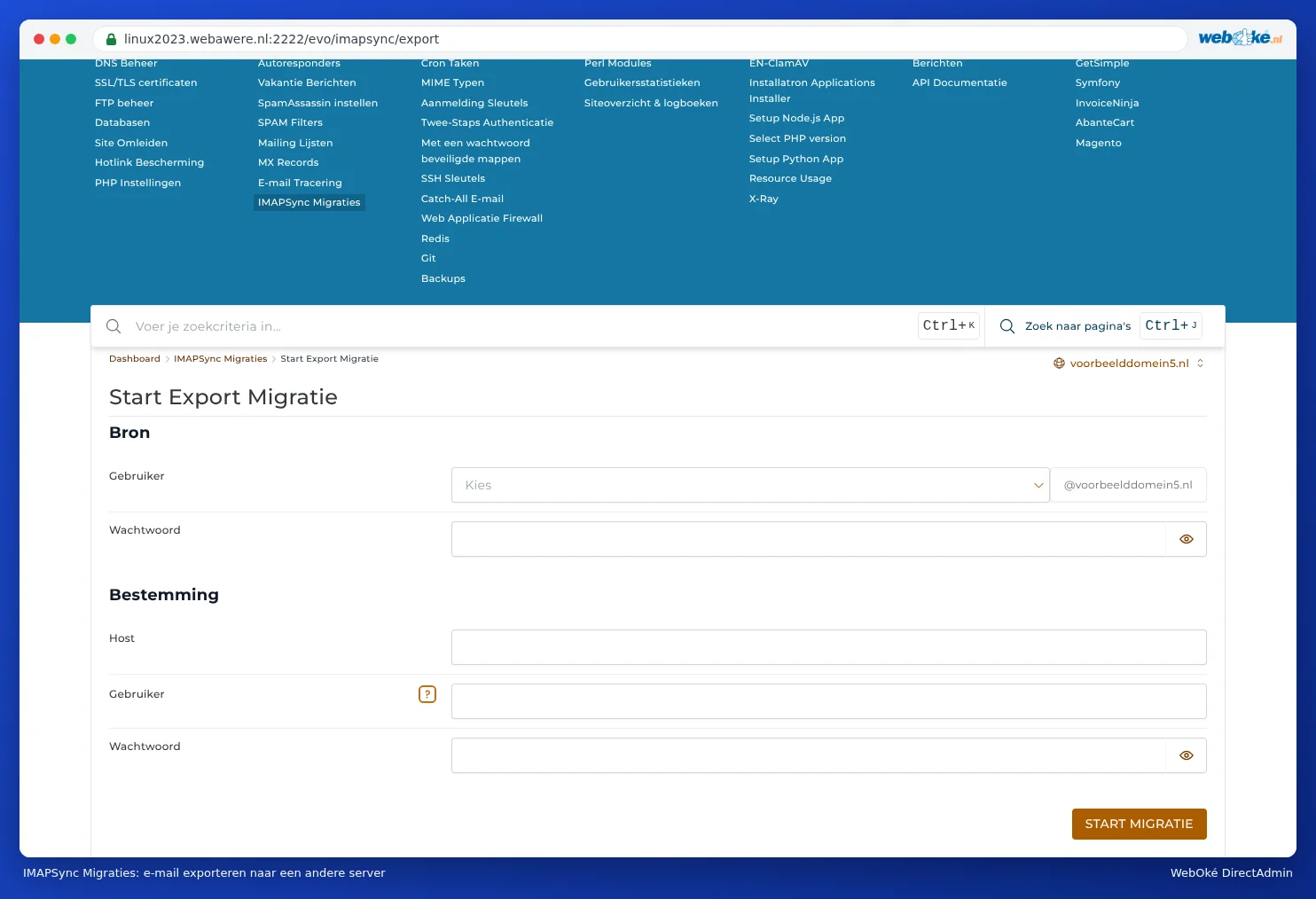
Cu EXPORT E-MAILS (2) procedeul este invers: copiați e-mailurile dintr-o căsuță din pachetul dvs. către o căsuță de pe un alt server. Completați atunci datele căsuței dvs. de la WebOké și pe cele ale căsuței de pe celălalt server.
Întrebări frecvente
Pot rula migrarea încă o dată? Da. Mesajele care au fost deja copiate sunt omise. Așadar, puteți să o rulați din nou fără probleme, chiar după ce ați modificat înregistrările MX.
Migrarea se oprește la jumătate. De obicei, căsuța de la WebOké este plină. Măriți spațiul de stocare al căsuței (consultați Spațiul de stocare pe căsuță poștală și ce se întâmplă când aceasta este plină) și reporniți. Verificați și raportul din Message Area pentru a vedea ce a mers greșit.
Primesc o eroare la autentificarea pe vechiul server. Verificați parola și numele serverului, precum și dacă vechiul dvs. furnizor permite IMAP. Pentru Gmail trebuie să folosiți o parolă de aplicație.
Se mută și persoanele de contact și calendarul meu? Nu. IMAP copiază doar e-mailurile. Persoanele de contact și calendarul se exportă separat din vechiul dvs. program de e-mail sau din webmail.