
Capitolul 13 · 13.2
WordPress installeren
Acest articol nu a fost încă tradus. Citiți versiunea în limba neerlandeză.
Urmăriți într-un film scurt
WordPress installeer je met Installatron in een paar minuten. Je kiest waar het komt, je beheerdersaccount en een paar instellingen; de rest regelt Installatron, ook de database.
Voordat je begint
- Wijst je domein al naar WebOké? Dat hoeft niet om te installeren, maar zolang je domein nog naar je oude provider wijst, zie je je nieuwe site niet in de browser. Hoe je toch kijkt, lees je in Mijn website testen voordat het domein verhuisd is.
- Is de map leeg? Installeer je in de hoofdmap van je domein (public_html), haal dan eerst oude bestanden weg, zoals een oude index.html. Anders kan die voorrang krijgen op WordPress.
- Heb je een SSL-certificaat? Vraag dat eerst aan (zie Een gratis Let's Encrypt-certificaat aanvragen). Dan kun je meteen het adres met https kiezen.
Stap 1: kies WordPress
- Open Installatron (zie Installatron openen: wat kun je installeren?).
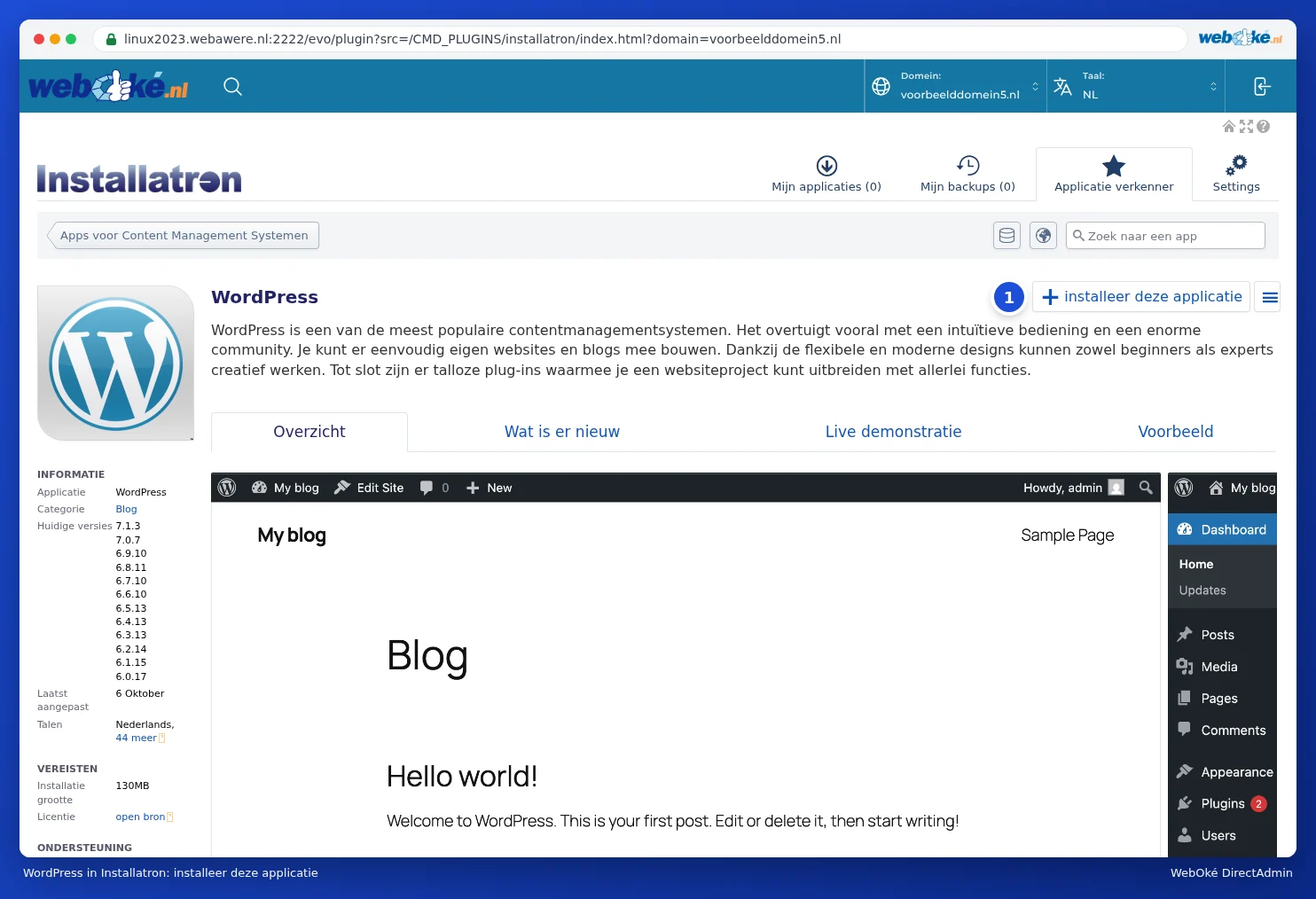
- Typ "WordPress" in het zoekveld, of klik in de Applicatie verkenner op WordPress.
- Klik op +installeer deze applicatie (1).
Stap 2: de locatie
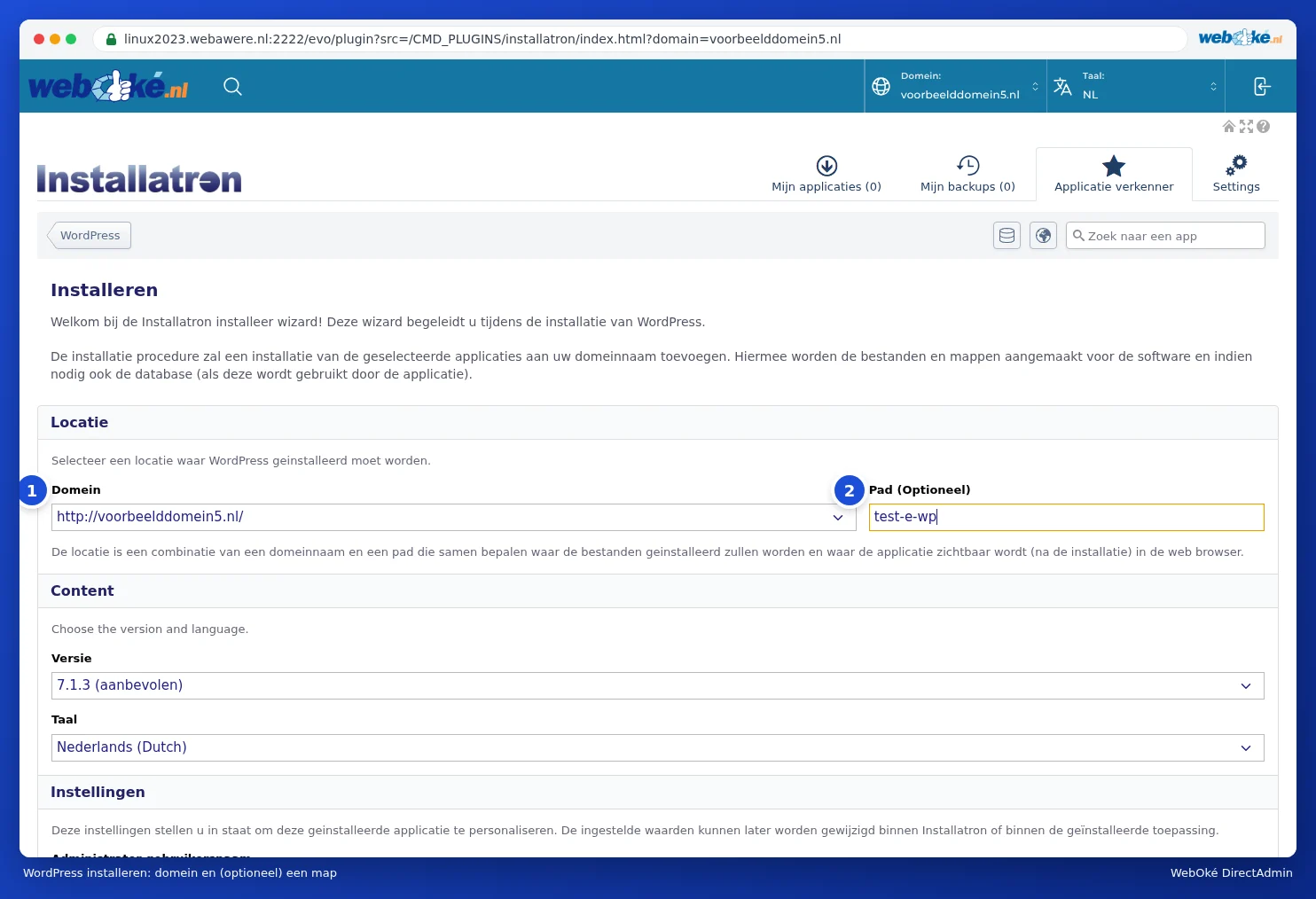
- Kies bij Domein (1) je domein. Kies https:// als je een certificaat hebt, en kies met of zonder www, net wat je wilt dat bezoekers in de adresbalk zien. Kies niet een adres met ~ erin, zoals https://linux2023.webawere.nl/~gebruikersnaam: dat is een tijdelijk adres van de server. Wil je je website bekijken voordat je domein naar WebOké wijst? Gebruik dan Test je website voor verhuizing, met twee manieren om je site te testen (zie Mijn website testen voordat het domein verhuisd is).
- Laat Pad (Optioneel) (2) leeg om WordPress op je domein zelf te zetten (jouwdomein.nl). Vul je een map in, zoals blog, dan komt WordPress op jouwdomein.nl/blog (zie Installeren in een submap of op een subdomein).
- Bij Versie staat de nieuwste versie met (aanbevolen) erachter. Laat die staan. Kies bij Taal de taal van je website.
Stap 3: je beheerdersaccount en je site
Onder Instellingen vul je in:
- Administrator gebruikersnaam: de naam waarmee je straks inlogt in WordPress. Installatron vult een willekeurige naam in. Kies gerust iets anders, maar liever niet admin: dat proberen inbrekers het eerst.
- Administrator wachtwoord: Installatron vult een sterk wachtwoord in. Klik op Toon wachtwoord om het te zien en bewaar het meteen, of klik op Genereer voor een nieuw.
- Beheerder E-mail: je eigen e-mailadres. Hierheen stuurt WordPress bijvoorbeeld een link als je je wachtwoord vergeten bent.
- Website Naam en Website Tag: de naam en de korte omschrijving van je site. Die kun je later in WordPress aanpassen.

Stap 4: geavanceerde instellingen (mag je overslaan)
Bij Geavanceerd kun je kiezen voor Geavanceerde instellingen automatisch beheren voor mij; dan gebruikt Installatron goede standaardinstellingen. Kies je Laat mij deze instellingen te beheren, dan zie je:
- Databankbeheer: laat Installatron automatisch een nieuwe database aanmaken (aanbevolen), of kies een bestaande.
- Automatische Update: of WordPress zichzelf bijwerkt (zie Updates en automatische updates). Standaard: alleen kleinere versies en beveiligingsupdates.
- WordPress Plugin Automatische Update en WordPress Thema Automatische Update: of ook plugins en thema's automatisch worden bijgewerkt. Standaard aan.
- Automatic Update Rollback: maakt voor elke automatische update een tijdelijke back-up en zet die terug als de update mislukt. Laat dit aan.
- Standaard Back-up Locatie en Automatische back-up: waar back-ups komen en of Installatron volgens een schema back-ups maakt (zie Back-ups maken en terugzetten in Installatron).
- Notificatie per e-mail: welke meldingen je krijgt, bijvoorbeeld na een automatische update.

Stap 5: installeren
Klik onderaan op +Installeren. Na ongeveer een halve minuut is WordPress klaar. Je ziet de installatie dan bij Mijn applicaties: met de naam van je site, het adres, de versie van WordPress, hoeveel ruimte de bestanden en de database innemen, de PHP-versie en het aantal back-ups.

Per installatie heb je deze knoppen:
- Bewerk (1): de instellingen van de installatie, zoals automatische updates en back-ups (zie Updates en automatische updates).
- Back-up (2): een back-up maken (zie Back-ups maken en terugzetten in Installatron).
- Kopieer (3) en Synch: de website klonen naar een andere plek en een kopie weer gelijktrekken met het origineel (zie Klonen en een testomgeving (staging) maken).
- Het knopje met de drie streepjes ≡ (4): meer acties, zoals verwijderen (zie Een installatie verwijderen).
- login (5): je bent meteen ingelogd in het beheer van WordPress, zonder wachtwoord. Je kunt ook gewoon naar jouwdomein.nl/wp-admin gaan en inloggen met de gebruikersnaam en het wachtwoord uit stap 3.
Klik je op de waarde bij Bestanden of Databank, dan open je de map in Bestandsbeheer of de database in phpMyAdmin. Bij PHP zie je met welke PHP-versie de site draait; hoe je die wijzigt, lees je in De PHP-versie kiezen (Select PHP version).
Veelgestelde vragen
Ik heb WordPress geïnstalleerd, maar ik zie nog steeds de reserveringspagina van WebOké.
Dan wijst je domein waarschijnlijk nog niet naar je hostingpakket, of staat er nog een oud index.html in public_html. Controleer de DNS (zie DNS Beheer openen en de records lezen en Mijn domein werkt nog niet na een verhuizing of wijziging) en kijk in Bestandsbeheer of er een oude startpagina staat (zie Bestandsbeheer openen: de mappen in je pakket). Ververs de pagina ook zonder cache (Ctrl+F5).
Ik ben het wachtwoord van WordPress kwijt.
Klik op de inlogpagina van WordPress op Wachtwoord vergeten?. Of stel een nieuw wachtwoord in via de Website Manager in Mijn WebOké (zie Kan dit ook in Mijn WebOké? De Website Manager).
Kan ik ook zonder wachtwoord in WordPress?
Ja. Klik in Installatron bij Mijn applicaties op login, of in de Website Manager in Mijn WebOké op Login. Je bent dan meteen ingelogd in het beheer van WordPress.