
Capitolul 7 · 7.10
Mailing Lijsten
Acest articol nu a fost încă tradus. Citiți versiunea în limba neerlandeză.
Met Mailing Lijsten maak je een adres, bijvoorbeeld leden@jouwdomein.nl, waarmee je één mail stuurt die bij alle abonnees van de lijst aankomt. Dat is handig voor een kleine vereniging, een team of een groep vrijwilligers. DirectAdmin gebruikt hiervoor het programma Majordomo.
Let op: Een mailinglijst is niet bedoeld voor nieuwsbrieven of reclame aan veel mensen. Alle mail die de lijst verstuurt, telt mee voor de verzendlimiet van je pakket (zie Verzendlimieten en de melding 'message limit reached'), en zonder afmeldlink en nette opmaak komt zo'n mail al snel in de spam. Voor nieuwsbrieven raden we een gespecialiseerde dienst aan, zoals Laposta, Brevo of Mailchimp.
Een mailinglijst aanmaken
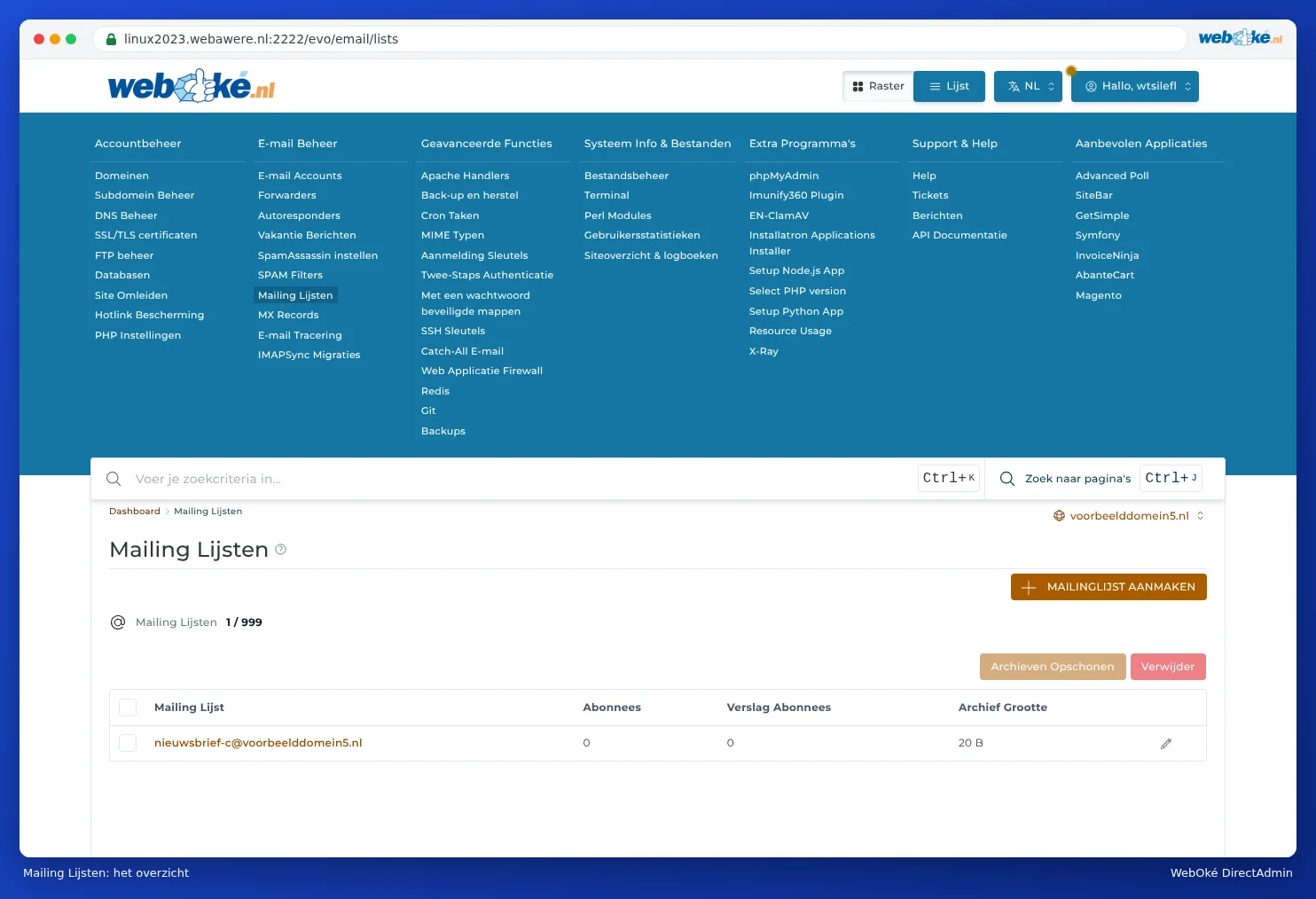
- Ga in DirectAdmin naar E-mail Beheer en dan Mailing Lijsten. Kies zo nodig rechtsboven het domein.
- Klik op MAILINGLIJST AANMAKEN.
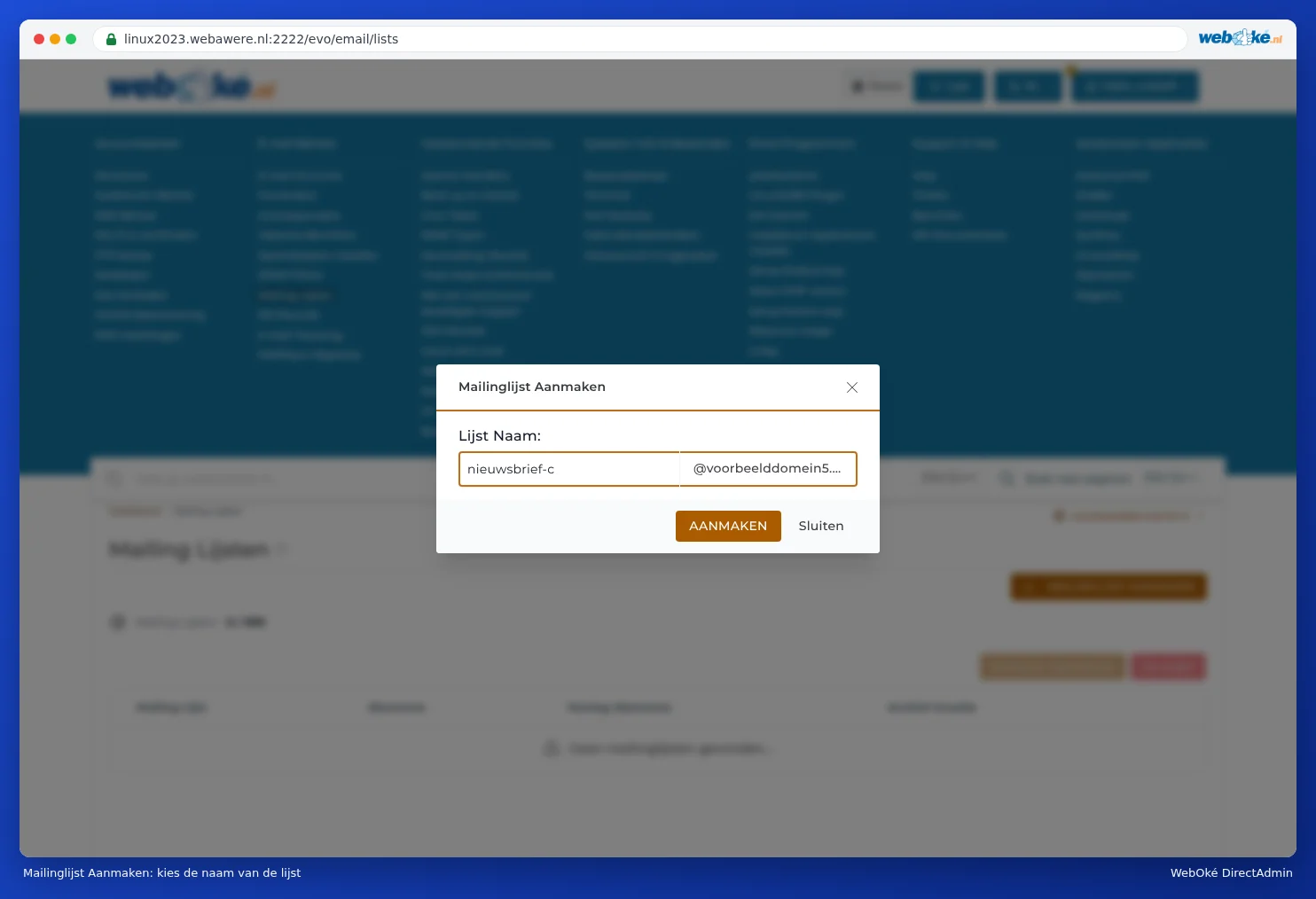
- Typ bij Lijst Naam: het deel vóór de @, bijvoorbeeld leden.
- Klik op AANMAKEN.
De lijst staat daarna in het overzicht, met het aantal abonnees.
Abonnees toevoegen en verwijderen
Klik op de naam van de lijst. Je komt in Toon Mailinglijst. Klik op ABONNEE TOEVOEGEN om adressen toe te voegen. Om iemand van de lijst te halen vink je het adres aan en klik je op Verwijder.

Er zijn twee soorten abonnees:
- Abonnees: krijgen elke mail los, zodra hij verstuurd wordt.
- Verslag Abonnees (digest): krijgen de mail gebundeld in één verzamelbericht.
Een mail naar de lijst sturen
Stuur je mail gewoon naar het adres van de lijst, bijvoorbeeld leden@jouwdomein.nl. Majordomo stuurt hem door naar alle abonnees.
Instellingen van de lijst
Klik in het overzicht Mailing Lijsten op het potloodje achter de lijst. Je komt dan in Bewerk Mailing Lijst. De namen van de instellingen zijn letterlijk vertaald uit Majordomo en daardoor soms vreemd. De belangrijkste:

- Matig (1): dit is moderatie. Zet je het op Ja, dan moet de beheerder van de lijst elk bericht eerst goedkeuren voordat het naar de abonnees gaat.
- Beperk Bericht (2): bepaalt wie naar de lijst mag mailen. Laat je het leeg, dan kan iedereen, ook een spammer, via jouw lijst alle abonnees mailen. Vul hier de naam van de lijst zelf in (bijvoorbeeld leden), dan mogen alleen abonnees van de lijst posten. Mail van anderen gaat dan ter goedkeuring naar de beheerder.
- Maximale lengte (3): de maximale grootte van een bericht, in bytes. Standaard staat er 100000, ongeveer 100 kB. Een mail met een foto of pdf is al snel groter en komt dan niet aan. Verhoog de waarde als je bijlagen wilt meesturen, maar houd het bescheiden.
- Abonneer Beleid (4) en Beleid voor het uitschrijven: staan standaard op Open. Dan kan iedereen zich per mail aan- en afmelden. Wil je zelf bepalen wie er op de lijst staat, kies dan een andere optie.
- Admin Wachtwoord: het wachtwoord van de beheerder van de lijst, voor wie de lijst per mail beheert. Deel het niet.
- Bericht Footer: een tekst die onder elk bericht komt, bijvoorbeeld hoe iemand zich kan afmelden.
Klik na het wijzigen op OPSLAAN.
Archieven Opschonen
Majordomo bewaart een archief van de mail die via de lijst is verstuurd. De kolom Archief Grootte laat zien hoeveel ruimte dat inneemt. Met Archieven Opschonen maak je die ruimte weer vrij.
Veelgestelde vragen
Sommige mail naar de lijst komt niet aan.
Meestal is het bericht groter dan de Maximale lengte, of mag de afzender niet naar de lijst mailen (Beperk Bericht). Zulke mail gaat dan ter goedkeuring naar de beheerder van de lijst.
Kan ik een lijst ook gebruiken als gedeeld adres voor een paar collega's?
Dat kan, maar een forwarder met meerdere bestemmingen is daarvoor eenvoudiger (zie Forwarders: mail doorsturen naar een ander adres).