
Spațiul de stocare și curățenia
Modulul 5: Organizare și regăsire · Timp de citire: 8 minute
Obiectiv de învățare: După această lecție puteți calcula cât de plină este căsuța dumneavoastră poștală, știți ce se întâmplă când se umple și puteți elibera spațiu în mod țintit, fără să pierdeți mesajele de care aveți nevoie.
Noțiuni cheie: limită de stocare (cotă), toate dosarele se pun la socoteală, Goleşte, Compactează, mesaje mari, Exportă, copie de siguranță
Fiecare căsuță poștală are o limită
Căsuța dumneavoastră poștală are o limită de stocare, numită și cotă (quota): cantitatea maximă de mesaje care încape în ea, de exemplu 2 GB. Această limită se aplică întregii căsuțe poștale, deci tuturor dosarelor la un loc. Oamenii uită adesea acest lucru. Se pun la socoteală și aceste dosare:
- Trimise: fiecare atașament pe care l-ați trimis dumneavoastră se află acolo încă o dată.
- Arhivă: ce nu se vede nu înseamnă că nu ocupă spațiu.
- Spam: inclusiv mesajele pe care nu le deschideți niciodată.
- Gunoi: un mesaj șters ajunge în Gunoi și se pune la socoteală până când goliți acest dosar.
- Dosare ascunse: dosarele la care nu sunteți abonat (lecția 5.1).
Pe lângă limita căsuței poștale, întregul dumneavoastră pachet are de obicei și el o limită. Dacă toate căsuțele poștale și site-ul dumneavoastră sunt împreună prea mari, veți atinge acea limită, chiar dacă propria căsuță poștală mai are spațiu.
Cât de plină este?
În webmail vedeți în stânga jos, sub dosare, o bară cu un procent. Aceasta este partea din limită care este folosită. Același lucru îl vedeți la Setări personale > Dosare, sub lista de dosare.
Calculul este simplu: adunați mărimea tuturor dosarelor și împărțiți la limită. Un exemplu cu o căsuță poștală de 1 GB, adică 1024 MB:
Postvak In     310 MB
Verzonden      220 MB
Archief        180 MB
Spam            40 MB
Prullenbak      62 MB
Concepten        4 MB
-------------------------
Totaal         816 MB

816 / 1024 = 0,797  →  80 % vol
Dacă goliți Spam și Gunoi, se eliberează 102 MB: 714 / 1024 = 0,697, deci 70 %. Așa vedeți dintr-o privire ce acțiune de curățenie aduce cel mai mult. Rețineți că serverele de e-mail calculează cu 1024: 1 GB înseamnă 1024 MB.
Ce se întâmplă când este plină
Dacă căsuța dumneavoastră poștală este plină, nu mai încap mesaje noi. Serverul expeditorului primește un refuz, iar expeditorul primește înapoi un mesaj de eroare, cu texte precum "Mailbox full" sau "Quota exceeded" (în lecția 8.4 învățați să citiți un astfel de mesaj). Pentru dumneavoastră acest lucru este înșelător: nu vedeți nimic, pentru că mesajul nu ajunge niciodată. Observați abia când un client vă sună că mesajul lui se întoarce.
Și trimiterea poate avea atunci probleme. Webmailul păstrează o copie a fiecărui mesaj trimis în Trimise. Dacă nu există spațiu pentru ea, primiți o notificare că mesajul nu a putut fi salvat în Trimise.
De aceea, la mulți furnizori primiți un avertisment prin e-mail când căsuța poștală este aproape plină. Luați-l în serios și faceți curățenie înainte de a atinge limita.
Eliberarea spațiului: de la simplu la țintit
Lucrați în această ordine:
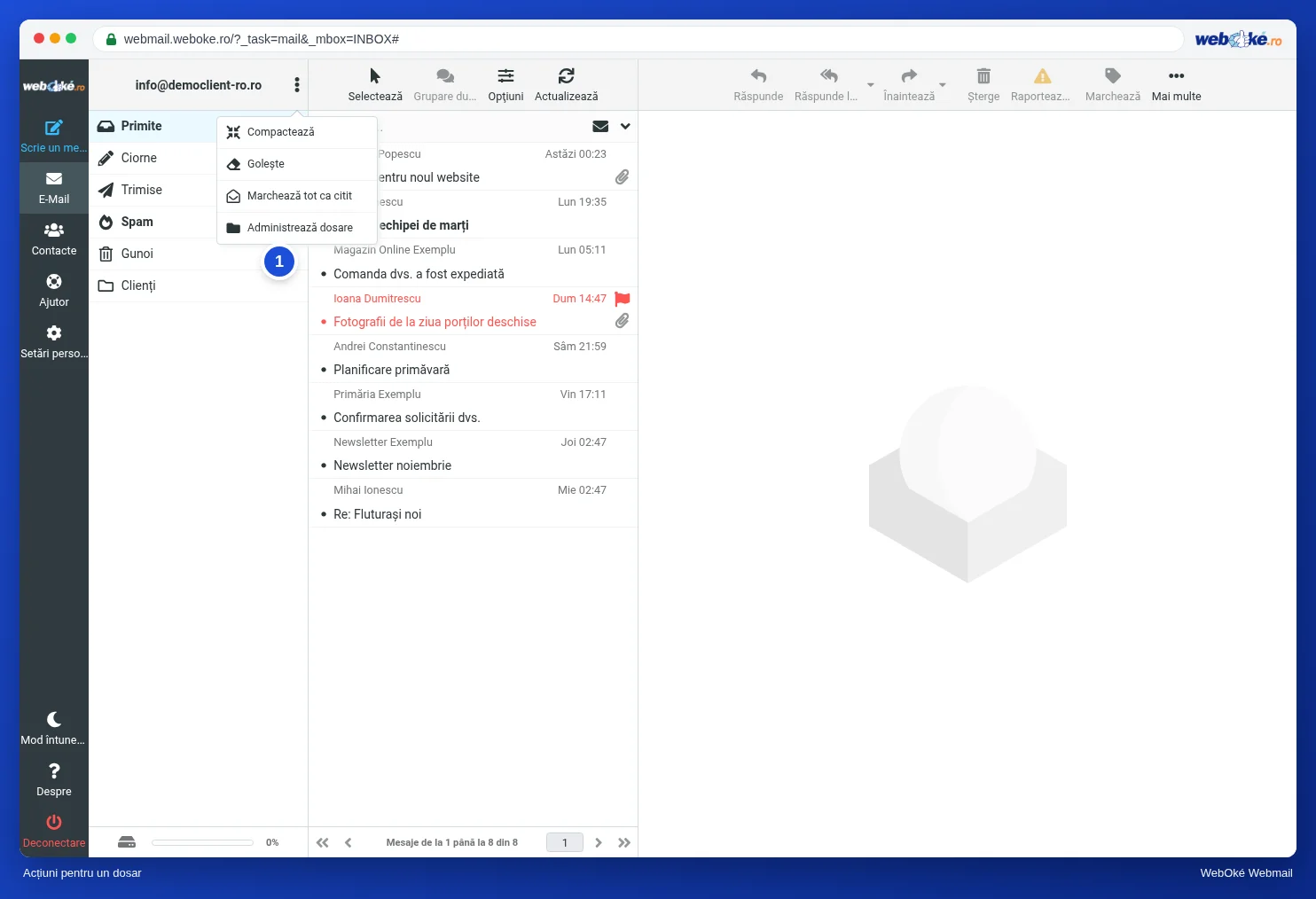
- Goliți Spam și Gunoi. Alegeți dosarul, faceți clic pe cele trei puncte de deasupra dosarelor și alegeți Goleşte. Acest lucru aduce adesea imediat un câștig și nu pierdeți nimic de care aveți nevoie.
- Căutați mesajele mari. Câteva mesaje cu atașamente mari ocupă adesea mai mult spațiu decât o mie de mesaje obișnuite. Sortați lista prin Listează opţiunile după Mărime, descendent. Faceți acest lucru și în Trimise: acolo se află toate atașamentele dumneavoastră. Combinați cu opțiunile de căutare din lecția 5.3: Tip Cu atașament și Data mai vechi de un an.
- Păstrați atașamentele în altă parte. Aveți nevoie de un atașament, dar nu și de mesaj? Salvați atașamentul în propriul spațiu de stocare sau în cloud și apoi ștergeți mesajul.
- Goliți din nou Gunoi. Tot ce ați șters la pașii 2 și 3 se află acum acolo.
Există și două setări care mențin automat căsuța poștală mică, la Setări personale > Preferinţe > Configuraţii server, sub Mentenanţă:
- Goleşte Coşul de Gunoi la deconectare: dosarul Gunoi se golește când vă deconectați. Practic, dar după deconectare nu mai aveți o a doua șansă.
- Șterge direct mesajele în Junk: mesajele spam pe care le ștergeți nu mai trec mai întâi prin Gunoi.
Goleşte și Compactează: diferența
În meniul cu acțiuni pentru dosare vedeți atât Goleşte, cât și Compactează. Goleşte șterge toate mesajele din dosarul ales. Compactează este altceva: în IMAP, un mesaj poate fi marcat ca șters fără să fi dispărut încă. Unele programe de e-mail funcționează așa: taie mesajul cu o linie în loc să-l mute în Gunoi. Compactează elimină cu adevărat aceste mesaje marcate. Dacă vedeți într-un dosar mesaje tăiate cu o linie, Compactează eliberează spațiu.
Mai întâi păstrați, apoi aruncați
Doriți să păstrați mesajele vechi, dar nu pe server? Faceți mai întâi o copie:
- Un singur mesaj: Mai multe > Exportă. Primiți un fișier .eml pe care îl puteți deschide mai târziu în aproape orice program de e-mail.
- Mai multe mesaje deodată: selectați-le și alegeți Mai multe > Exportă. Primiți atunci un fișier zip cu toate mesajele în format .eml.
- Cantități mari: configurați pe calculator un program de e-mail care salvează mesajele local. Aceasta este și metoda prin care descărcați o arhivă mare de pe server.
Verificați dacă se poate deschide copia înainte de a șterge mesajele de pe server. Un dosar Gunoi golit a dispărut definitiv. Uneori se mai poate recupera dintr-o copie de siguranță a serverului, dar nu vă bazați pe asta ca plan.
În practică: așa funcționează în webmail
Bara de stocare se află în stânga jos; Goleşte și Compactează se găsesc în meniul cu cele trei puncte de deasupra dosarelor; sortarea după mărime o faceți prin Opţiuni deasupra listei de mesaje. Manualul Roundcube descrie pașii la Căsuța dumneavoastră poștală este plină. În alte webmailuri funcționează asemănător: Gmail își împarte spațiul de stocare cu Drive și Foto, iar Outlook.com afișează utilizarea la setările pentru stocare.
Rezumat
- Limita de stocare se aplică tuturor dosarelor la un loc, inclusiv Trimise, Arhivă, Spam, Gunoi și dosarele ascunse.
- Calcul: adunați dosarele și împărțiți la limită; 1 GB înseamnă 1024 MB.
- O căsuță poștală plină refuză mesajele noi; expeditorul primește un mesaj de eroare, dumneavoastră nu observați nimic.
- Începeți prin a goli Spam și Gunoi, apoi căutați mesajele mari (și în Trimise) și după aceea goliți din nou Gunoi.
- Exportați ce doriți să păstrați și verificați copia înainte de a arunca ceva definitiv.
Test (quiz)
Exercițiu
Exercițiul A5.4: Calcule cu spațiul dumneavoastră de stocare. Sanne are o căsuță poștală de 2 GB, adică 2048 MB. Dosarele ei au următoarele mărimi: Primite 612 MB, Trimise 388 MB, Arhivă 455 MB, Spam 96 MB, Gunoi 173 MB și Ciorne 12 MB. Întrebarea 1: ce procent din căsuța ei poștală este folosit? Întrebarea 2: ce procent este folosit după ce a golit Spam și Gunoi? La ambele întrebări completați un număr întreg (rotunjit la procente întregi, fără semnul de procent). Programul compară răspunsurile dumneavoastră cu cheia de răspunsuri, cu o marjă de 1 procent, iar în caz de greșeală vă arată cum se face calculul.
Lecturi suplimentare
Acolo unde sunt descriși pași în webmail, aceștia se aplică webmailului WebOké; în alte webmailuri funcționează asemănător.
- Roundcube Webmail 13.3: Căsuța dvs. de e-mail este plină
- Roundcube Webmail 10.1: Cele mai importante setări
- Curățarea căsuței de e-mail pentru a elibera spațiu în DirectAdmin
- Salvarea locală a e-mailurilor pentru a economisi spațiu pe serverul de e-mail
- Cum îmi verific utilizarea e-mailului?
- Curs gratuit E-mailul la punct: configurare și livrare corectă 3.2: Stocare, cotă și o căsuță poștală plină
- Mesaje de eroare rezolvate 1.6: 552 Mailbox full sau Message too big