
Webmailul pe telefon și notificările
Modulul 8: În siguranță și fără griji · Timp de citire: 8 minute
Obiectiv de învățare: După această lecție puteți alege între webmailul din browser și o aplicație de e-mail pe telefon, puteți configura notificările pentru mesajele noi astfel încât să funcționeze și puteți păstra în siguranță e-mailul de pe telefon.
Noțiuni cheie: design responsiv, aplicație de e-mail, IMAP, notificare push, interval de reîmprospătare, notificare în browser, notificare pe desktop, blocarea ecranului, încheierea unei sesiuni de la distanță
Webmailul în browserul telefonului
Webmailul funcționează și pe telefon, în browserul obișnuit. Nu trebuie să instalați nimic. Ecranul se adaptează la lățime: pe un computer vedeți trei coloane alăturate (dosare, listă, mesaj), pe un telefon vedeți de fiecare dată un singur lucru. Acest lucru se numește design responsiv. Meniul cu dosarele îl deschideți cu un buton din stânga sus, iar un mesaj ocupă tot ecranul.
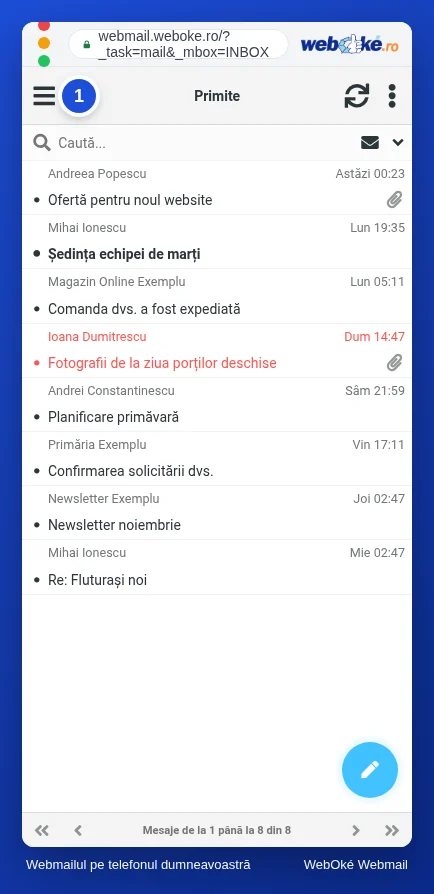
În imagine vedeți lista de mesaje pe un telefon, cu butonul de meniu în stânga sus.
Webmailul pe telefon este util în câteva situații: pe un telefon care nu este al dumneavoastră, atunci când doriți din când în când să căutați ceva rapid sau când doriți să modificați o setare care există doar în webmail, cum ar fi un filtru sau mesajul de absență.
Când este mai bună o aplicație de e-mail
Dacă citiți e-mailul zilnic pe telefon, o aplicație de e-mail este adesea mai comodă: aplicația de e-mail a telefonului sau o altă aplicație care funcționează cu IMAP. Deoarece cu IMAP e-mailul dumneavoastră rămâne pe server (lecția 1.2), în aplicație vedeți exact aceleași mesaje și dosare ca în webmail. Dacă citiți un mesaj în aplicație, acesta apare ca citit și în webmail.
O aplicație are trei avantaje:
- Notificări chiar dacă browserul este închis. Aplicația verifică în fundal dacă există mesaje noi și afișează o notificare pe ecranul de blocare.
- Citire offline. Mesajele deja descărcate le puteți citi și fără conexiune, de exemplu în tren.
- Integrare cu telefonul. Deschideți atașamentele în alte aplicații și folosiți contactele din telefon.
Există și dezavantaje. O aplicație salvează o copie a e-mailului pe telefon, așa că un telefon pierdut înseamnă și e-mail ajuns în mâinile altcuiva, dacă dispozitivul nu este blocat corespunzător. În plus, o aplicație se autentifică prin IMAP și SMTP doar cu parola: al doilea pas din webmail nu se aplică acolo (lecția 8.1).
Un exemplu. Sanne de Vries folosește pe telefon aplicația de e-mail pentru sanne@example.com, deoarece vrea să vadă imediat când un client trimite o comandă prin e-mail. Filtrele și mesajul de absență le gestionează în webmail, pe laptop. Daan citește e-mailul în afara biroului doar din când în când; el folosește webmailul în browserul telefonului și bifează la autentificare Păstrează-mă autentificat, deoarece este propriul său dispozitiv.
Notificările în webmail: ce se întâmplă de fapt
Webmailul vă poate anunța că aveți mesaje noi. Este însă bine să înțelegeți cum funcționează acest lucru, altfel vă veți aștepta la notificări care nu vin.
Webmailul este o pagină în browserul dumneavoastră. Această pagină întreabă serverul la intervale fixe dacă există ceva nou. Cât de des, setați în Setări personale > Preferinţe > Interfaţă utilizator, la Actualizează (intervalul de reîmprospătare). Pagina poate afișa o notificare abia după ce vede un mesaj nou. Asta înseamnă:
- Doar când webmailul este deschis. Dacă închideți fila sau browserul, nimeni nu mai întreabă serverul nimic și nu primiți nicio notificare.
- Implicit doar pentru Primite. Dacă sortați e-mailul în dosare cu ajutorul filtrelor (modulul 6), activați Verifică dacă există mesaje noi în toate dosarele. Altfel, mesajele din acele dosare le vedeți abia când le deschideți.
În Setări personale > Preferinţe > Afişare căsuţă poştală alegeți trei tipuri de notificări:
| Notificare | Ce observați |
|---|---|
| Notificare în browser | Fila webmailului arată că aveți mesaje noi |
| Notificare pe desktop | Computerul afișează o notificare, chiar dacă lucrați într-un alt program |
| Sunet | Auziți un sunet |
Pentru o notificare pe desktop, browserul cere mai întâi permisiunea: „Permiteți acestui site să afișeze notificări?” Dacă alegeți acolo din greșeală Block, notificarea nu funcționează, oricât de des ați bifa opțiunea în webmail. O reactivați apoi în setările site-ului din browser, de obicei prin lacătul sau pictograma din stânga adresei. Cu butonul Testează încercați imediat o notificare.

În imagine vedeți opțiunile pentru notificări la un mesaj nou.
Pe un telefon, notificările din browser nu sunt de încredere: telefoanele opresc filele din fundal pentru a economisi bateria. Dacă doriți notificări pe telefon, folosiți o aplicație de e-mail.
Păstrați e-mailul în siguranță pe telefon
Telefonul vă însoțește peste tot, așa că se pierde și mai ușor decât un laptop. Câteva obiceiuri fac o mare diferență:
- Blocarea ecranului cu un cod PIN, o parolă, amprentă sau recunoaștere facială. Fără blocare, oricine vă găsește telefonul vă poate citi e-mailul și poate trimite mesaje în numele dumneavoastră.
- Rămâneți autentificat doar pe propriul telefon. Dacă folosiți pentru scurt timp telefonul altcuiva, deconectați-vă și închideți fila.
- Actualizați constant telefonul și aplicațiile.
- Ați pierdut telefonul? Schimbați imediat parola căsuței poștale, de pe un alt dispozitiv. O aplicație de e-mail de pe telefonul pierdut nu se mai poate autentifica. Nici o sesiune de webmail care este încă deschisă pe acel telefon nu mai ajunge la e-mailul dumneavoastră: la fiecare pas, webmailul se autentifică la serverul de e-mail cu vechea parolă salvată. Dacă aveți verificarea în doi pași cu o aplicație pe acel telefon, folosiți un cod de recuperare pentru autentificare (lecția 8.1).
O capcană la schimbarea parolei: aplicația de e-mail de pe dispozitivele noi sau celelalte dispozitive are și ea nevoie de noua parolă. Un dispozitiv care încearcă în continuare parola veche poate duce la blocarea adresei dumneavoastră IP (lecția 8.1).
În practică: cum funcționează în webmail
Pe telefon deschideți webmailul în browser și vă autentificați la fel ca pe computer. Notificările le setați în Setări personale > Preferinţe > Afişare căsuţă poştală, iar intervalul de reîmprospătare la Interfaţă utilizator. Cum configurați o aplicație de e-mail găsiți în ghidurile pentru telefonul dumneavoastră. Pașii pentru webmail se află în ghidul Roundcube (10.2 și 12.1). Alte servicii de webmail funcționează similar pe telefon; serviciile mari au adesea o aplicație proprie care afișează notificări.
Rezumat
- Webmailul funcționează în browserul telefonului și se adaptează la ecran.
- O aplicație de e-mail cu IMAP afișează notificări chiar dacă browserul este închis și vă permite să citiți offline; este același e-mail ca în webmail.
- Notificările din webmail funcționează doar când webmailul este deschis și, implicit, doar pentru Primite; activați Verifică dacă există mesaje noi în toate dosarele dacă folosiți filtre.
- O notificare pe desktop are nevoie de permisiunea browserului.
- Blocați-vă telefonul, rămâneți autentificat doar pe propriul dispozitiv și schimbați imediat parola dacă ați pierdut telefonul.
Test (quiz)
Exercițiu
Exercițiul D8.3: Notificări și telefon. În webmail, pe computer, activați în Setări personale > Preferinţe > Afişare căsuţă poştală notificarea pe desktop, acordați permisiunea browserului și încercați notificarea cu butonul Testează. Apoi trimiteți-vă un e-mail de la o altă adresă (sau de pe telefon) și verificați dacă notificarea apare în timp ce lucrați într-un alt program. Apoi deschideți webmailul în browserul telefonului, autentificați-vă și căutați unde se află dosarele. Răspundeți: (1) A apărut notificarea? Dacă nu, care a fost cauza? (2) Folosiți filtre care mută e-mailurile în alte dosare și ați activat Verifică dacă există mesaje noi în toate dosarele? (3) Folosiți pe telefon webmailul, o aplicație de e-mail sau ambele, și de ce? (4) Telefonul dumneavoastră este blocat și știți ce faceți dacă îl pierdeți?
Exercițiul D8.3: Notificări și telefon
Acest exercițiu îl faceți singur; nimeni nu îl verifică. Bifați ce ați făcut și marcați exercițiul ca finalizat.
O notificare apare doar dacă webmailul este deschis și browserul are permisiune. Dacă filtrele vă mută mesajele în dosare, activați Verifică toate dosarele pentru mesaje noi. Dacă v-ați pierdut telefonul, schimbați parola căsuței poștale: astfel nimeni nu mai poate accesa mesajele de pe acel telefon.
Bifele și notițele dumneavoastră rămân doar în acest browser; nu le trimitem nicăieri. Dacă sunteți autentificat, păstrăm în Cursurile mele doar faptul că ați finalizat exercițiul.
Lecturi suplimentare
Acolo unde sunt descriși pași în webmail, aceștia se aplică webmailului WebOké; în alte servicii de webmail funcționează similar.
- Roundcube Webmail 10.2: Notificare la e-mail nou
- Roundcube Webmail 12.1: Webmailul pe telefon sau tabletă
- IMAP sau POP3: care este diferența și pe care să îl alegeți?
- Curs gratuit E-mailul la punct: configurare și livrare corectă 1.3: IMAP și POP3: preluarea mesajelor de e-mail
- Curs gratuit Siguranță online pentru antreprenori 5.2: Utilizarea în siguranță a laptopului și a telefonului