
Proiectarea și testarea filtrelor
Modulul 6: Automat: filtre și mesaj de absență · Timp de citire: 9 minute
Obiectiv de învățare: După această lecție veți putea transforma o dorință într-un filtru care face exact ce intenționați, veți evita capcanele cunoscute și vă veți testa filtrul înainte de a vă baza pe el.
Noțiuni cheie: alegerea antetului, From, To, List-Id, Subject, filtru prea larg, ordine, redirecționare, Crează filtru, mesaj de test, Descarcă
De la dorință la regulă
Un filtru bun începe cu o propoziție în limbaj obișnuit: "Toate mesajele de la angrosist trebuie să ajungă în dosarul Furnizori." Apoi vă puneți trei întrebări:
- După ce recunoașteți sigur acel mesaj? Nu "de obicei este despre comenzi", ci ceva ce apare întotdeauna în antetele mesajului: o adresă, un domeniu, un antet pe care îl are doar acel mesaj.
- Ce trebuie să se întâmple? Mutare, copiere, redirecționare, ștergere? Și trebuie ca scriptul să se oprească după aceea?
- Ce nu are voie să atingă filtrul? Gândiți-vă la mesajele care seamănă foarte mult. Acolo greșesc filtrele.
După ce antet filtrați
Alegerea antetului determină cât de fiabil este filtrul dumneavoastră.
- From (De la) pentru mesaje de la o persoană sau o firmă. Filtrați după adresă sau după domeniu:
@example.netprinde pe toată lumea de la acea firmă. Nu filtrați după numele afișat: oricine poate completa orice nume (lecția 2.2). - To (Către) pentru mesaje care sosesc printr-o altă adresă. Dacă adresa info@example.com este redirecționată către căsuța poștală a lui Sanne, ea recunoaște acele mesaje după info@ din antetul To. Atenție: un mesaj trimis cu Bcc nu are acea adresă în To.
- List-Id pentru buletine informative și liste de discuții. Expeditorii corecți adaugă acest antet (RFC 2919), cu un cod fix pentru fiecare listă. Este mai fiabil decât adresa expeditorului, care la buletinele informative se schimbă uneori.
- Subject (Subiect) numai dacă subiectul este fix, ca la notificările automate ale unui sistem. În rest, subiectul este alegerea cea mai puțin fiabilă: oricine poate scrie orice în el.
Un filtru pentru buletinele informative ale unui singur angrosist arată astfel în Sieve:
# rule:[Groothandel]
if header :contains "List-Id" "nieuws.example.org"
{
	fileinto "INBOX.Leveranciers";
	stop;
}
Patru capcane
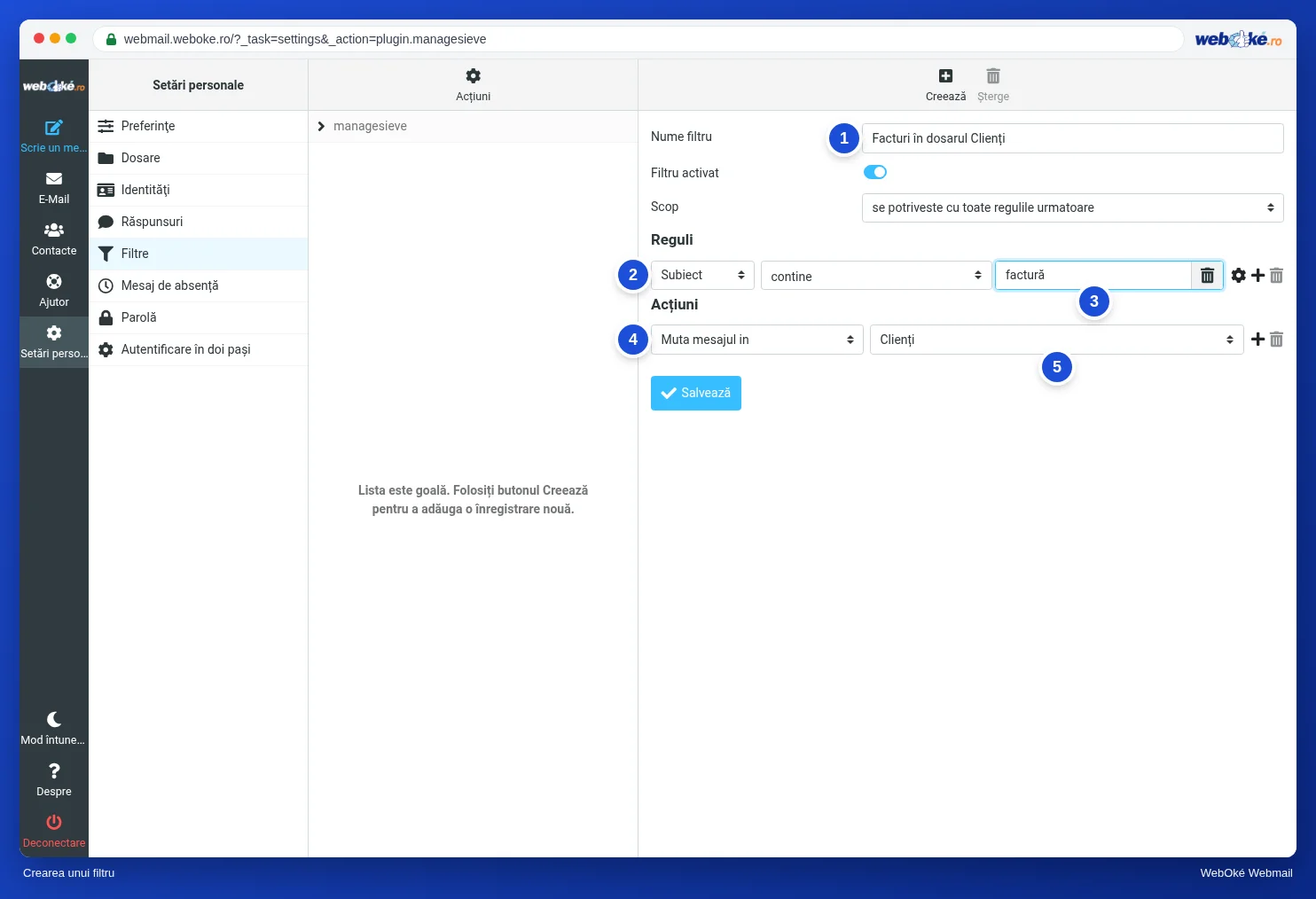
1. Prea larg. "Subiect contine factuur" pare practic, dar prinde și phishing cu "Uw openstaande factuur" pe care filtrul de spam nu l-a oprit la limită. Acel mesaj stă apoi frumos printre facturile dumneavoastră reale, unde îl priviți cu mai puțin spirit critic. Restrângeți-l: "De la contine @example.net și Subiect contine factuur", cu domeniul de căutare "se potriveste cu toate regulile urmatoare".
2. Ordinea. Filtrele se execută de sus în jos (lecția 6.1). Un filtru larg cu stop în partea de sus poate scoate din joc un filtru specific de sub el. Puneți filtrul specific sus: mai întâi "buletinul informativ al angrosistului", abia apoi "tot ce vine de la example.org".
3. Majuscule și spații. contine nu ține cont de litere mari, deci nu trebuie să vă gândiți la asta. Un spațiu în plus sau o greșeală de tastare în text face însă filtrul să eșueze. "factuur " cu un spațiu după el nu găsește "factuur.".
4. Un dosar care se schimbă ulterior. Un filtru face trimitere la numele complet al unui dosar. Dacă redenumiți dosarul sau îl mutați sub alt dosar, numele din filtru nu mai este corect. De aceea, verificați-vă filtrele după fiecare modificare a dosarelor.
Redirecționarea către o adresă externă
Cu acțiunea Redirecționează mesajul către puteți trimite mesajele la o altă adresă, de exemplu o adresă la Gmail. Acest lucru are două dezavantaje.
În primul rând, redirecționați și spamul pe care filtrul de spam nu l-a oprit. Serviciul destinatar vede serverul dumneavoastră de e-mail drept serverul care livrează acel spam. Acest lucru poate afecta reputația serverului dumneavoastră și, odată cu ea, livrarea tuturor mesajelor dumneavoastră obișnuite.
În al doilea rând, verificările expeditorului nu mai sunt corecte. Un mesaj redirecționat de la ahmed@example.net ajunge la Gmail de pe serverul dumneavoastră. Înregistrarea SPF a example.net nu menționează serverul dumneavoastră, deci verificarea eșuează. Din această cauză, mesajul poate ajunge în spam sau poate fi refuzat. Cursul E-mail în ordine explică pe larg SPF și DMARC.
Prin urmare, redirecționați numai către adrese pe care le administrați dumneavoastră și, de preferință, cu o adresă de redirecționare (forwarder) din panoul de administrare, nu cu un filtru.
Crearea unui filtru pornind de la un mesaj
Cel mai rapid creați un filtru pornind de la un mesaj pe care doriți să îl sortați automat. Deschideți mesajul și alegeți Mai multe > Crează filtru. Webmailul completează deja expeditorul și subiectul. Eliminați ce nu vă trebuie: de obicei expeditorul este suficient, iar subiectul face filtrul prea îngust.
Testați înainte de a vă baza pe el
Un filtru care greșește în tăcere îl observați abia când vă scapă un mesaj important. De aceea, testați întotdeauna:
- Un mesaj de test către dumneavoastră. Propriul mesaj trece prin serverul de e-mail spre căsuța dumneavoastră, deci filtrele rulează. Puneți cuvântul în subiect și verificați dacă mesajul ajunge în dosarul corect.
- Testați și ce nu trebuie să se întâmple. Trimiteți un mesaj fără cuvânt și verificați dacă rămâne în Primite. Încercați și cu majuscule.
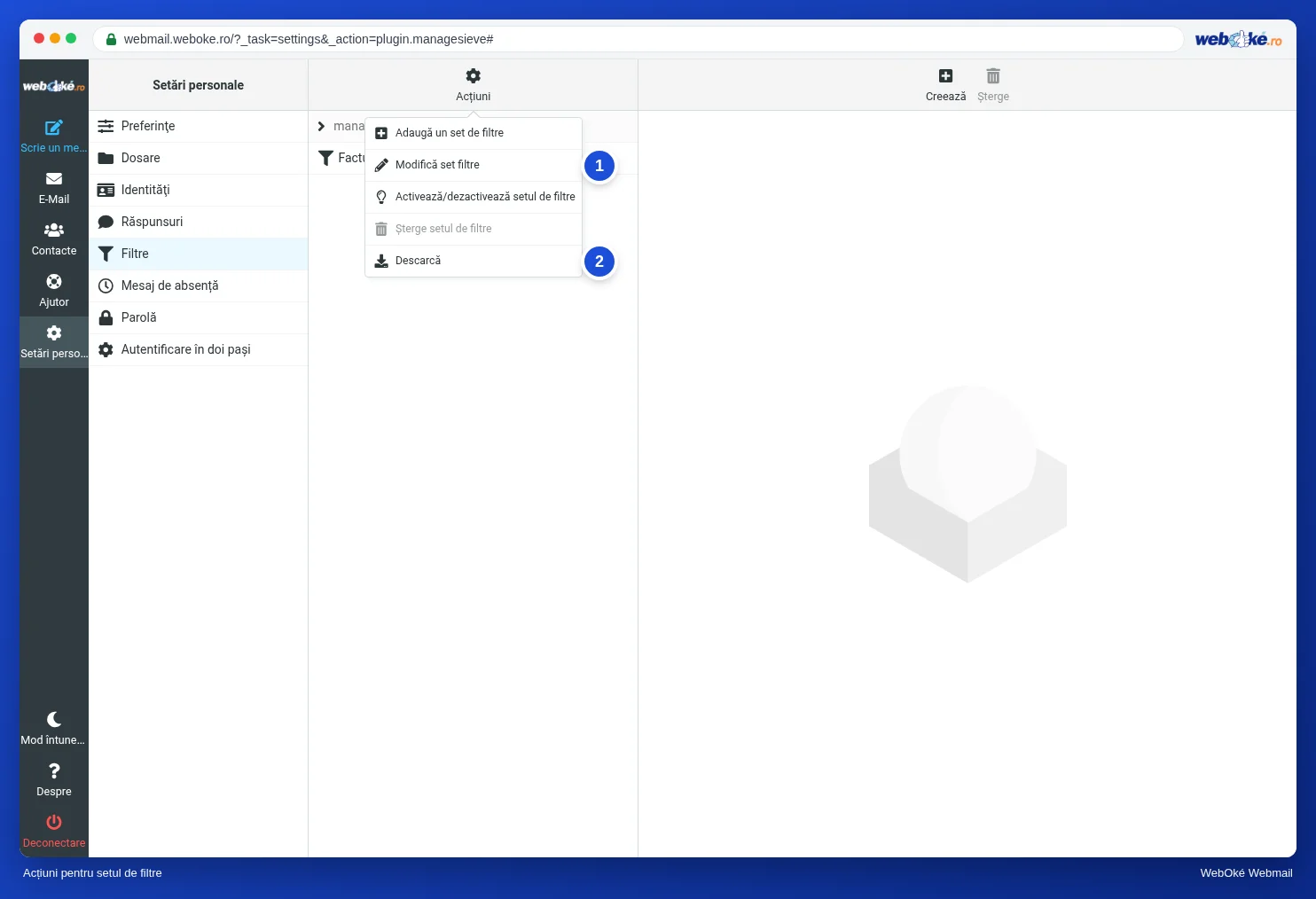
- Citiți scriptul. Cu Filtre > Acțiuni > Modifică set filtre vedeți ce a salvat de fapt webmailul. Dacă apare
if false, filtrul este dezactivat. - Păstrați o copie. Cu Filtre > Acțiuni > Descarcă primiți întregul script ca fișier. Este util ca backup și pentru comparație, dacă ceva începe brusc să funcționeze altfel.
Un filtru pe căsuță poștală sau pentru întregul domeniu
Filtrele din webmail se aplică unei singure căsuțe poștale. Dacă doriți să blocați un expeditor pentru toate căsuțele poștale ale domeniului dumneavoastră sau să faceți filtrul de spam mai strict, faceți acest lucru în panoul de administrare al găzduirii. La WebOké acesta este DirectAdmin, cu, printre altele, secțiunea SPAM Filters. Nu configurați același lucru în două locuri: altfel nu veți mai ști ulterior ce regulă a oprit un mesaj.
În practică: așa funcționează în webmail
Creați filtre din Setări personale > Filtre cu Creează sau pornind de la un mesaj cu Mai multe > Crează filtru. Scriptul îl vedeți la Filtre > Acțiuni > Modifică set filtre, iar Descarcă vă oferă o copie. Ghidul Roundcube conține pașii și un tabel cu filtre utile. În alte aplicații webmail funcționează asemănător: Gmail creează filtre pornind de la o căutare, Outlook.com are reguli cu condiții și acțiuni.
Rezumat
- Începeți cu o propoziție în limbaj obișnuit și întrebați-vă după ce recunoașteți sigur mesajul și ce nu are voie să atingă filtrul.
- Filtrați după adresă, domeniu, To sau List-Id; subiectul este cel mai puțin fiabil.
- Capcane: prea larg, ordine greșită, greșeli de tastare și spații, un dosar redenumit.
- Redirecționarea către o adresă externă redirecționează și spamul și face ca SPF să eșueze; faceți-o doar către adrese pe care le administrați dumneavoastră.
- Testați cu un mesaj către dumneavoastră, inclusiv ce nu trebuie să atingă filtrul, și păstrați o copie cu Descarcă.
Test (quiz)
Exercițiu
Exercițiul A6.2: Verificarea propriului dumneavoastră filtru. Creați în propria căsuță poștală un filtru care mută mesajele cu un cuvânt ales de dumneavoastră în subiect într-un dosar ales de dumneavoastră. Completați pe pagină cuvântul și numele dosarului. Apoi lipiți setul de filtre (Setări personale > Filtre > Acțiuni > Modifică set filtre, selectați tot și copiați) sau încărcați fișierul pe care îl primiți cu Descarcă. Programul citește scriptul Sieve în memorie (nu se salvează nimic) și rulează trei mesaje de probă: un mesaj cu cuvântul dumneavoastră în subiect (trebuie să ajungă în dosarul dumneavoastră), un mesaj fără cuvânt (trebuie să rămână în Primite) și un mesaj cu cuvântul dumneavoastră scris cu majuscule (trebuie să ajungă tot în dosarul dumneavoastră). Rezultatul este verde dacă toate trei sunt corecte. Primiți o notificare dacă filtrul este dezactivat, dacă numele dosarului din script nu corespunde cu ce ați completat sau dacă scriptul redirecționează mesaje către o adresă din afara propriului domeniu.
Lecturi suplimentare
Acolo unde sunt descriși pași în webmail, aceștia se aplică webmailului WebOké; în alte aplicații webmail funcționează asemănător.
- Roundcube Webmail 7.1: Crearea unui filtru
- Roundcube Webmail 7.2: Exemple de filtre utile
- Reguli de e-mail pe server (filtre pe server)
- Redirecționarea e-mailurilor către o altă adresă (redirecționări, adresa catch-all nu este recomandată)
- Curs gratuit E-mailul la punct: configurare și livrare corectă 3.3: Aliasuri, redirecționare și catch-all: utile, dar cu riscuri
- Curs gratuit E-mailul la punct: configurare și livrare corectă 4.1: De ce ajunge e-mailul în spam
- RFC 2919, List-Id (în engleză): https://www.rfc-editor.org/rfc/rfc2919