
Autentificare, sesiuni și închiderea în siguranță
Modulul 1: Cum funcționează e-mailul dumneavoastră · Timp de citire: 9 minute
Obiectiv de învățare: După această lecție știți cu ce date vă autentificați în webmail, ce este o sesiune și cât durează aceasta, precum și cum lucrați și închideți în siguranță pe un computer propriu și pe unul partajat.
Noțiuni cheie: nume de utilizator, parola căsuței poștale, câmpul Server, sesiune, cookie, Rămâneți autentificat, fereastră privată, deconectare, blocarea adresei IP
Cine sunteți pentru webmail?
Pentru webmail, dumneavoastră sunteți o căsuță poștală: o singură adresă de e-mail, cu propria parolă și propriul spațiu de stocare. De aceea vă autentificați cu două lucruri:
- adresa de e-mail completă ca nume de utilizator, adică sanne@example.com și nu doar sanne. Pe un server de e-mail se află căsuțele poștale ale multor domenii. Abia cu adresa completă serverul știe la ce căsuță poștală vă referiți;
- parola acelei căsuțe poștale.
Acest ultim punct este adesea sursa problemelor. Parola căsuței dumneavoastră poștale este diferită de parola contului de client la furnizor sau a panoului de administrare (la WebOké: Contul meu WebOké și DirectAdmin). Este parola aleasă atunci când a fost creată adresa de e-mail. Dacă adresa a fost creată de altcineva, de exemplu de administratorul firmei dumneavoastră, este posibil ca acesta să o cunoască sau să poată seta una nouă.
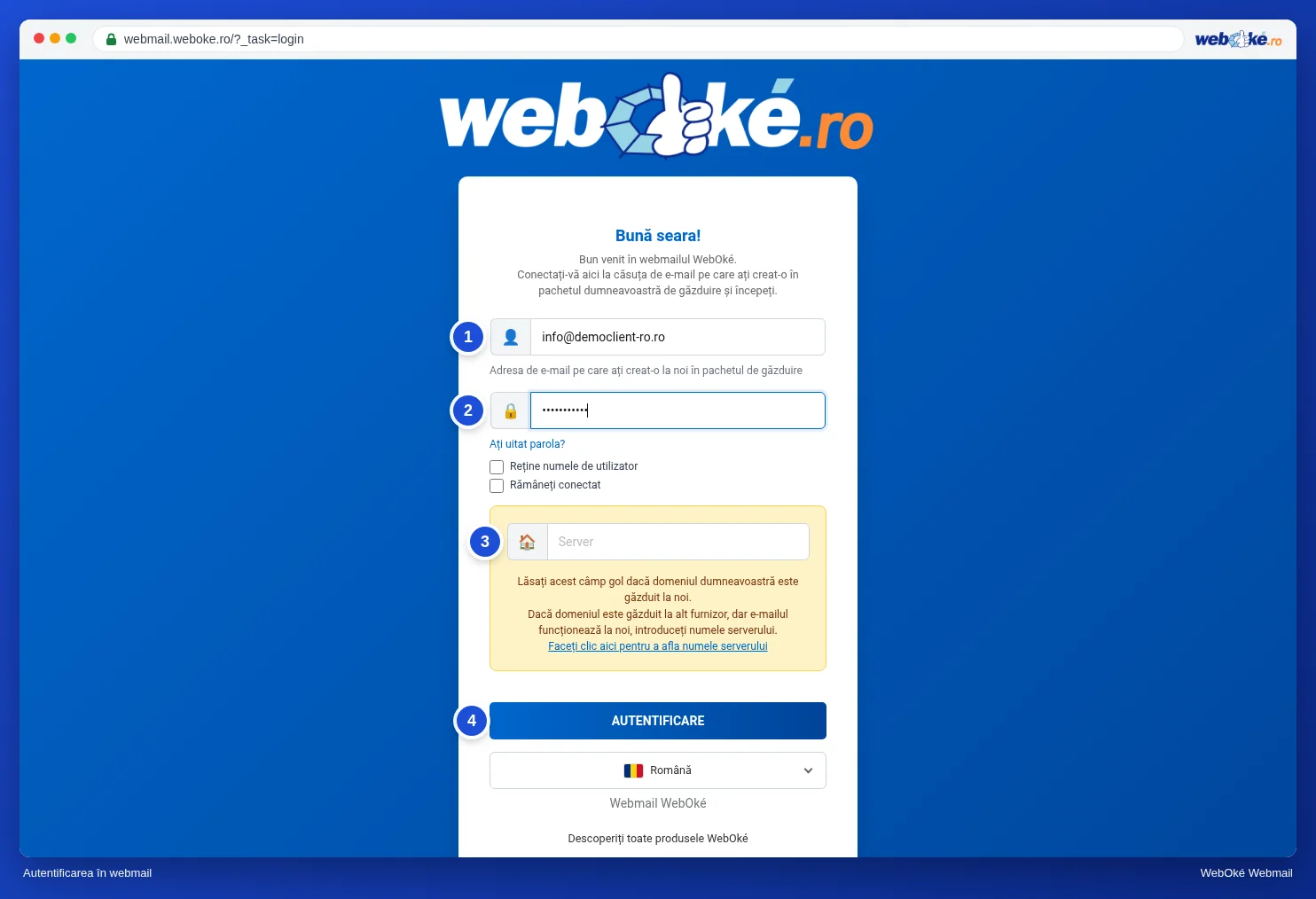
În imagine vedeți pagina de autentificare cu câmpurile Utilizator, Parolă și Server. Parola face distincție între literele mari și mici. Dacă autentificarea nu reușește, deși sunteți sigur că parola este corectă, verificați mai întâi dacă tasta Caps Lock este activată.
Câmpul Server: de obicei gol
Webmailul WebOké trebuie să știe pe ce server se află căsuța dumneavoastră poștală. În mod normal, află singur acest lucru pe baza domeniului dumneavoastră. De aceea, aproape toată lumea lasă câmpul Server gol.
Îl completați doar dacă domeniul dumneavoastră nu indică spre WebOké, deși căsuța poștală se află acolo, de exemplu în timpul mutării domeniului. În acest caz completați numele serverului pachetului dumneavoastră. Un server al altui furnizor nu funcționează: acest webmail este destinat doar căsuțelor poștale de la WebOké.
O capcană pe care puțini o cunosc: autentificați-vă întotdeauna în același mod. Webmailul păstrează setările, identitățile, semnătura și agenda de adrese în funcție de modul în care vă autentificați. Dacă o dată vă autentificați cu câmpul gol și altă dată cu un nume de server, veți vedea aceleași mesaje (ele se află pe serverul de e-mail), dar semnătura și agenda de adrese vor părea brusc goale. Ele nu au dispărut, ci aparțin celuilalt mod de autentificare.
În alte servicii de webmail, de obicei nu aveți acest câmp: acolo webmailul aparține unui singur serviciu, ca în cazul Gmail sau Outlook.com.
Ce este o sesiune?
După autentificare nu doriți să tastați parola din nou la fiecare clic. De aceea, webmailul creează o sesiune: serverul reține faptul că sunteți autentificat, iar browserul dumneavoastră primește un cookie cu un cod lung și aleatoriu. La fiecare clic, browserul trimite și acest cod. Astfel serverul vă recunoaște.
Acest lucru are o consecință importantă: cine are acel cookie este, pentru webmail, dumneavoastră. Nu are nevoie de parola dumneavoastră. De aceea este atât de important ca o sesiune pe un computer străin să fie cu adevărat închisă.
O sesiune se încheie:
- când faceți clic pe Deconectare: serverul șterge sesiunea, iar cookie-ul nu mai are apoi nicio valoare;
- când nu faceți nimic o perioadă și webmailul nu mai este deschis: serverul lasă sesiunea să expire. Cât timp fila este deschisă, webmailul menține singur sesiunea activă, verificând din când în când dacă există mesaje noi;
- când închideți browserul, cu excepția cazului în care ați activat Rămâneți autentificat.
Rămâneți autentificat și Memorați numele de utilizator
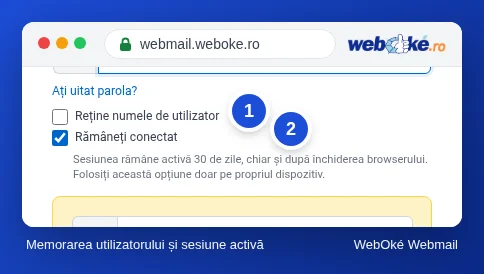
Sub parolă se află două căsuțe de bifat. Le vedeți în imagine, împreună cu explicația care apare când activați Rămâneți autentificat.
- Memorați numele de utilizator: data viitoare, adresa dumneavoastră de e-mail este deja completată. Practic și cu risc redus.
- Rămâneți autentificat: rămâneți autentificat timp de 30 de zile, chiar dacă închideți browserul și opriți computerul. Cookie-ul este păstrat.
Opțiunea Rămâneți autentificat este comodă pe laptopul propriu, cu blocare a ecranului. Pe orice alt dispozitiv reprezintă un risc: oricine deschide ulterior acel browser intră în căsuța dumneavoastră poștală. Poate citi mesajele, poate trimite mesaje în numele dumneavoastră și poate solicita, prin "am uitat parola" la alte servicii, trimiterea unor parole noi pe e-mail. Căsuța dumneavoastră poștală este cheia către multe dintre celelalte conturi ale dumneavoastră.
Pe un computer partajat
Dacă lucrați pe computerul altcuiva, într-o bibliotecă sau pe computerul unui client, folosiți următoarea metodă:
- Deschideți o fereastră privată (în Chrome, Incognito; în Firefox, o fereastră privată; în Safari, o fereastră privată). O fereastră privată pornește fără cookie-uri și le șterge când închideți toate ferestrele private. Nu vă protejează împotriva programelor spion de pe acel computer, dar vă protejează împotriva cookie-urilor uitate.
- Debifați ambele căsuțe.
- Nu lăsați browserul să vă salveze parola. La întrebarea "Salvați parola?" alegeți Niciodată sau Nu acum.
- Faceți clic pe Deconectare când ați terminat, apoi închideți fereastra privată.
După deconectare, butonul Înapoi al browserului poate uneori să mai afișeze o pagină veche. Aceasta provine din memoria browserului, nu de la server. Dacă faceți clic undeva, ajungeți pe pagina de autentificare, deoarece sesiunea nu mai există.
Salvați parola în browser?
Pe propriul dispozitiv, cu blocare a ecranului, o parolă salvată într-un manager de parole (inclusiv cel al browserului) este în regulă. Ajută chiar împotriva phishingului: un manager de parole completează parola doar pe adresa reală a webmailului, nu pe un site fals (lecția 2.4). Pe un dispozitiv partajat sau pe un computer fără cont de utilizator propriu nu salvați niciodată nimic.
Prea multe încercări cu parolă greșită
Serverele de e-mail sunt atacate toată ziua de programe care încearcă să ghicească parole. De aceea, firewallul serverului blochează o adresă IP care încearcă prea des o parolă greșită. Acest lucru vă protejează căsuța poștală, dar vă poate afecta și pe dumneavoastră.
Exemplul clasic: Daan își schimbă parola de e-mail, dar uită de ea pe tableta veche din sertar. Tableta încearcă la fiecare câteva minute să se autentifice cu parola veche. După o vreme, firewallul blochează adresa IP a biroului. Atunci webmailul nu mai funcționează pentru nimeni din birou, adesea nici site-ul web, în timp ce pe telefon, prin 4G, funcționează. Acest ultim detaliu este indiciul: problema ține de adresa conexiunii dumneavoastră, nu de căsuța poștală.
Soluția are întotdeauna două părți: setați parola corectă pe toate dispozitivele, apoi solicitați ridicarea blocării.
În practică: așa funcționează în webmail
Deschideți webmailul WebOké la webmail.weboke.ro. Vă deconectați cu butonul Deconectare din stânga jos a meniului. Pașii se găsesc în manualul Roundcube, la Autentificați-vă în webmail, Câmpul Server și Rămâneți autentificat și deconectarea. Dacă autentificarea nu reușește, consultați Autentificarea nu reușește. Cu verificarea în doi pași (lecția 8.1), webmailul vă cere după parolă și un cod. În alte servicii de webmail, precum Gmail sau Outlook.com, funcționează asemănător: și acolo căsuța de bifat se numește, de exemplu, Rămâneți autentificat, iar pentru un computer partajat se aplică aceleași reguli.
Rezumat
- Vă autentificați cu adresa de e-mail completă și parola căsuței poștale, nu cu parola contului de client sau a panoului.
- Lăsați câmpul Server gol, cu excepția cazului în care domeniul se află în altă parte, și autentificați-vă întotdeauna în același mod.
- O sesiune este un cookie prin care serverul vă recunoaște; cine are cookie-ul este, pentru webmail, dumneavoastră.
- Rămâneți autentificat (30 de zile) doar pe propriul dispozitiv; pe un computer partajat: fereastră privată, căsuțe debifate, deconectare.
- Un dispozitiv cu o parolă veche poate duce la blocarea adresei dumneavoastră IP.
Test (quiz)
Exercițiu
Exercițiu D1.3: Exersați autentificarea și deconectarea. Deschideți o fereastră privată în browser și autentificați-vă în webmail. Observați ce căsuțe de bifat se află sub parolă și ce apare când activați Rămâneți autentificat (dezactivați-o apoi din nou înainte de a vă autentifica). Autentificați-vă, deschideți un mesaj și faceți clic pe Deconectare. Apăsați apoi butonul Înapoi al browserului și faceți clic pe ceva din pagina afișată. Răspundeți apoi la aceste întrebări: Ce s-a întâmplat când, după deconectare, ați apăsat Înapoi și apoi ați făcut clic, și de ce? Pe ce dispozitive pe care le folosiți ați activa Rămâneți autentificat și pe care nu? Aveți undeva un dispozitiv pe care ar putea fi salvată o parolă de e-mail veche?
Exercițiul D1.3: Exersați autentificarea și deconectarea
Acest exercițiu îl faceți singur; nimeni nu îl verifică. Bifați ce ați făcut și marcați exercițiul ca finalizat.
Opțiunile Memorează numele de utilizator și Rămâneți autentificat sunt utile pe propriul dispozitiv cu blocare a ecranului, niciodată pe un calculator partajat. După deconectare, butonul Înapoi vă duce la pagina de autentificare sau la o pagină expirată: sesiunea s-a încheiat. O fereastră privată uită totul imediat ce o închideți.
Bifele și notițele dumneavoastră rămân doar în acest browser; nu le trimitem nicăieri. Dacă sunteți autentificat, păstrăm în Cursurile mele doar faptul că ați finalizat exercițiul.
Lecturi suplimentare
Acolo unde sunt descriși pași în webmail, aceștia se aplică webmailului WebOké; în alte servicii de webmail funcționează asemănător.
- Roundcube Webmail 1.2: Autentificarea în webmail
- Roundcube Webmail 1.3: Câmpul Server: când trebuie să îl completați?
- Roundcube Webmail 1.4: Rămâneți conectat și deconectare
- Roundcube Webmail 13.1: Nu reușiți să vă autentificați
- Accesarea webmailului și ce trebuie să faceți dacă nu vă puteți autentifica
- Modificarea parolei sau a limitelor unei adrese de e-mail
- Manager de parole și passkeys: cum vă gestionați autentificarea în siguranță
- Curs gratuit Siguranță online pentru antreprenori 5.2: Utilizarea în siguranță a laptopului și a telefonului