
Dosare și dosare speciale
Modulul 5: Organizare și regăsire · Timp de citire: 9 minute
Obiectiv de învățare: După această lecție puteți explica unde se află de fapt dosarele dumneavoastră, ce dosare speciale există și cum le recunoaște un program de e-mail. De asemenea, puteți depista singur un dosar Trimise dublat sau un dosar de spam configurat greșit.
Noțiuni cheie: dosar pe server, dosar special, SPECIAL-USE, caracter separator, subdosar, abonare, dosar de arhivă
Dosarele dumneavoastră se află pe server
În modulul 1 ați văzut că webmailul comunică prin IMAP cu serverul de e-mail. Același lucru este valabil pentru dosare. Un dosar pe care îl creați în webmail nu este creat în browser, ci pe server. De aceea vedeți imediat același dosar în programul de e-mail de pe laptop și în aplicația de e-mail de pe telefon. Dacă mutați un mesaj de pe telefon în dosarul Klanten (Clienți), acesta apare și în webmail în Klanten.
Acest lucru are trei consecințe pe care trebuie să le cunoașteți:
- Ștergerea unui dosar este definitivă. Dacă ștergeți un dosar, dispar și mesajele din el, pe toate dispozitivele în același timp. Nu există un dosar „Gunoi pentru dosare”.
- Toate dosarele contează la spațiul dumneavoastră de stocare. Inclusiv dosarele pe care nu le deschideți aproape niciodată, cum ar fi Arhivă sau Trimise. Despre aceasta este vorba în lecția 5.4.
- Redenumirea afectează tot ce face trimitere la dosar. Un filtru care mută mesajele în „Facturen” (Facturi) nu mai funcționează dacă redenumiți dosarul în „Rekeningen” (Note de plată). Lecția 6.2 revine asupra acestui subiect.
Subdosare și caracterul separator
Dosarele pot fi așezate unele sub altele, de exemplu câte un dosar pentru fiecare client sub un dosar Klanten. Pe server, fiecare dosar are un singur nume complet. Nivelul este indicat printr-un caracter separator: un caracter fix între părțile numelui. La WebOké acesta este punctul. Dosarul Ahmed de sub Klanten se numește deci pe server Klanten.Ahmed. Un dosar de sub Primite se numește INBOX.Leveranciers, deoarece pe server Primite se numește întotdeauna INBOX.
Webmailul nu afișează aceste nume complete. Vedeți un arbore cu dosare indentate și numele Primite. Totuși, este util să cunoașteți numele real. Îl veți întâlni într-un script de filtrare (modulul 6), la configurarea unui program de e-mail și în mesajele de eroare. Alte servere de e-mail folosesc uneori o bară oblică drept caracter separator (Klanten/Ahmed). Ideea este aceeași.
Deoarece punctul este caracterul separator, nu îl puteți folosi într-un nume de dosar. Dacă tastați în webmail „Offertes 2026.1”, primiți mesajul că numele conține un caracter nepermis. Un program de e-mail creează uneori, fără avertisment, un dosar „1” sub „Offertes 2026”. Alegeți așadar nume fără punct.
Dosare speciale: Ciorne, Trimise, Spam, Gunoi și Arhivă
Unele dosare au o sarcină fixă. O ciornă trebuie păstrată undeva, la fel și un mesaj trimis, mesajele șterse și spamul. Acestea sunt dosarele speciale. Partea dificilă: odinioară fiecare program de e-mail avea propriile denumiri. Outlook folosea „Sent Items”, Apple Mail „Sent Messages”, Thunderbird „Sent”. Astfel apăreau ușor, într-o singură căsuță poștală, trei dosare pentru mesajele trimise.
De aceea există un standard: SPECIAL-USE (RFC 6154). Serverul pune o etichetă pe dosarul care are o anumită sarcină. Un program de e-mail care cunoaște standardul citește aceste etichete și folosește dosarul corect, indiferent cum se numește. Etichetele sunt:
| Etichetă | Sarcină | În webmail |
|---|---|---|
\Drafts | ciorne | Ciorne |
\Sent | mesaje trimise | Trimise |
\Junk | spam | Spam |
\Trash | mesaje șterse | Gunoi |
\Archive | arhivă | Arhivă |
La WebOké, aceste dosare se numesc pe server Drafts, Sent, Junk, Trash și Archive. Webmailul le afișează în limba dumneavoastră. Atenție la dosarul de spam: pe server se numește Junk, webmailul îl afișează ca Spam, iar un program de e-mail ca Nedorite sau E-mail nedorit. Este de trei ori același dosar. Doar acest dosar este folosit de filtrul de spam pentru a învăța (lecția 8.2).
De ce vedeți uneori două dosare Trimise
Un program de e-mail care nu citește etichetele sau este configurat greșit creează singur un dosar cu propriul nume. Atunci vedeți, de exemplu, pe lângă Trimise, un dosar „Sent Items” sub Primite. Consecința: ce trimiteți de pe laptop ajunge într-un dosar, iar ce trimiteți din webmail, în celălalt. Și căutați apoi la nesfârșit.
Iată cum rezolvați problema:
- Aflați ce dosar are eticheta
\Sent. Acesta este cel adevărat. - Setați în programul de e-mail acest dosar ca dosar pentru mesajele trimise.
- Mutați mesajele din dosarul dublat în dosarul adevărat.
- Abia după aceea ștergeți dosarul dublat, rămas gol.
Același lucru se poate întâmpla cu ciornele, coșul de gunoi și dosarul de spam. Un dosar „Spam” creat de dumneavoastră sub Primite nu este dosarul de spam: filtrul de spam nu pune nimic acolo și nici nu învață din el.
Abonare: afișare sau ascundere
Un dosar poate exista fără să îl vedeți. Un program de e-mail afișează doar dosarele la care sunteți abonat. În webmail, acesta este comutatorul din dreptul fiecărui dosar, la Setări personale > Dosare. Dacă îl dezactivați, dosarul dispare din lista de dosare, dar mesajele din el continuă să existe și contează la spațiul de stocare. Dacă vă lipsește un dosar, verificați mai întâi dacă nu este pur și simplu ascuns.

Dosarul de arhivă
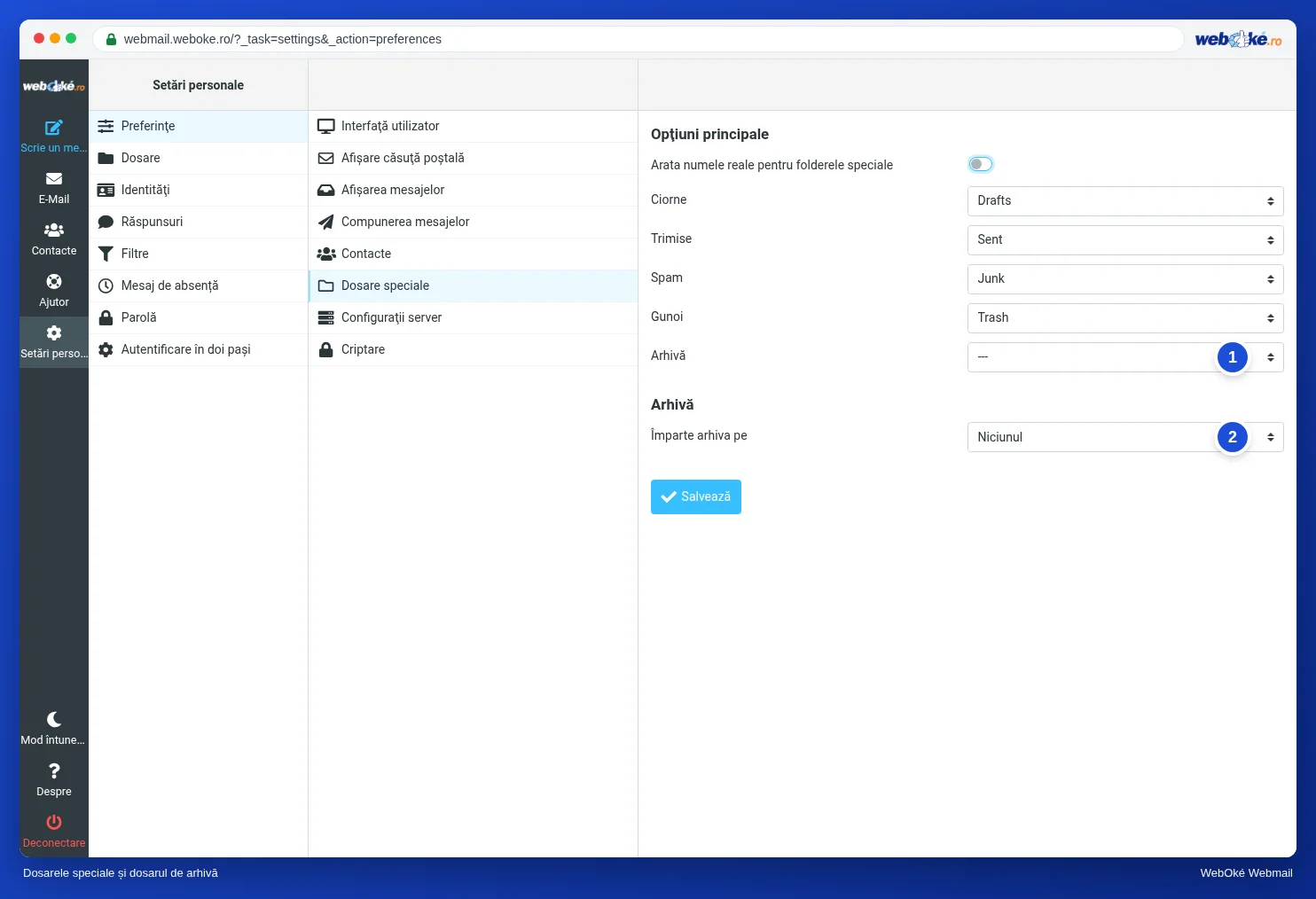
Un dosar de arhivă este destinat mesajelor finalizate pe care doriți totuși să le păstrați. Diferența față de un dosar obișnuit: webmailul are pentru el un buton propriu, Arhivă. Un singur clic și mesajul se află în arhivă. La Împarte arhiva pe alegeți dacă arhiva este împărțită automat în subdosare, de exemplu pe ani. Astfel apar dosare precum Archive.2025 și Archive.2026. Aceasta menține arhivele mari rapide, deoarece un dosar cu zeci de mii de mesaje se încarcă mai încet.
În practică: așa funcționează în webmail
Dosarele le creați și le gestionați la Setări personale > Dosare; tot acolo se află și comutatoarele pentru abonare. Ce dosar folosește webmailul pentru fiecare sarcină vedeți la Setări personale > Preferinţe > Dosare speciale. Lăsați aceste setări așa cum sunt, cu excepția cazului în care știți exact de ce schimbați ceva. Pașii se găsesc în ghidul Roundcube (Crearea și gestionarea dosarelor, Arhivarea mesajelor). În alte servicii de webmail funcționează asemănător: Gmail folosește etichete în loc de dosare, dar un program de e-mail le vede prin IMAP tot ca dosare; Outlook.com are dosare ca aici.
Rezumat
- Dosarele se află pe server: ce faceți în webmail vedeți pe toate dispozitivele, iar ștergerea unui dosar elimină și mesajele din el.
- La WebOké, punctul este caracterul separator:
Klanten.Ahmedeste dosarul Ahmed de sub Klanten,INBOXeste Primite. - Dosarele speciale se recunosc după eticheta lor (RFC 6154):
\Drafts,\Sent,\Junk,\Trash,\Archive. Dosarul de spam se numește pe server Junk. - Două dosare Trimise apar atunci când un program de e-mail își creează propriul dosar; dosarul cu
\Senteste cel adevărat. - Un dosar ascuns (fără abonare) există în continuare și contează la spațiul de stocare.
Test (quiz)
Exercițiu
Exercițiul A5.1: Citirea listei de dosare de pe server. Deschideți materialul mappen-1.txt. Acesta este rezultatul exact al unei comenzi IMAP LIST prin care un program de e-mail solicită dosarele, împreună cu etichetele SPECIAL-USE. Fiecare rând care începe cu * LIST reprezintă un dosar: între paranteze caracteristicile, apoi caracterul separator între ghilimele și, la final, numele complet al dosarului. Completați patru lucruri: numele adevăratului dosar Trimise, numele dosarului de spam, caracterul separator și numele dosarului inutil, creat în dublu exemplar de un program de e-mail. Tastați numele dosarelor exact cum apar în fișier, fără ghilimelele din jur. Programul compară răspunsurile dumneavoastră cu grila de răspunsuri și arată pentru fiecare răspuns dacă este corect, cu explicații.
Lecturi suplimentare
Acolo unde sunt descriși pași în webmail, aceștia se aplică webmailului WebOké; în alte servicii de webmail funcționează asemănător.
- Roundcube Webmail 6.1: Crearea și administrarea dosarelor
- Roundcube Webmail 6.2: Arhivarea mesajelor
- Dosare din căsuța dumneavoastră de e-mail: Inbox, Trimise, Ciorne, Coș de gunoi, Spam și Arhivă
- Curs gratuit E-mailul la punct: configurare și livrare corectă 3.1: Foldere și sincronizare: de ce aveți de două ori „Sent”
- RFC 6154, IMAP LIST Extension for Special-Use Mailboxes (în engleză): https://www.rfc-editor.org/rfc/rfc6154