
Adaptarea ecranului după preferințele dumneavoastră
Modulul 2: Citirea mesajelor · Timp de citire: 8 minute
Obiectiv de învățare: După această lecție cunoașteți structura webmailului și puteți seta în mod conștient lista de mesaje, momentul în care un mesaj este considerat citit, limba, fusul orar și aspectul.
Noțiuni cheie: lista de dosare, lista de mesaje, panoul de previzualizare, Listează opţiunile, sortare, Mod listă, conversație, Marchează mesajele ca citite, fus orar, temă interfață
Trei coloane, fiecare cu rolul ei
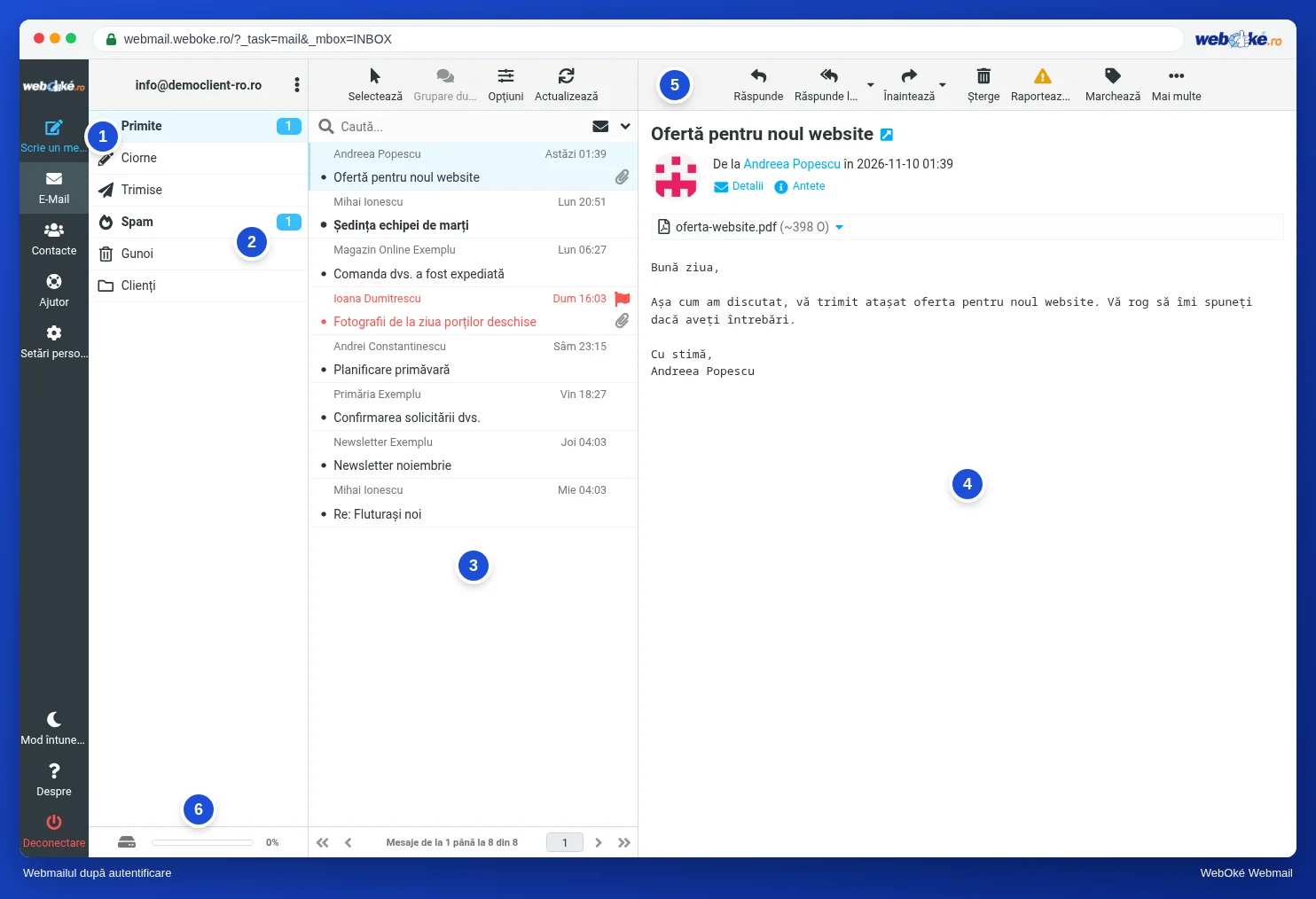
După autentificare vedeți un ecran împărțit în coloane. În imagine vedeți în stânga meniul și dosarele, în mijloc lista de mesaje și în dreapta mesajul deschis.
- Dosarele: Primite, Ciorne, Trimise, Spam, Gunoi și dosarele dumneavoastră proprii. Numărul de lângă un dosar reprezintă numărul de mesaje necitite. Sub dosare vedeți o bară care arată cât de plină este căsuța dumneavoastră poștală.
- Lista de mesaje: mesajele din dosarul ales. În partea de sus se află Selectează, Grupare după subiect, Opţiuni și câmpul de căutare.
- Panoul de previzualizare: mesajul pe care faceți clic în listă. Deasupra lui se află butoanele pentru a răspunde, a redirecționa, a șterge și altele.
Această structură se mai numește și modelul cu trei coloane. Avantajul este că puteți parcurge rapid o listă fără să deschideți și să închideți mereu câte un mesaj. Dezavantajul îl vedeți mai jos: doar printr-un simplu clic pe un mesaj, acesta este considerat citit.
Aproape tot ce setați aici se păstrează în webmailul însuși, la căsuța dumneavoastră poștală. Așadar, nu contează de pe ce computer vă autentificați. Însă setările sunt valabile doar pentru webmail. Aplicația de e-mail de pe telefon are propriile setări pentru sortare și afișare.
Lista: sortare și Mod listă
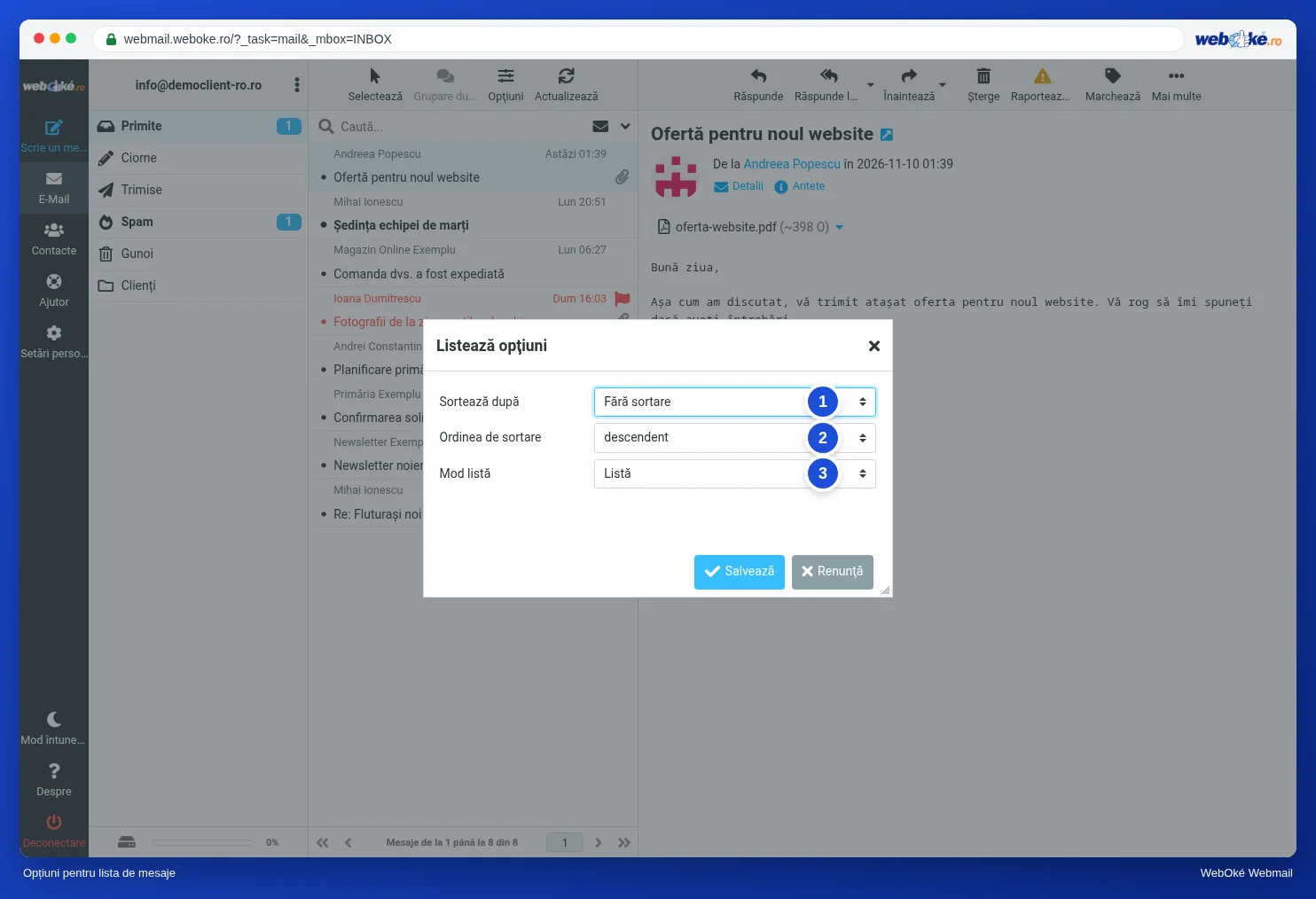
Cu Opţiuni, deasupra listei de mesaje, deschideți Listează opţiunile. În imagine vedeți trei opțiuni:
- Sortează după: de exemplu după Data primirii, Data trimiterii, expeditor, subiect sau Mărime. Cu Niciunul, mesajele apar în ordinea în care au ajuns în dosar. Atenție la diferența dintre cele două date: Data trimiterii este antetul Date, pe care îl completează chiar expeditorul (lecția 1.1). Dacă ceasul expeditorului este greșit sau dacă un spammer pune o dată din viitor, un astfel de mesaj stă zile întregi în capul listei. Data primirii este momentul în care serverul dumneavoastră a primit mesajul; pe aceasta o stabilește propriul dumneavoastră server, nu expeditorul.
- Ordinea de sortare: descendent pune cel mai nou sau cel mai mare mesaj sus, ascendent pe cel mai vechi sau cel mai mic.
- Mod listă: Listă afișează fiecare mesaj separat, Grupare după subiect adună într-un singur grup mesajele care țin împreună.
Sortarea după mărime este un truc util atunci când căsuța dumneavoastră poștală se umple (lecția 5.4). Sortarea după expeditor ajută când doriți să parcurgeți toate mesajele de la un singur client. Pentru lucrul de zi cu zi, sortarea după dată, descendent, este cea mai comodă pentru majoritatea oamenilor.
Conversațiile: utile și uneori derutante
În lecția 1.1 ați văzut că fiecare mesaj are un identificator unic, Message-ID. Când Ahmed răspunde la un mesaj de la Sanne, programul lui de e-mail adaugă în răspuns două anteturi care trimit la acel identificator: In-Reply-To (mesajul la care răspunde) și References (întregul lanț). Astfel webmailul poate construi o conversație: mesajul original cu toate răspunsurile sub el, inclusiv răspunsurile dumneavoastră, dacă se află în același dosar.
Conversațiile sunt utile când schimbați multe mesaje pe un singur subiect, de exemplu cu Ahmed despre buchetul lui de mireasă. Vedeți întreaga discuție la un loc și nu ratați niciun răspuns.
Ele sunt derutante în următoarele situații:
- Un program omite trimiterea. Unele programe sau formulare pun Re: în fața subiectului, dar nu adaugă References. Atunci răspunsul apare separat în listă sau este grupat doar după subiect.
- Același subiect, altă discuție. Gruparea după subiect poate aduna mesaje care nu au nicio legătură între ele, cum ar fi zece mesaje cu subiectul "Factuur" (factură) de la furnizori diferiți.
- Un subiect nou într-un lanț vechi. Dacă Daan răspunde la un mesaj vechi pentru a întreba ceva nou, întrebarea lui dispare într-o conversație veche. De aceea, pentru un subiect nou începeți întotdeauna un mesaj nou (lecția 3.2).
Dacă aveți îndoieli, dezactivați Grupare după subiect; o puteți reactiva oricând. Webmailul reține această alegere pentru fiecare dosar. Puteți așadar păstra Primite ca listă și folosi conversațiile doar într-un dosar cu o corespondență lungă cu un client.
Când este considerat citit un mesaj?
Aceasta este setarea care face cea mai mare diferență și pe care puțini oameni o cunosc. În lecția 1.2 ați văzut că starea de citit este un marcaj pe server. Webmailul setează acest marcaj la Setări personale > Preferinţe > Afişare căsuţă poştală, la Marchează mesajele ca citite. Opțiunile sunt imediat, după un număr de secunde sau niciodată.
Dacă opțiunea este pe imediat, se întâmplă următorul lucru: dimineața, Sanne parcurge cu tastele săgeți căsuța Primite ca să vadă ce a sosit. Fiecare mesaj care apare o clipă în panoul de previzualizare este considerat citit. Inclusiv întrebarea lui Ahmed, la care mai avea de răspuns. Nici pe telefon mesajul nu mai apare îngroșat. După o săptămână, ea nu mai știe că avea o întrebare în așteptare.
Cu după 5 sau 10 secunde, un mesaj este considerat citit doar dacă vă uitați efectiv la el o vreme. Cine folosește mesajele necitite ca listă de sarcini face mai bine să aleagă niciodată și să marcheze singur cu Marchează > Ca citit. Nu există o alegere bună sau greșită, dar trebuie să fie o alegere conștientă.
Alte setări care contează
- Rânduri pe pagină (Afişare căsuţă poştală): implicit 50. Mai multe pe pagină înseamnă mai puțină răsfoire, dar lista se încarcă ceva mai încet.
- Actualizează (Interfaţă utilizator): cât de des verifică webmailul dacă a sosit e-mail nou. Cu butonul Actualizează nu trebuie să așteptați.
- Limba și Fus orar (Interfaţă utilizator): ora din listă este convertită în fusul dumneavoastră orar. Cu Automat, webmailul preia fusul orar al computerului dumneavoastră. Dacă acesta este greșit, mesajele par să fi sosit cu o oră prea devreme sau prea târziu. Lucrul acesta este neplăcut atunci când doriți să dovediți când a sosit ceva.
- Temă interfaţă (Interfaţă utilizator): aspectul webmailului. La WebOké puteți alege între WebOké, Stretched Elastic (mai lată, pentru ecrane mari), Aurora și Workbench.
- Mod întunecat: cu butonul Mod întunecat din stânga jos în meniu. După aceea, același buton se numește Mod luminos.
În practică: așa funcționează în webmail
Setările listei le găsiți deasupra listei de mesaje, la Opţiuni. Restul se află la Setări personale > Preferinţe, sub Interfaţă utilizator și Afişare căsuţă poştală. Nu uitați să faceți clic pe Salvează la fiecare secțiune. Pașii se găsesc în ghidul Roundcube, la Ecranul dintr-o privire, Lista de mesaje și Limbă, aspect și mod întunecat. În alte servicii de webmail, precum Gmail sau Outlook.com, funcționează asemănător: și acolo puteți dezactiva conversațiile și puteți alege când un mesaj este considerat citit, chiar dacă butoanele au alte denumiri.
Rezumat
- Webmailul are dosare, o listă de mesaje și un panou de previzualizare; setările dumneavoastră sunt valabile pentru webmail, nu și pentru celelalte dispozitive.
- Cu Opţiuni alegeți sortarea și Mod listă: Listă sau Grupare după subiect.
- Conversațiile urmează In-Reply-To și References; fără aceste trimiteri sau cu același subiect, ele pot induce în eroare.
- Marchează mesajele ca citite stabilește dacă simpla privire contează deja drept citire; alegeți în mod conștient.
- Verificați fusul orar, altfel orele din listă nu sunt corecte.
Test (quiz)
Exercițiu
Exercițiul D2.1: Organizarea dumneavoastră. Setați conștient trei lucruri în webmail: alegeți dacă activați sau dezactivați Grupare după subiect (Opţiuni deasupra listei), alegeți o sortare și alegeți la Setări personale > Preferinţe > Afişare căsuţă poştală când este considerat citit un mesaj (imediat, după un număr de secunde sau niciodată). Faceți clic pe Salvează și lucrați o zi cu aceste setări. Apoi răspundeți la următoarele întrebări: De ce ați ales aceste trei setări, se potrivesc cu felul în care lucrați cu e-mailul? Există un mesaj pe care altfel l-ați fi văzut ca citit fără să-l fi citit cu adevărat? Corespund orele din listă cu ceasul computerului dumneavoastră?
Exercițiul D2.1: Organizarea dumneavoastră
Acest exercițiu îl faceți singur; nimeni nu îl verifică. Bifați ce ați făcut și marcați exercițiul ca finalizat.
Nu există o organizare corectă sau greșită. Cei care schimbă multe mesaje înainte și înapoi au adesea de câștigat din conversații; cei care lucrează mesaj cu mesaj aleg lista. Așteptarea câtorva secunde până când un mesaj este considerat citit vă ajută să nu marcați din greșeală drept citit un e-mail pe care doar l-ați selectat pentru o clipă.
Bifele și notițele dumneavoastră rămân doar în acest browser; nu le trimitem nicăieri. Dacă sunteți autentificat, păstrăm în Cursurile mele doar faptul că ați finalizat exercițiul.
Lecturi suplimentare
Acolo unde sunt descriși pași în webmail, aceștia sunt valabili pentru webmailul WebOké; în alte servicii de webmail funcționează asemănător.
- Roundcube Webmail 2.1: Ecranul dintr-o privire
- Roundcube Webmail 2.2: Lista de mesaje: sortare și conversații
- Roundcube Webmail 2.3: Limbă, aspect și mod întunecat
- Roundcube Webmail 10.1: Cele mai importante setări
- Curs gratuit E-mailul la punct: configurare și livrare corectă 3.1: Foldere și sincronizare: de ce aveți de două ori „Sent”
- RFC 5322, Internet Message Format, despre Message-ID, In-Reply-To și References (în limba engleză): https://www.rfc-editor.org/rfc/rfc5322