
Ciorne, răspunsuri și opțiuni suplimentare
Modulul 3: Scrierea mesajelor · Timp de citire: 10 minute
Obiectiv de învățare: După această lecție știți unde se păstrează ciornele și răspunsurile standard, puteți edita un mesaj ca nou și știți ce fac și ce nu fac Returnează confirmare de primire, Notificare despre starea trimiterii, Prioritate și Salvează mesajele trimise în.
Noțiuni cheie: ciornă, dosarul Ciorne, salvare automată, Răspunsuri, Editează ca nou, Returnează confirmare de primire, Notificare despre starea trimiterii (DSN), Prioritate, Salvează mesajele trimise în
Ciorne: un mesaj neterminat pe server
O ciornă este un mesaj care nu a fost încă trimis. Dacă în timp ce scrieți faceți clic pe Salvează, webmailul pune mesajul dumneavoastră în dosarul Ciorne. Dacă nu faceți nimic, webmailul îl salvează și singur, la fiecare câteva minute. Cât de des, stabiliți la Setări personale > Compunerea mesajelor.
Important este unde se află ciorna. Dosarul Ciorne este un dosar IMAP obișnuit pe serverul de e-mail (lecția 1.2). Ciorna nu se află deci în browserul dumneavoastră și nici pe laptop, ci pe server. Acest lucru are trei consecințe:
- Puteți începe un e-mail la birou și îl puteți termina acasă sau pe telefon. Deschideți dosarul Ciorne și faceți dublu clic pe mesaj.
- Dacă browserul se blochează sau închideți din greșeală fila, pierdeți cel mult ultimele câteva minute.
- O ciornă ocupă spațiu de stocare și poate fi citită la fel ca restul mesajelor dumneavoastră. Cine are acces la căsuța dumneavoastră poștală are acces și la ciornele dumneavoastră.
Când trimiteți ciorna, webmailul o scoate din Ciorne și pune versiunea trimisă în Trimise.
O capcană: dacă pe lângă webmail folosiți și un program de e-mail, ambele trebuie să folosească același dosar ca Ciorne. Altfel nu veți vedea într-un program ce ați început în celălalt. Lecția 5.1 tratează aceste dosare speciale. O a doua capcană: dacă deschideți aceeași ciornă în același timp în două programe și o salvați în ambele, veți avea două versiuni.
Ciornele vă ajută și să nu trimiteți prea repede. Scrieți un e-mail dificil, salvați-l ca ciornă și recitiți-l o oră mai târziu. Veți vedea adesea ce se poate îmbunătăți (lecția 3.2).
Răspunsuri: texte fixe cu un singur clic
Primiți des aceeași întrebare? Sanne primește în fiecare săptămână mesaje precum "Livrați și în weekend?" și "Cât timp rămâne frumos un buchet?". În loc să scrie de fiecare dată același răspuns, ea creează un răspuns standard (în webmail, la Răspunsuri): un text fix cu un nume, pe care îl inserează cu un singur clic în timp ce scrie.
Un răspuns standard nu este un răspuns automat. Nu se întâmplă nimic de la sine: dumneavoastră alegeți textul, îl puteți modifica și îl trimiteți personal. De aceea nu este nicio problemă să adăugați o frază personală. De fapt, ar trebui să faceți asta întotdeauna: un răspuns care vine vizibil dintr-un șablon pare rece.
Sfaturi pentru răspunsuri standard bune:
- Dați-le un nume scurt și ușor de recunoscut, de exemplu "Livrare weekend".
- Scrieți-le astfel încât să fie de sine stătătoare, fără formulă de adresare și de încheiere. Pe acestea le scrieți pentru fiecare e-mail în parte, astfel încât numele clientului să fie corect.
- Nu includeți date care se învechesc repede, cum ar fi un preț sau o dată, sau verificați-le periodic.
Webmailul păstrează răspunsurile standard la setările dumneavoastră, nu în căsuța poștală. Le aveți deci în webmail pe orice dispozitiv, dar nu într-un program de e-mail precum Outlook sau Thunderbird. Acestea au propriile șabloane.
Editează ca nou
Uneori doriți să trimiteți din nou un mesaj, dar puțin diferit: aceeași invitație către un grup nou sau un e-mail trimis mai devreme care nu a ajuns. Cu Editează ca nou (la un mesaj deschis, sub Mai multe), webmailul deschide un mesaj nou cu aceiași destinatari, același subiect, același text și aceleași atașamente. Modificați ce este necesar și îl trimiteți.
Diferența față de Înaintează: la Înaintează rezultă un mesaj nou de la dumneavoastră despre cel vechi, cu "Fwd:" în subiect și mesajul vechi ca citat sau atașament. La Editează ca nou rezultă din nou un mesaj original. Practic, dar verificați destinatarii: o listă veche poate conține persoane care acum nu mai au ce căuta acolo.
Opțiunile suplimentare la scriere
În dreapta ecranului Scrie un mesaj se află opțiuni pe care le alegeți pentru fiecare mesaj. Seamănă între ele, dar fac lucruri foarte diferite.
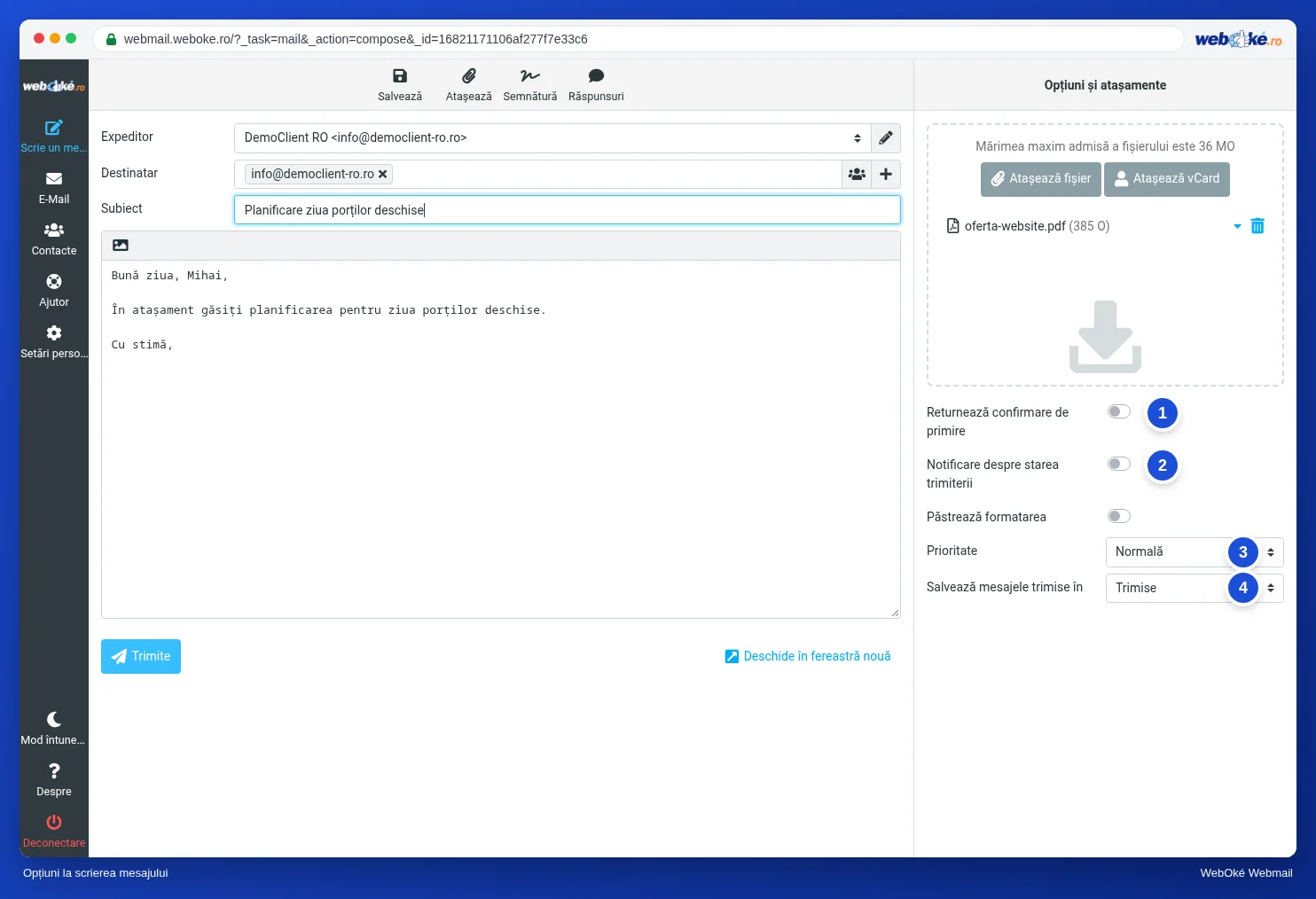
Returnează confirmare de primire. Cereți programului de e-mail al destinatarului să anunțe că mesajul a fost deschis. Tehnic, webmailul adaugă pentru aceasta un antet în mesajul dumneavoastră (Disposition-Notification-To). Destinatarul vede de obicei o întrebare pe ecran și poate refuza. Multe programe nu trimit niciodată o confirmare. Dacă primiți una, știți că mesajul a fost deschis, nu că a fost citit sau înțeles. Dacă nu primiți niciuna, nu știți nimic.
Notificare despre starea trimiterii (DSN). DSN înseamnă Delivery Status Notification. Aici nu îl întrebați pe destinatar, ci serverele de e-mail de pe traseu, să anunțe că mesajul a fost livrat la serverul destinatarului. Aceasta nu spune deci nimic despre deschidere sau citire, ci doar că mesajul a ajuns. Nu orice server acceptă această funcție, așa că și aici lipsa unei notificări nu înseamnă că livrarea a eșuat. Un mesaj de eroare (bounce) primiți oricum întotdeauna, și fără această opțiune (lecția 8.4).
Prioritate. Puteți da unui mesaj prioritatea Cea mai mare, Mare, Normală, Mică sau Cea mai mică. Multe programe afișează un semn de exclamare la prioritate ridicată. Folosiți-o rar. Cine alege Cea mai mare la fiecare e-mail nu mai este luat în serios după o săptămână, iar unele filtre de spam consideră suspect ca un expeditor necunoscut să marcheze totul ca urgent. Urgențele reale le rezolvați mai bine cu un telefon sau cu un subiect clar ("Astăzi până la 14.00: confirmare livrare").
Salvează mesajele trimise în. Aici alegeți în ce dosar ajunge versiunea trimisă. Implicit, acesta este Trimise. Puteți pune un mesaj și direct într-un dosar de proiect, astfel încât toată corespondența cu un client să fie la un loc. Atenție: un mesaj trimis pe care nu îl salvați nicăieri nu îl mai puteți regăsi ulterior.
Păstrează formatarea face ca, la înaintare și la răspuns, formatarea mesajului original să rămână. Lecția 3.2 tratează textul simplu și formatarea.
Exemplu: Daan și întrebarea despre livrare
Daan primește de la Ahmed întrebarea dacă florile pot fi livrate sâmbătă înainte de ora 9. Începe să scrie, dar mai întâi trebuie să verifice cu curierul. Face clic pe Salvează și continuă cu altă treabă. După-amiază, pe telefon, deschide dosarul Ciorne, completează că livrarea este posibilă, inserează răspunsul standard "Livrare weekend" pentru condițiile generale și trimite mesajul. Nu cere confirmare de primire și nu setează nicio prioritate: Ahmed vede doar un e-mail obișnuit și clar.
În practică: cum funcționează în webmail
Salvează se află în partea de sus a ecranului Scrie un mesaj. Răspunsurile standard le creați la Setări personale > Răspunsuri și le inserați cu butonul Răspunsuri din partea de sus, în timp ce scrieți. Editează ca nou găsiți la un mesaj deschis, sub Mai multe. Opțiunile Returnează confirmare de primire, Notificare despre starea trimiterii (DSN), Prioritate și Salvează mesajele trimise în se află în dreapta, la scriere. Manualul Roundcube descrie pașii. În alte aplicații webmail, aceste funcții au nume asemănătoare, deși un răspuns standard se numește uneori șablon sau text rapid.
Rezumat
- Ciornele se află pe server, în dosarul Ciorne, așa că puteți continua pe orice dispozitiv.
- Răspunsurile standard sunt texte fixe pe care le inserați personal; ele se păstrează în webmail, nu în căsuța poștală.
- Editează ca nou transformă un mesaj vechi într-un nou original; verificați atunci destinatarii.
- Returnează confirmare de primire îl întreabă pe destinatar, Notificare despre starea trimiterii (DSN) întreabă serverele; lipsa unui răspuns nu dovedește nimic.
- Folosiți rar Prioritate; cu Salvează mesajele trimise în alegeți dosarul pentru versiunea trimisă.
Test (quiz)
Exercițiu
Exercițiul D3.4: Creați un răspuns standard. Alegeți o întrebare pe care o primiți des (sau, dacă nu aveți una: "Care este programul dumneavoastră?") și creați pentru ea un răspuns standard la Setări personale > Răspunsuri, cu un nume scurt și un text fără formulă de adresare și de încheiere. Apoi începeți un e-mail nou către dumneavoastră înșivă, scrieți o formulă de adresare, inserați răspunsul standard cu butonul Răspunsuri, scrieți o formulă de încheiere și salvați mai întâi mesajul ca ciornă. Deschideți dosarul Ciorne, terminați mesajul și trimiteți-l. Apoi răspundeți: în ce dosar se afla ciorna dumneavoastră și ați putea să o terminați și pe telefon, ce ați modificat în răspunsul standard pentru acest e-mail anume, ce date din răspunsul standard trebuie să verificați periodic și de ce nu ați folosit Returnează confirmare de primire sau prioritatea (sau de ce le-ați folosit)?
Exercițiul D3.4: Creați un răspuns standard
Acest exercițiu îl faceți singur; nimeni nu îl verifică. Bifați ce ați făcut și marcați exercițiul ca finalizat.
Ciornele se află în dosarul Ciorne (Drafts) de pe server: cu IMAP le vedeți și pe telefon. Un Răspuns este un început, nu un text final: adaptați numele, datele și detaliile. Verificați regulat datele fixe, precum programul de lucru și prețurile. Confirmarea de primire și prioritatea se folosesc rar: destinatarul poate refuza o confirmare, iar o prioritate ridicată la un e-mail obișnuit are efectul opus.
Bifele și notițele dumneavoastră rămân doar în acest browser; nu le trimitem nicăieri. Dacă sunteți autentificat, păstrăm în Cursurile mele doar faptul că ați finalizat exercițiul.
Lecturi suplimentare
Acolo unde sunt descriși pași în webmail, aceștia se aplică webmailului WebOké; în alte aplicații webmail funcționează în mod similar.
- Roundcube Webmail 4.4: Formatare, ciorne și opțiuni suplimentare
- Roundcube Webmail 4.2: Răspunsul la mesaje și înaintarea acestora
- Roundcube Webmail 10.1: Cele mai importante setări
- Curs gratuit E-mailul la punct: configurare și livrare corectă 3.1: Foldere și sincronizare: de ce aveți de două ori „Sent”
- RFC 3464, formatul notificărilor de livrare (în engleză): https://www.rfc-editor.org/rfc/rfc3464