
Capitolul 7 · 7.1
Crearea unui filtru
Cu ajutorul unui filtru, serverul de e-mail vă sortează automat mesajele imediat ce acestea sosesc. De exemplu: toate mesajele care conțin cuvântul factură în subiect sunt mutate în folderul Clienți. Filtrul funcționează pe server, deci și atunci când webmail-ul și programul dvs. de e-mail sunt închise.
Cum creați un filtru
- Faceți clic în meniu pe Setări personale și apoi pe Filtre.
- Faceți clic în partea de sus pe Creează.
- Dați filtrului un Nume filtru clar (1).
- Lăsați opțiunea Filter enabled activată.
- Alegeți la Scop dacă mesajul trebuie să îndeplinească toate regulile, doar una dintre ele, sau dacă filtrul se aplică tuturor mesajelor.
- Creați condiția la Rules: alegeți unde trebuie să caute webmail-ul (2), de exemplu Subiect sau From, alegeți de exemplu contains și introduceți textul (3).
- Alegeți la Acțiuni ce trebuie să se întâmple (4), de exemplu Muta mesajul in, și alegeți folderul (5).
- Faceți clic pe Salvează.
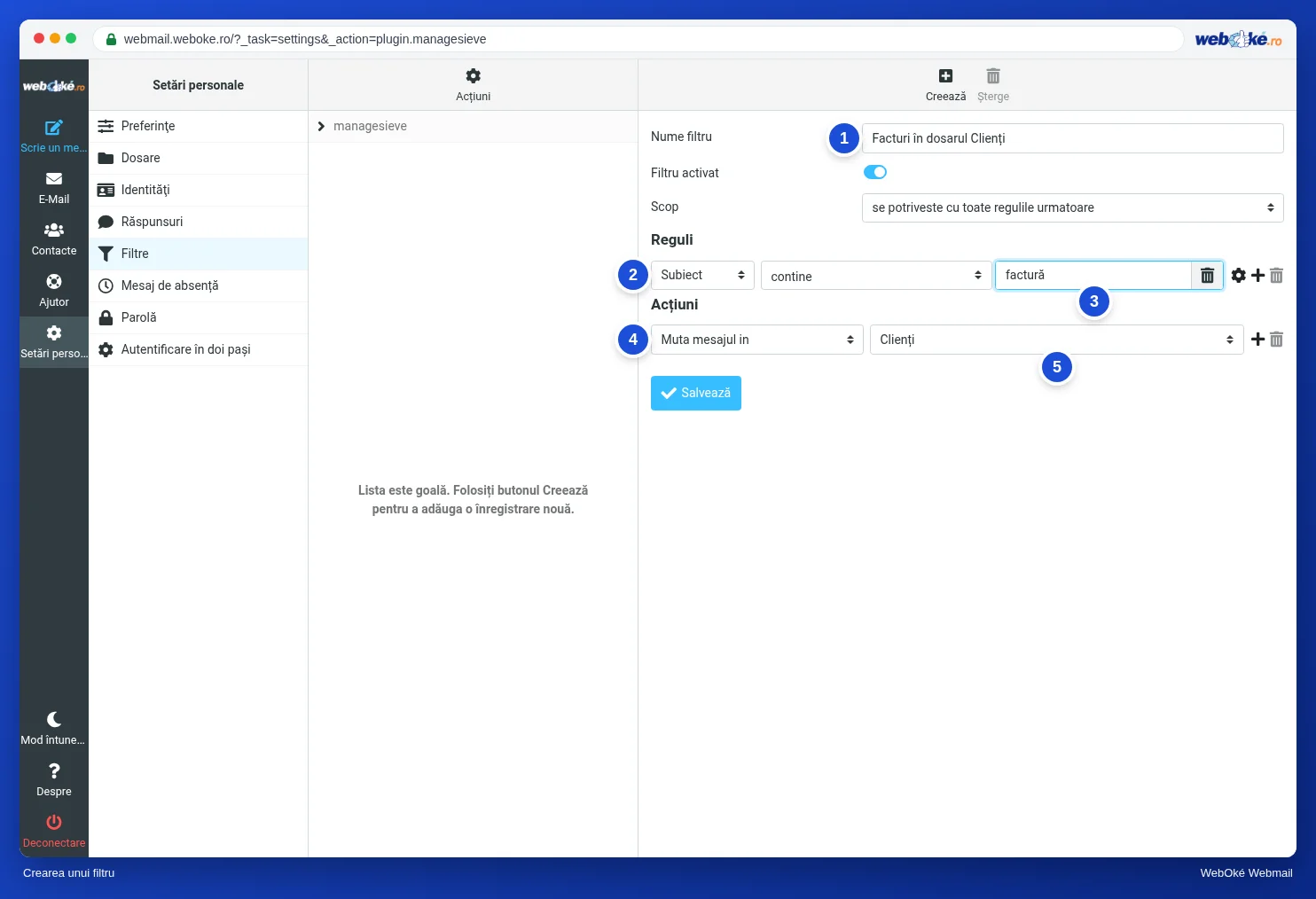
Cu semnul plus de lângă o regulă sau o acțiune puteți adăuga mai multe. Cu iconița coș de gunoi eliminați una.
Filtrele dvs. pe scurt

Filtrele dvs. apar în listă (1). Faceți clic pe un filtru pentru a-l modifica sau pentru a-l dezactiva temporar cu Filter enabled. Filtrele se aplică de sus în jos. Trageți un filtru pentru a schimba ordinea.
Crearea rapidă a unui filtru dintr-un mesaj
Deschideți un mesaj, faceți clic pe Mai multe și alegeți Crează filtru. Webmail-ul completează deja expeditorul și subiectul.
Sfat: un filtru se aplică unei singure căsuțe de e-mail. Dacă doriți să blocați ceva pentru toate căsuțele de e-mail ale domeniului dvs., folosiți SPAM Filters în DirectAdmin. Consultați SPAM Filters: blocarea expeditorilor, domeniilor și cuvintelor și Reguli de e-mail server-side (filtre pe server).