
Capitolul 8 · 8.3
Apple Mail și Outlook pe Mac
Pe un Mac adăugați adresa dvs. de e-mail în Apple Mail sau în Outlook pentru Mac. Țineți la îndemână datele din Toate setările la un loc: servere, porturi și securitate. Denumirile pot diferi puțin în funcție de versiunea de macOS.
Apple Mail
- Deschideți Setări de sistem și faceți clic pe Internet Accounts. Sau deschideți aplicația Mail și alegeți din meniul Mail opțiunea Add Account.
- Alegeți Add Other Account și apoi Mail Account (în aplicația Mail: Other Mail Account).
- Completați numele dumneavoastră, adresa dvs. de e-mail și parola acestei adrese, apoi faceți clic pe Sign In.
- Dacă Mac-ul nu poate găsi setările, vi se vor solicita datele. Completați:
- User Name: adresa dvs. completă de e-mail;
- Accounttype: IMAP;
- Incoming Mail Server și Outgoing Mail Server: numele dumneavoastră de domeniu sau numele serverului pachetului dumneavoastră.
- Faceți clic pe Sign In și alegeți ce aplicații pot folosi acest cont (bifați Mail).
Mac-ul alege automat porturile și securitatea. Dacă trimiterea sau primirea nu funcționează, verificați acest lucru în Mail: alegeți din meniul Mail opțiunea Settings, Accounts, selectați contul dumneavoastră și deschideți Server Settings. Dezactivați acolo gestionarea automată a setărilor de conexiune și completați: port de intrare 993 cu TLS/SSL, port de ieșire 587 (sau 465) cu TLS/SSL, iar la ambele adresa dvs. completă de e-mail ca User Name.
Cu un fișier de configurare din DirectAdmin
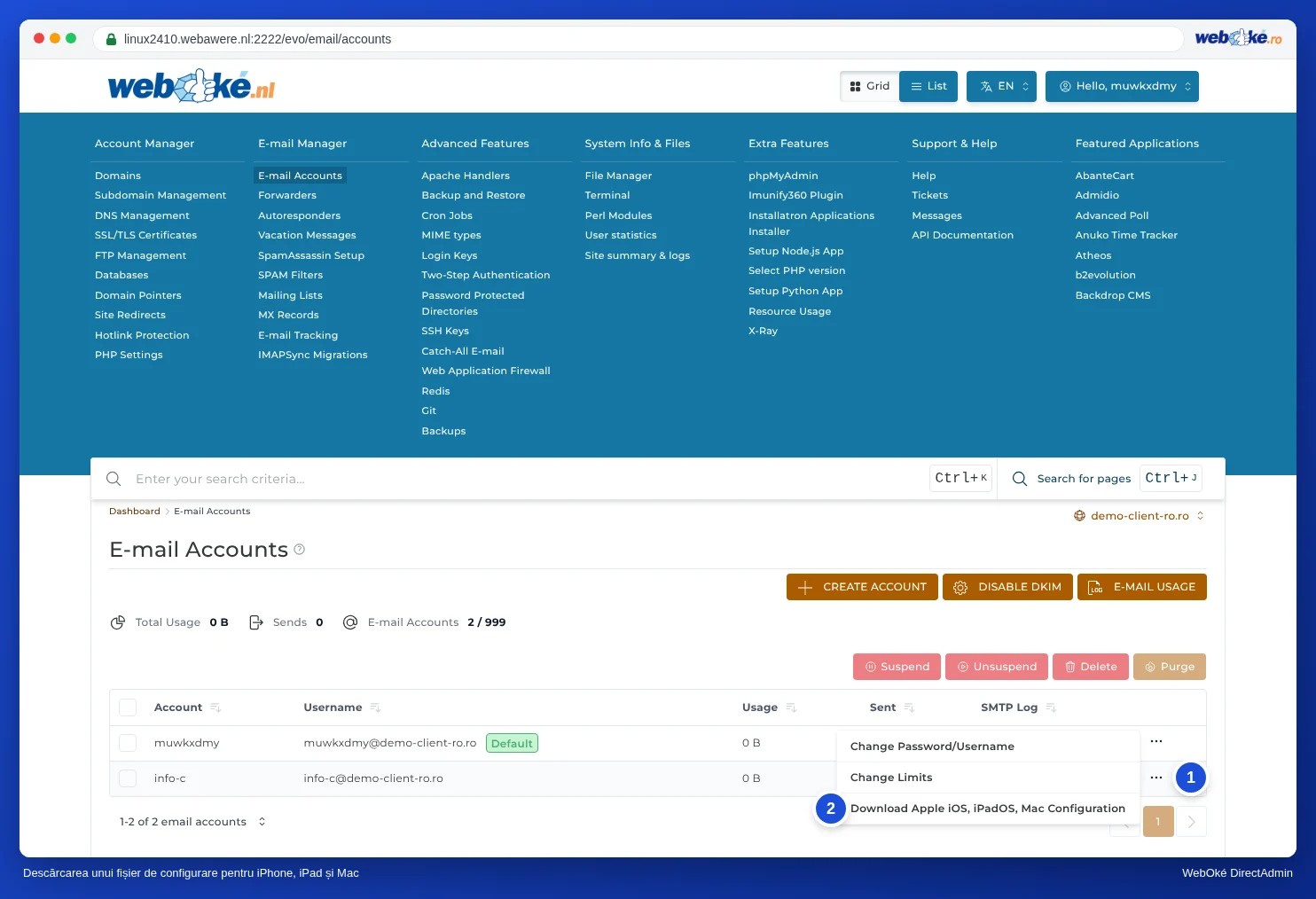
DirectAdmin poate crea un fișier de configurare cu care adăugați contul dintr-o singură dată pe un Mac, iPhone sau iPad.
- Mergeți în DirectAdmin la E-mail Accounts.
- Faceți clic pe cele trei puncte (1) din dreptul adresei de e-mail și alegeți Download Apple iOS, iPadOS, Mac Configuration (2).
- Deschideți fișierul descărcat pe Mac-ul dumneavoastră. Mergeți la Setări de sistem; acolo profilul este pregătit pentru instalare (la Privacy & Security, sub Profiles, sau ca notificare în partea de sus).
- Instalați profilul și introduceți parola adresei dvs. de e-mail dacă vi se solicită.
Atenție: Fișierul de configurare folosește numele serverului pe care DirectAdmin îl cunoaște pentru domeniul dumneavoastră, de obicei mail.domeniuldumneavoastra.nl. Dacă primiți ulterior o notificare privind certificatul, sau dacă nu funcționează pentru că site-ul dumneavoastră este găzduit în altă parte, eliminați profilul și adăugați contul manual conform instrucțiunilor de mai sus, cu numele serverului pachetului dumneavoastră (vezi Toate setările la un loc: servere, porturi și securitate).
Outlook pentru Mac
- Deschideți Outlook și alegeți din meniul Outlook opțiunea Setări și apoi Accounts.
- Faceți clic pe semnul plus și alegeți un cont nou.
- Introduceți adresa dvs. de e-mail și faceți clic pe Continuați.
- Alegeți ca tip de cont IMAP.
- Completați: User Name adresa dvs. completă de e-mail, parola, serverul de intrare (numele dumneavoastră de domeniu sau numele serverului) cu portul 993 și SSL, și serverul de ieșire (același nume) cu portul 587 și STARTTLS, sau portul 465 și SSL/TLS.
- Faceți clic pe Add Account.
La fel ca noul Outlook pentru Windows, și Outlook pentru Mac poate ruta contul dumneavoastră prin cloud-ul Microsoft. Dacă nu doriți acest lucru, folosiți Apple Mail sau Thunderbird.