
Modulul 7 · 7.2
Import, export și mutare
Modulul 7: Agenda dumneavoastră · Timp de citire: 9 minute
Obiectiv de învățare: După această lecție puteți muta contactele dumneavoastră ca fișier în și din webmail, alegeți în cunoștință de cauză între vCard și CSV și evitați dublurile și grupurile pierdute.
Noțiuni cheie: vCard (.vcf), CSV, asocierea câmpurilor, atribuirea în grup (CATEGORIES), dubluri, Înlocuieşte întreaga agendă, copie de siguranță (backup), CardDAV
Agenda dumneavoastră nu se mută de la sine
Când vă mutați e-mailul de la un furnizor la altul, mesajele și dosarele vin de obicei cu dumneavoastră: ele se află pe serverul IMAP, iar un instrument de migrare le copiază. Agenda dumneavoastră se află în altă parte. În webmail este o listă separată, care aparține de webmail, nu de căsuța poștală. Prin urmare, o mutare a e-mailului nu o ia cu ea. Același lucru este valabil și invers: cine trece de la Gmail sau Outlook la o căsuță poștală nouă își lasă contactele în urmă, până când le mută singur.
Mutarea se face cu un fișier. Exportați din programul vechi, primiți un fișier, iar acel fișier îl importați în cel nou. Există două tipuri de fișiere pe care le întâlniți des.
vCard: cartea de vizită
Un vCard este un fișier text cu extensia .vcf. Fiecare carte de vizită începe cu BEGIN:VCARD și se termină cu END:VCARD. Între ele se află, pe fiecare rând, o singură informație, precedată de un nume fix. Așa arată cartea de vizită a lui Ahmed:
BEGIN:VCARD
VERSION:3.0
FN:Ahmed Benali
N:Benali;Ahmed;;;
EMAIL;TYPE=INTERNET:ahmed@example.net
ORG:Example Groothandel
TEL;TYPE=WORK:+31 20 123 4567
CATEGORIES:Klanten
END:VCARDVERSIONindică versiunea formatului. Versiunea 4.0 este descrisă în RFC 6350; versiunea 3.0 este mai veche, dar este încă folosită și citită de aproape orice program. Webmailul exportă în versiunea 3.0.FNeste numele complet, așa cum îl vedeți, iarNeste numele pe componente (nume de familie, prenume).EMAIL,TELșiORGse explică de la sine. O carte de vizită poate avea mai multe adrese și numere.CATEGORIESeste rândul pentru grupuri. Dacă Ahmed face parte din grupul dumneavoastră „Klanten” (Clienți), webmailul notează acest lucru aici la export.
Un fișier .vcf poate conține o singură carte de vizită sau sute, una după alta. Avantajul formatului vCard: semnificația fiecărui câmp este fixă. Un program nu trebuie să ghicească ce este un număr de telefon.
CSV: un tabel fără reguli comune
CSV (comma-separated values) este un tabel sub formă de text: primul rând conține numele coloanelor, fiecare rând următor reprezintă o persoană, cu virgule sau puncte și virgule între valori. Îl puteți deschide într-o foaie de calcul. Acest lucru este util pentru a curăța o listă, dar are un dezavantaj: nu există o regulă fixă privind coloanele. Google denumește o coloană altfel decât Outlook, iar un Outlook în altă limbă iar altfel decât unul în engleză.
De aceea, la un fișier CSV webmailul trebuie să asocieze coloanele cu propriile câmpuri. Dacă nu recunoaște o coloană, vă întreabă pe dumneavoastră ce coloană corespunde cărui câmp. Verificați cu atenție această asociere. O greșeală clasică: coloana cu adresa de serviciu nu este asociată și vă trezești cu o sută de contacte fără adresă de e-mail.
Încă două capcane la CSV:
- Caractere ciudate. Dacă după import vedeți „Müller” în loc de „Müller”, fișierul nu a fost salvat în UTF-8. Salvați-l din nou în foaia de calcul ca CSV în UTF-8 și importați-l din nou.
- Separatorul. Foile de calcul în multe limbi europene folosesc adesea punctul și virgula. Dacă totul apare într-o singură coloană, programul a citit greșit separatorul.
Dacă aveți de ales, alegeți vCard. Google Contacts, Outlook și Apple Contacts pot exporta toate atât ca vCard, cât și ca CSV.
Import fără pagube
La Contacte > Importă alegeți fișierul. Dedesubt se află două opțiuni care fac diferența între un import curat și o agendă dezordonată.
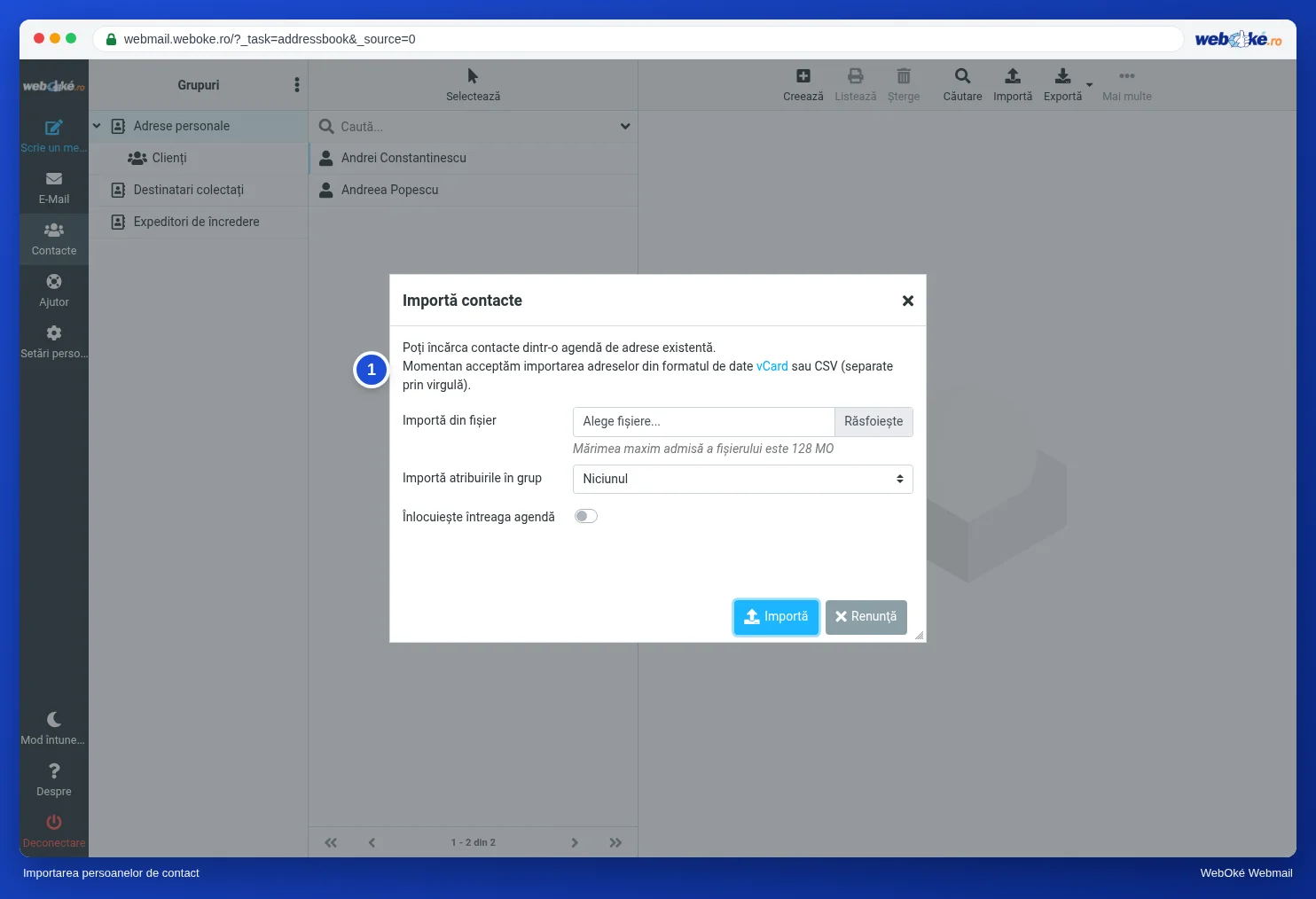
Importă atribuirile în grup stabilește ce face webmailul cu grupurile din fișier (rândurile CATEGORIES):
| Opțiune | Ce se întâmplă |
|---|---|
| Niciunul | Se importă doar contactele, fără grupuri |
| Toate (creează grupurile dacă este necesar) | Se importă fiecare grup din fișier; grupurile care lipsesc sunt create de webmail |
| Doar pentru grupurile existente | Se completează doar grupurile pe care le aveți deja |
Înlocuieşte întreaga agendă șterge mai întâi tot ce există și pune în loc conținutul fișierului. Acest lucru este potrivit doar dacă fișierul conține cu adevărat tot ce doriți să păstrați. Lăsați opțiunea dezactivată în mod implicit.
Și cum rămâne cu dublurile? Dacă există deja un contact cu aceeași adresă de e-mail și același nume, webmailul îl sare la import. Dacă numele este scris altfel („Ahmed Benali” față de „A. Benali”), webmailul nu îl recunoaște ca dublură, iar persoana apare de două ori. Dacă importați din greșeală același fișier de două ori, paguba este deci mică. Dacă importați din două surse cu grafii diferite, faceți ordine după aceea.
Un exemplu. Sanne trece de la un program de e-mail vechi. Acolo își exportă contactele ca vCard, 212 cărți de vizită. Le importă cu „Toate (creează grupurile dacă este necesar)” și lasă „Înlocuieşte întreaga agendă” dezactivat. Apoi își regăsește vechile grupuri „Klanten” (Clienți) și „Leveranciers” (Furnizori) și caută câteva nume pe care le avea în ambele programe, pentru a elimina dublurile.
Dacă primiți o carte de vizită ca atașament într-un e-mail, nu trebuie să o salvați mai întâi: la un atașament .vcf, webmailul afișează un buton pentru a o adăuga în agenda dumneavoastră.
Exportul ca copie de siguranță
Exportul se face la Contacte > Exportă. Primiți un singur fișier .vcf cu toate contactele dumneavoastră; cu săgeata de alături alegeți între Exportă tot și Exportă partea selectată (doar contactele selectate). Dacă contactele dumneavoastră sunt în grupuri, acestea apar în fișier ca CATEGORIES. Deschideți fișierul într-un editor de text și verificați-l: dacă vedeți numele grupurilor, acestea vor fi preluate din nou la un import.
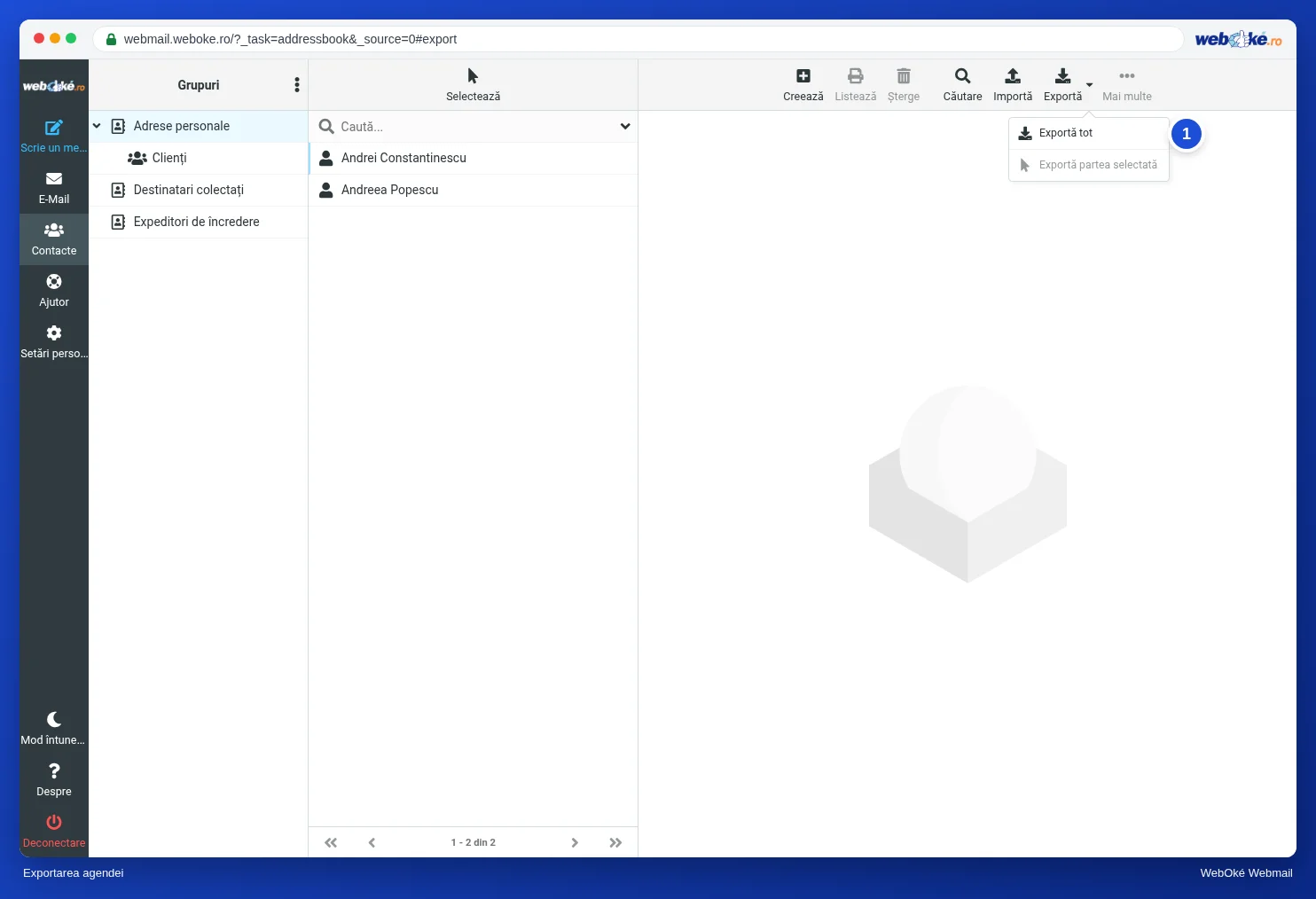
Un export este și copia dumneavoastră de siguranță. E-mailul se află pe server, iar serverul face copii de siguranță, dar agenda o puteți șterge cu un singur clic greșit pe Înlocuieşte întreaga agendă. Un export de câteva ori pe an, păstrat într-un loc sigur, durează un minut. Țineți cont totuși: un astfel de fișier conține date cu caracter personal. Nu îl lăsați uitat în dosarul Downloads sau într-un dosar partajat.
Agenda de pe telefon este o altă agendă
Contactele de pe telefon și agenda din webmail sunt două liste separate. Un contact nou de pe telefon nu apare de la sine în webmail, și nici invers. Programul de e-mail preia prin IMAP doar e-mailul, nu și contactele.
Dacă doriți o singură agendă pe toate dispozitivele, aveți nevoie de CardDAV: un standard pentru sincronizarea contactelor între un server și dispozitivele dumneavoastră. Nextcloud poate face acest lucru, de exemplu, iar telefoanele și programele de e-mail îl acceptă. Webmailul WebOké nu se sincronizează prin CardDAV; acolo folosiți importul și exportul. Alegeți deci un singur loc ca sursă de referință și faceți de acolo, din când în când, un export.
În practică: cum funcționează în webmail
Importă și Exportă se află în partea de sus, la Contacte. Un import poate fi un fișier .vcf sau CSV. Pașii detaliați se găsesc în Manualul Roundcube (8.3). În alte webmailuri funcționează similar: Gmail și Outlook.com au și ele import și export la contacte, de obicei cu aceleași două tipuri de fișiere.
Rezumat
- La o mutare a e-mailului, agenda nu vine de la sine: o mutați cu un export și un import.
- vCard (.vcf) are câmpuri fixe, iar grupurile apar ca CATEGORIES; CSV este un tabel ale cărui coloane trebuie asociate.
- Lăsați Înlocuieşte întreaga agendă dezactivat și alegeți conștient, la grupuri, între Niciunul, Toate și Doar pentru grupurile existente.
- Webmailul recunoaște dublurile doar la aceeași adresă și același nume; faceți ordine după un import.
- Un export este copia dumneavoastră de siguranță și conține date cu caracter personal; agenda de pe telefon este o altă listă.
Test (quiz)
Exercițiu
Exercițiul A7.2: Trimiteți agenda de adrese spre verificare. Exportați agenda din webmail (Contacte > Exportă; primiți un fișier .vcf) și încărcați-l. Dacă aveți încă puține contacte, creați mai întâi cel puțin trei și puneți cel puțin unul într-un grup. Programul citește fișierul doar în memorie și nu păstrează nimic. Acesta verifică: există cel puțin 3 cărți de vizită; versiunea este 3.0 sau 4.0; fiecare carte de vizită are un nume (FN) și o adresă de e-mail; nu există dubluri (aceeași adresă de e-mail pe două cărți de vizită); și există cel puțin un grup (CATEGORIES, altfel portocaliu). Vedeți doar numărători, de exemplu „24 de cărți de vizită, 2 fără adresă de e-mail, 1 dublură”, niciodată nume sau adrese. Verde dacă totul este în regulă; portocaliu dacă lipsește grupul, dacă există cărți de vizită fără nume sau adresă de e-mail ori dacă există dubluri; roșu la mai puțin de 3 cărți de vizită sau la o versiune necunoscută.
Lecturi suplimentare
Acolo unde sunt descriși pași în webmail, aceștia se aplică webmailului WebOké; în alte webmailuri funcționează similar.
- Roundcube Webmail 8.3: Importarea și exportarea contactelor
- Roundcube Webmail 8.2: Crearea grupurilor
- Recuperarea căsuței poștale sau a e-mailurilor șterse din backup
- RFC 6350, vCard Format Specification (în engleză): https://www.rfc-editor.org/rfc/rfc6350
- Je adresboek verhuizen van Gmail of Outlook naar de webmail