
Salt la conținut

Setări cookie-uri

Alegeți pentru fiecare tip ce cookie-uri permiteți. Puteți modifica oricând alegerea prin Setări cookie-uri, în partea de jos a fiecărei pagini. Declarație de confidențialitate

Necesare

Mereu active

Necesare pentru autentificare, pentru păstrarea coșului și pentru a vă reține alegerile. Acestea sunt mereu active.

Ce cookie-uri?
  • weboke_sessie, weboke_klant, weboke_remember: sesiunea și menținerea autentificării
  • weboke_basket: coșul de cumpărături
  • wkBtwIncl: afișarea prețurilor cu sau fără TVA
  • wok_cookies: alegerea privind cookie-urile, 12 luni

Măsoară ce reclamă duce la o vizită sau o comandă, ca să nu plătim pentru reclame care nu aduc nimic.

Ce cookie-uri?
  • Google Ads prin Google Tag Manager (_gcl_au, _gcl_aw), până la 90 de zile
  • OpenAI Ads, reclame în ChatGPT
  • wok_aff: prin ce partener ați ajuns la noi (program de afiliere), 60 de zile

Toate serverele au fost actualizate și sunt protejate împotriva recentelor vulnerabilități PHP. Vedeți încă un număr de versiune mai vechi, de exemplu 8.3.35? Este corect: remedierea de securitate este inclusă, doar numărul versiunii nu a fost schimbat de CloudLinux.
4,6

Țară și limbă

Fiecare țară are propriul site, cu prețurile și TVA-ul pentru țara respectivă.

Vedeți

Eén pagina liggend in een staand document

Acest articol nu a fost tradus încă. Citiți versiunea în limba neerlandeză.

Een brede tabel of planning past niet op een staande pagina, maar de rest van je document moet wel staand blijven. Ook dit doe je met secties: elke sectie kan zijn eigen oriëntatie hebben.

Stap voor stap

  1. Zet de cursor aan het einde van de pagina vóór de pagina die liggend moet worden.
  2. Ga naar Pagina-indeling, Pagina-eindes, Sectie-einde invoegen en kies Volgende pagina. Er begint een nieuwe pagina in een nieuwe sectie.
  3. Klik op Oriëntatie (1) en kies Liggend. Vanaf hier is alles liggend.
  4. Zet de cursor aan het einde van de liggende pagina en voeg nog een sectie-einde Volgende pagina in.
  5. Zet de cursor op de pagina daarna en kies Oriëntatie, Staand.
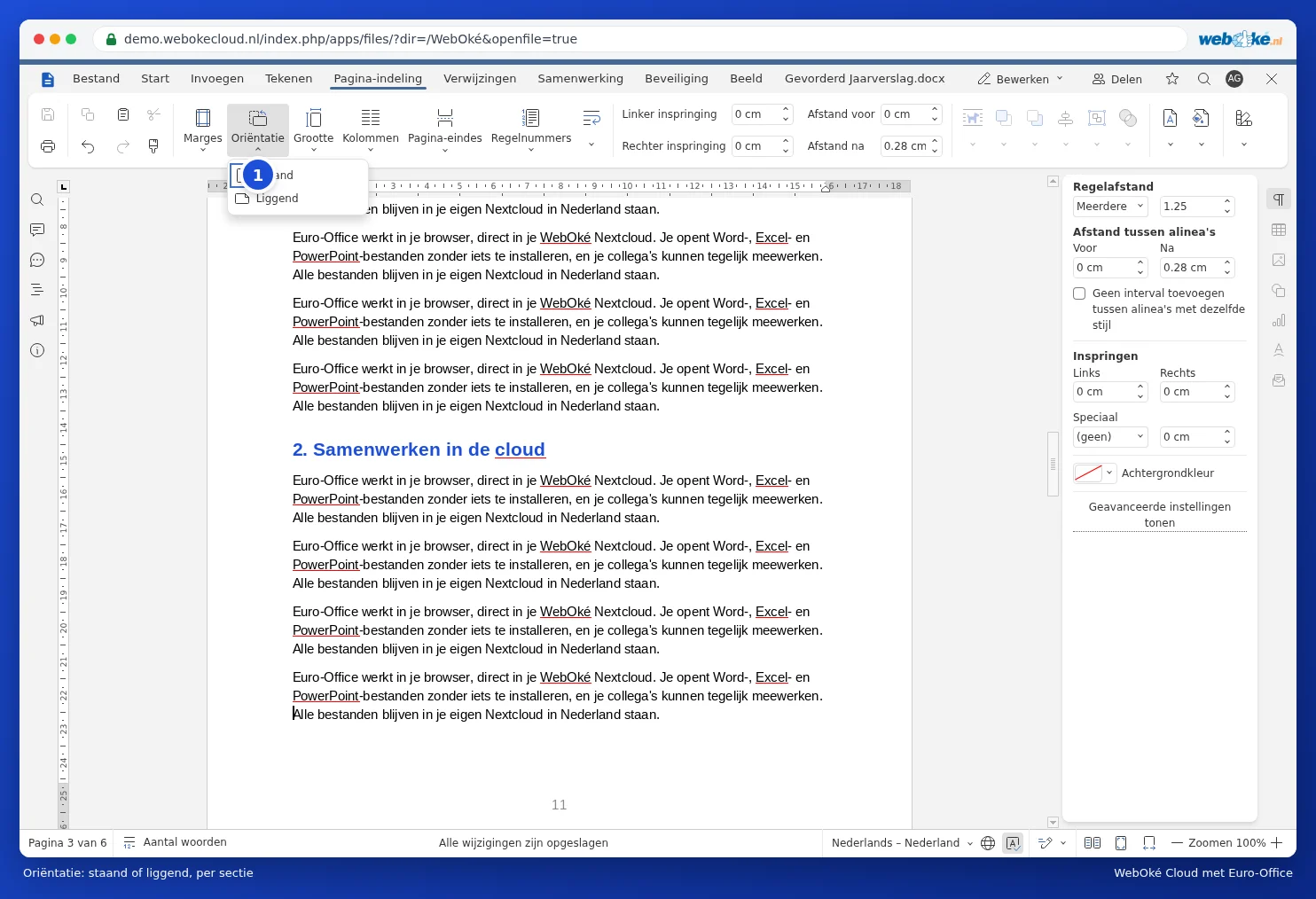
Het menu Oriëntatie
Oriëntatie (1): staand of liggend; het geldt voor de sectie waar de cursor staat

Valkuilen

  • Controleer de paginanummers na de liggende pagina. Lopen ze niet goed door, open dan de voettekst en kijk bij Paginanummering of Doorgaan vanaf vorige sectie is gekozen.
  • Een liggende pagina heeft een andere breedte, dus de kop- en voettekst kunnen anders uitvallen. Wil je daar iets anders, zet dan Koppelen aan vorige uit (zie Paginanummers pas vanaf pagina 3 laten beginnen).
  • Er is geen knop "vanaf hier liggend" zoals in sommige versies van Word. De twee sectie-eindes zijn de manier.
  • Zie je een lege pagina? Dan staat er naast het sectie-einde nog een gewoon pagina-einde. Zie Een lege pagina aan het eind die niet weg wil.

Un moment…

Configurați domeniile

Stabiliți pentru fiecare domeniu nameserverele, legătura cu hostingul și cine devine titularul.

Se încarcă domeniile…