
Capitolul 5 · 5.2
Logoul dumneavoastră pe toate diapozitivele cu ajutorul diapozitivului principal
Doriți ca logoul, culoarea identității vizuale și un subsol să apară pe fiecare diapozitiv? Plasați-le în diapozitivul principal. Ceea ce adăugați acolo apare pe toate diapozitivele care folosesc acel model. În PowerPoint, acesta se numește Coordonator de diapozitive.
În LibreOffice Impress
- Alegeți Vizualizare > Diapozitiv (Slide) principal (master). În stânga vedeți acum diapozitivele principale în locul diapozitivelor dumneavoastră.
- Faceți clic pe modelul pe care îl folosesc diapozitivele dumneavoastră.
- Inserați logoul cu Inserare > Imagine... și așezați-l la locul potrivit. Tot aici puteți ajusta fundalul și formatarea titlului și a textului.
- Faceți clic pe Închide vizualizarea documentului master (în bara de instrumente) sau alegeți Vizualizare > Normal.
Numărul diapozitivului, data sau subsolul pe fiecare diapozitiv: alegeți Inserare > Antet și subsol..., bifați ce doriți și faceți clic pe Aplică la toate.
Pentru a alege un alt diapozitiv principal, de exemplu dintr-un șablon: Diapozitiv (Slide) > Schimbă principalul diapozitivului....
Atenție: logoul nu apare pe un anumit diapozitiv? Atunci acel diapozitiv folosește un alt diapozitiv principal. Faceți clic dreapta pe diapozitiv în panoul de diapozitive și alegeți modelul corect sau alegeți Diapozitiv (Slide) > Schimbă principalul diapozitivului....
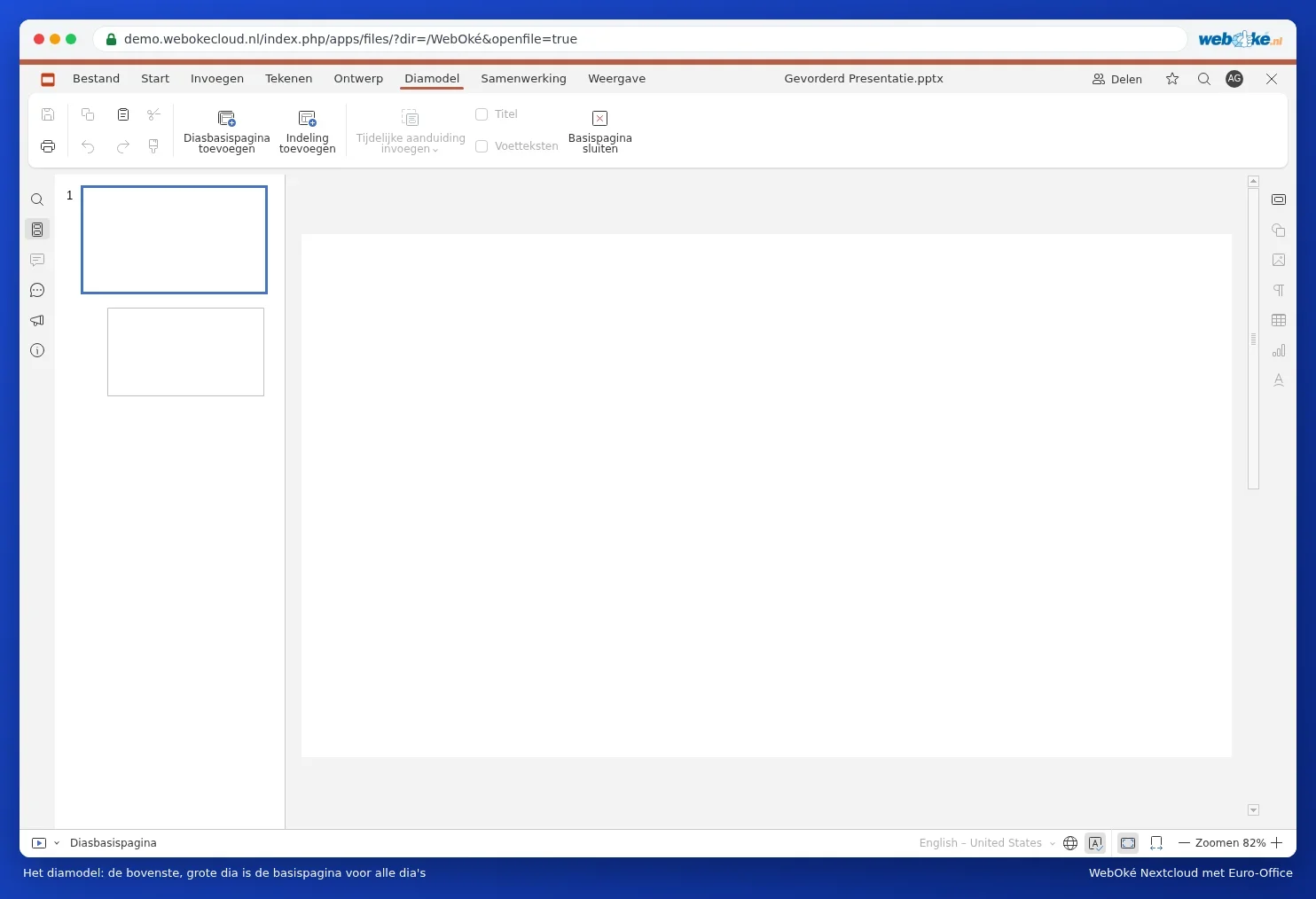
În Euro-Office
- Accesați fila Vizualizare și faceți clic pe Coordonator de diapozitive.
- Faceți clic în stânga pe diapozitivul de sus, cel mai mare: diapozitivul coordonator. Inserați logoul prin Inserare, Imagine.
- Faceți clic pe Închide Coordonator.
Mai multe informații găsiți în Plasarea logoului dintr-odată pe toate diapozitivele și Aspecte și teme.