
Capitolul 5 · 5.1
Deschiderea, editarea și salvarea unei prezentări PowerPoint
Un fișier pptx din PowerPoint se deschide în LibreOffice Impress și în Euro-Office fără conversie. Adăugarea, dublarea, mutarea și ștergerea diapozitivelor funcționează așa cum sunteți obișnuit.
În LibreOffice Impress
Deschidere: Fișier > Deschide..., sau faceți dublu clic pe fișier. În stânga vedeți panoul cu toate diapozitivele, iar în mijloc diapozitivul la care lucrați.
| Ce | Cum procedați |
|---|---|
| Diapozitiv nou | Diapozitiv > Diapozitiv nou (Ctrl + M) |
| Dublarea unui diapozitiv | Selectați diapozitivul și alegeți Diapozitiv > Dublează diapozitivul |
| Ștergerea unui diapozitiv | Selectați diapozitivul în panoul de diapozitive și apăsați Delete, sau alegeți Diapozitiv > Șterge diapozitivul (Delete Slide) |
| Mutarea diapozitivelor | Trageți-le în panoul de diapozitive, sau alegeți Vizualizare > Sortare diapozitive (Slide Sorter) pentru o imagine de ansamblu a tuturor diapozitivelor |
| Ascunderea unui diapozitiv în timpul prezentării | Diapozitiv > Ascunde diapozitivul |
| Aspectul unui diapozitiv (titlu, conținut, două coloane) | Diapozitiv > Dispuneri |
| Dimensiunea diapozitivului, de exemplu 16:9 | Diapozitiv > Proprietățile diapozitivului... |
Salvare: cu Ctrl + S. Dacă LibreOffice vă întreabă ce format doriți, alegeți butonul cu PowerPoint pentru a păstra fișierul ca pptx (consultați Docx sau odt, xlsx sau ods: ce format de fișier alegeți?). Dacă doriți odp, alegeți Fișier > Salvează ca....
În Euro-Office
- Faceți clic pe fișierul pptx în Nextcloud-ul dumneavoastră. Se deschide editorul de prezentări.
- Diapozitiv nou: fila Acasă, Adăugare diapozitiv (Ctrl + M).
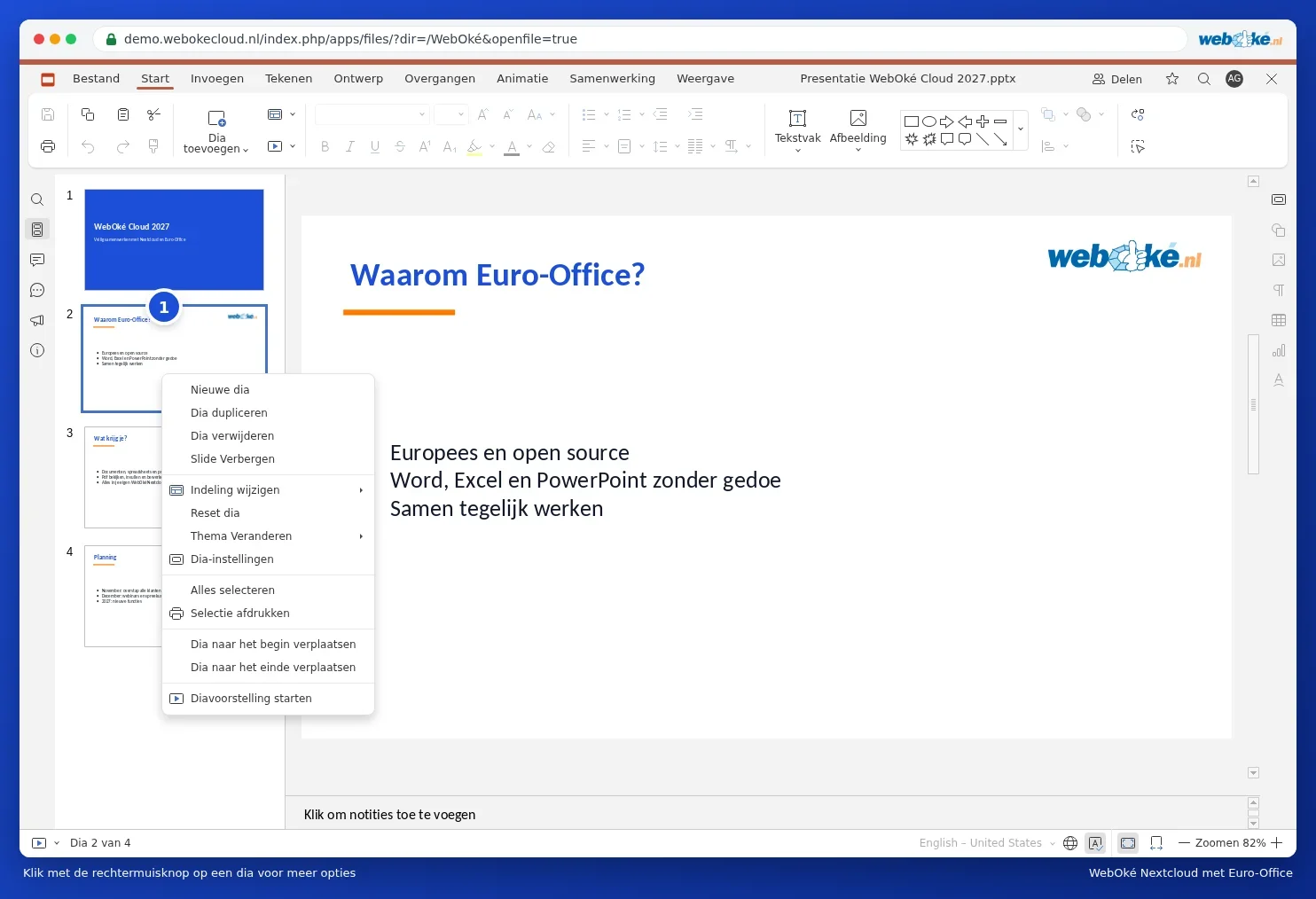
- Dublare sau ștergere: faceți clic dreapta pe diapozitiv în lista de diapozitive și alegeți Dublare diapozitiv sau Ștergere diapozitiv.
- Euro-Office salvează automat în formatul în care ați deschis prezentarea.
Mai multe informații găsiți în Adăugarea, mutarea și ștergerea diapozitivelor și Salvarea unei prezentări ca pdf sau pptx. Cum convertiți o prezentare veche 4:3 în format panoramic aflați din Conversia unei prezentări vechi 4:3 în format panoramic 16:9.
Sfat: animațiile, tranzițiile și videoclipurile încorporate din PowerPoint nu funcționează toate exact la fel. Rulați prezentarea o dată înainte de a o folosi în fața publicului.